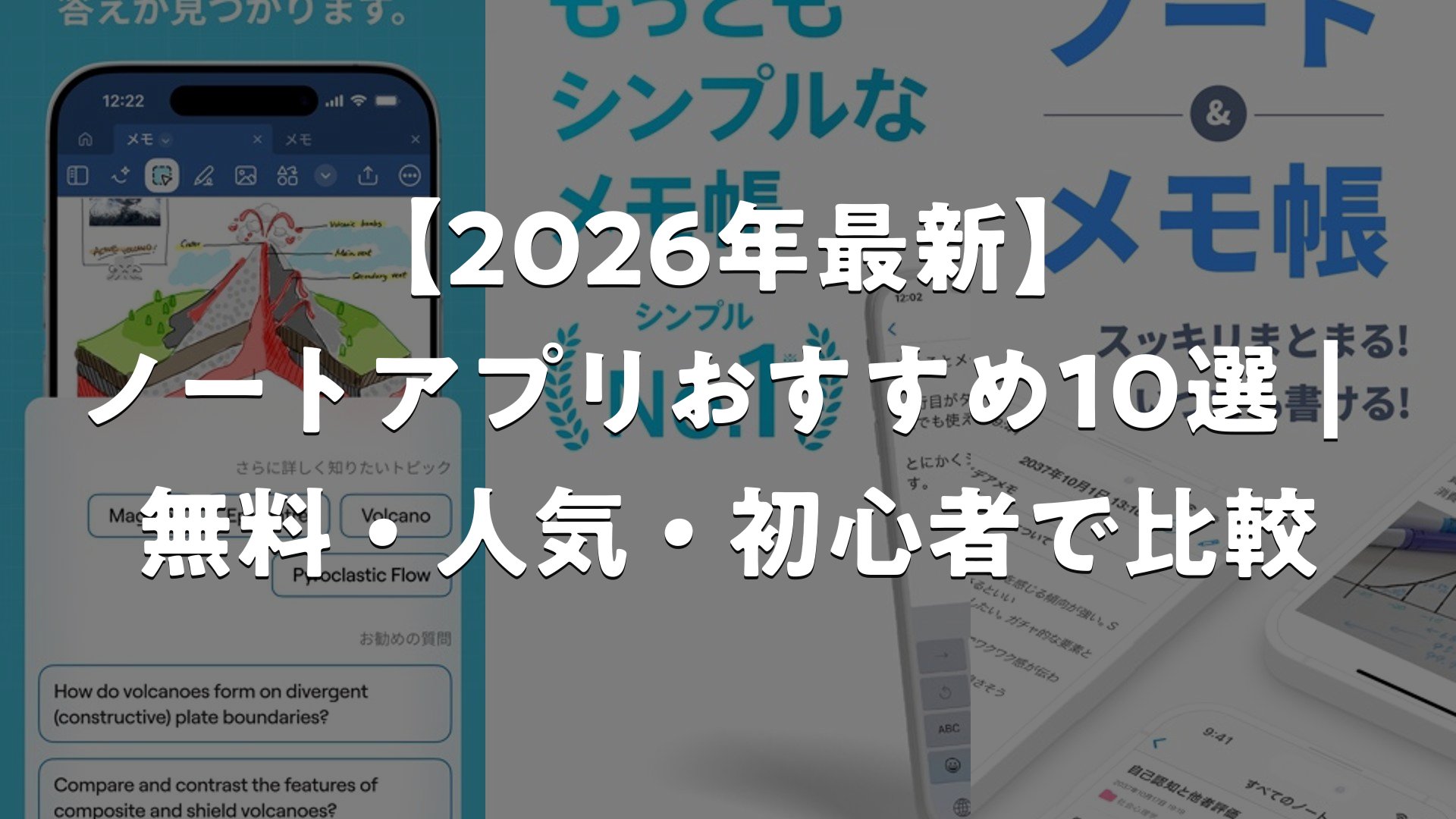
紙のノートを持ち歩く時代から、スマホやタブレット一つで勉強・仕事・アイデア整理まで完結する時代へと変わりつつあります。とくに手書きとタイピングの両方に対応したノートアプリは、学生の授業ノートから議事録・読書メモ・日記・ラフスケッチまで幅広く使われており、選択肢が一気に増えています。一方で、同期の安定性・PDFへの書き込み・AI要約・共同編集など、機能の幅も広がり続けており、どれを選べば後悔しないかが分かりにくくなっているのも事実です。本記事では、手書き重視・ビジネス用途・学習用途・AI活用など、タイプの違う10本のノートアプリを並べて比較し、あなたの用途に合う1本を見つけやすい形で整理しました。
この記事のポイント
- 手書き型・テキスト型・AI活用型・共同編集型など、タイプ別に10本のノートアプリを整理
- 選び方はデバイス連携・ペン対応・PDF注釈・検索性・共有の5軸で解説
- 比較表で機能の有無を一覧化し、用途別にどのアプリが向くか判断しやすい構成
- 学習用・仕事用・日常メモ用それぞれで迷ったときの結論を明示
ノートアプリおすすめ10選
1. Goodnotes: AI ノート、ドキュメント、PDF


Goodnotesは、世界で2,500万人以上に使われている定番のデジタルノートアプリです。Apple Pencilによる自然な書き味に加え、AIによる手書き文字のテキスト変換・要約・翻訳まで搭載。無限に広がるホワイトボードで発想を書き出したり、PDFへ直接注釈を入れたり、勉強・仕事・アイデア出しまで一本で完結させたい方に特に刺さるアプリです。
良い点
- Apple Pencilの書き味と反応速度が快適
- AIで手書き→テキスト変換・要約・翻訳が可能
- PDF注釈・ページ並び替え・統合まで網羅
注意点
- フル機能を使うには有料プランが必要
- 機能が多く初心者はやや迷いやすい
- AI機能は対応言語・精度に差が出る場合あり
編集部コメント
紙のノートから本格的にiPadへ移行したい方の第一候補。AI活用で議事録作成や学習効率化まで踏み込めるため、長く使い込むほど価値を感じやすいアプリです。
2. メモ帳 – シンプルなメモ・ノートのメモ帳(めも帳のーと)


とにかくシンプルさと起動速度を極めた定番メモ帳アプリです。編集中に他アプリへ切り替えても内容が自動保存される安心感があり、ロック画面・ホーム画面ウィジェットも豊富。思いついた瞬間にサッと書き留めたい、買い物メモやToDoの一時置き場として使いたい方に特に向いています。
良い点
- 起動が速く書き始めまでがほぼ一瞬
- 自動保存で入力中の文章を失わない
- ロック画面ウィジェットで即アクセス可能
注意点
- 手書き入力やPencil対応は非搭載
- フォルダ分け・タグでの整理機能は限定的
- 無料版では広告表示あり
編集部コメント
多機能なノートアプリに疲れた方にこそ響く一本。テキスト中心で「書く・見返す」だけを最速で回したいiPadユーザーに、静かで頼れる相棒になってくれます。
3. シンプルノート – メモ帳・ノート管理(めも帳)のメモアプリ

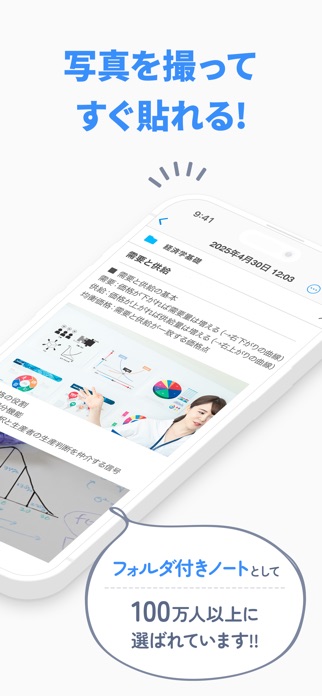
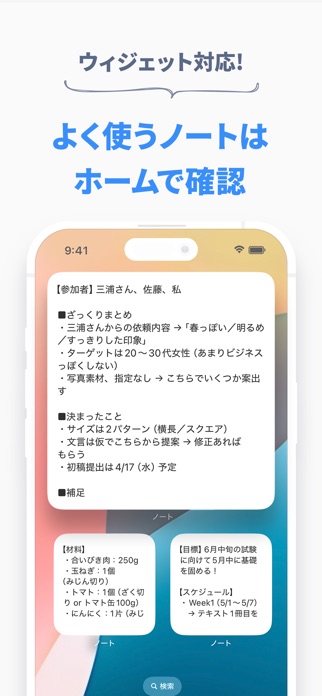
シンプルノートは、月額課金やアカウント登録なしで本格的なノート管理ができるアプリです。写真を貼れるノート、24色のフォルダ分け、カレンダーからノートを探せる機能など、整理のしやすさと見返しやすさを両立。授業ノートや日記、作品執筆まで長く使い続けたい方にぴったりの一本です。
良い点
- 写真付きノート・フォルダ分けが直感的
- カレンダー画面から過去ノートを探しやすい
- パスコード・Face ID対応で安心して使える
注意点
- 手書きやApple Pencilでの描画は非対応
- iCloud同期や一部テーマは有料オプション
- 画像大量保存時は端末容量に配慮が必要
編集部コメント
「テキスト+写真」で思い出や記録を残したい方に特におすすめ。フォントやテーマの着せ替えも楽しめ、毎日開きたくなる愛着のわくノートアプリに仕上がっています。
4. 自由ノート – メモ、ノート、PDF 注釈、日記帳


自由ノートは、AI要約・手書きOCR・PDF注釈を1本にまとめた万能タイプのiPadノートアプリです。長い講義資料やPDFをアップロードすれば、その場で要点を抽出してくれるため、試験前の復習にも役立ちます。PiP機能で動画を観ながらノートを取れるので、オンライン授業や録画講義と相性が良いのも特徴。大学生や社会人の学び直しに広く支持されています。
良い点
- AIが長文PDFを即要約してくれる
- 手書き文字もOCRでキーワード検索できる
- PiPで動画を見ながらノートが取れる
注意点
- 機能が多く最初は迷いやすい
- AI機能の一部は課金が必要
- 日本語UIの一部に直訳感が残る
編集部コメント
PDFを扱う大学生・資格学習者に特に刺さる1本です。AI要約とテープ暗記ツールを組み合わせれば、受け身の読み込みからアクティブ・リコールへ自然に移行できます。
5. ロイロノート・スクール

ロイロノート・スクールは、小中高の授業現場で圧倒的に選ばれている学習用ノートアプリです。テキスト・PDF・写真・動画などを「カード」にして線でつなぐだけで考えを整理でき、先生への提出や生徒同士のカード交換も1タップ。家庭学習で予習・復習をデジタル化したい小中高生にも向く設計で、ノートと連絡ツールを1本にまとめられます。
良い点
- カードをつなぐだけで思考整理ができる
- 提出・共有がスムーズで共同学習向き
- 教育現場で採用実績が多く操作が直感的
注意点
- 学校導入前提で個人利用は機能制限あり
- 自由な手書きノート用途には不向き
- 利用にはアカウント発行が必要
編集部コメント
学校や塾でiPadを配布されている児童・生徒にぴったりです。自分の考えをカードで可視化しながら友達と共有できるので、発表や協働学習のハードルがぐっと下がります。
6. Google ドキュメント

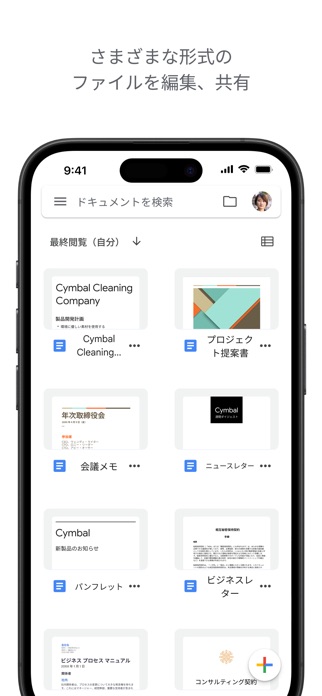

Google ドキュメントは、テキスト中心のノートをクラウドで共同編集したい人向けの定番アプリです。iPad・iPhone・PCで同じファイルをリアルタイムに編集でき、Wordファイルもそのまま開けるため、チームでの議事録や共同レポート作成に強み。手書きよりキーボード入力をメインにしたい社会人・大学生にとって、そのままWord互換で提出までできる安心感があります。
良い点
- 全デバイス同期で場所を選ばず編集できる
- 複数人でのリアルタイム共同編集に強い
- Wordファイルをそのまま開ける互換性
注意点
- Apple Pencilでの手書きノートには不向き
- PDFへの注釈機能は限定的
- オフラインは事前設定が必要
編集部コメント
チームでの議事録や、iPadとPCを行き来しながら原稿を書くライター向けに最適です。手書きには別アプリを併用し、清書と共有の場として使い分けるのが賢い運用です。
7. Microsoft OneNote

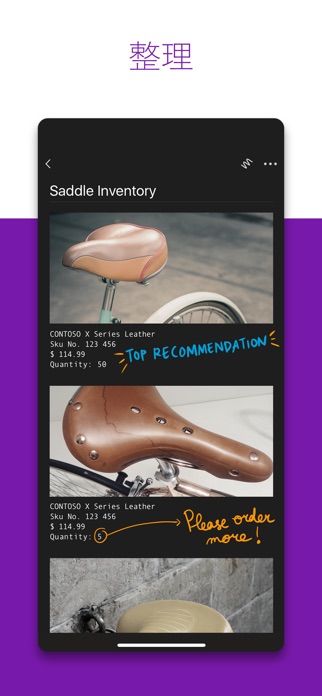

Microsoft OneNote は、ノートブック・セクション・ページの3階層で情報を整理できるMicrosoft公式のデジタルノートアプリです。手書き入力と文字入力を自在に混在させられ、ページ上のどこにでも要素を配置できる自由度の高いキャンバスが特徴。OneDriveでMac・Windows・iPhoneとシームレスに同期できるため、会議の議事録や講義ノートをPCでも続きから編集したい人に刺さる一本です。
良い点
- 手書き図形を自動で整った多角形・円に変換できる
- OneDrive同期でマルチデバイス活用が快適
- Office Lensで印刷物や板書を取り込める
注意点
- 自由度が高いぶん整理ルールを決める必要がある
- 起動・同期にややもたつきを感じる場合がある
- Microsoftアカウントの用意が前提になる
編集部コメント
Windows PCや仕事でOfficeを使う人に特に相性が良い一本です。iPadで走り書き、デスクトップでまとめるという使い分けがスムーズに決まります。
8. Notion:メモ、タスク、AI
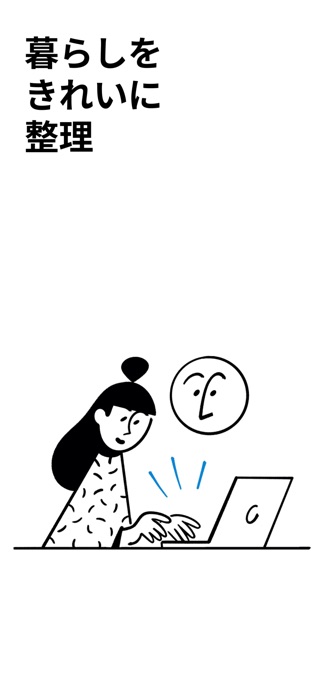
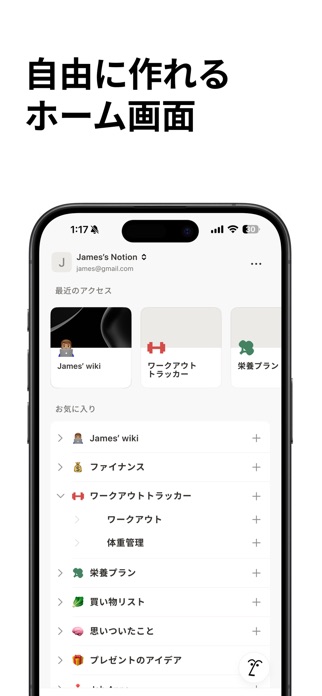

Notion:メモ、タスク、AI は、メモ・ドキュメント・タスク管理・データベースをひとつのワークスペースに集約できるオールインワンのノート&情報管理アプリです。50種類以上のコンテンツタイプを組み合わせてページを自由に組み立てられ、テンプレートを取り込めばすぐに使い始められます。学習プランナー・プロジェクト管理・日記を1つにまとめたい人に特に選ばれています。
良い点
- ページ・データベースの組み合わせで構造化しやすい
- AIが要約・翻訳・下書きをサポートしてくれる
- Mac・Windowsアプリとシームレスに同期できる
注意点
- 手書きノートや筆圧感知の利用には向かない
- 自由度が高く使い始めに学習時間が必要
- オフラインでの編集には制約がある
編集部コメント
テキスト中心で整理・管理も一緒にしたい人向け。iPadのキーボードやSlide Over表示と相性が良く、勉強・仕事の情報基地として長く使えるアプリです。
9. Google NotebookLM
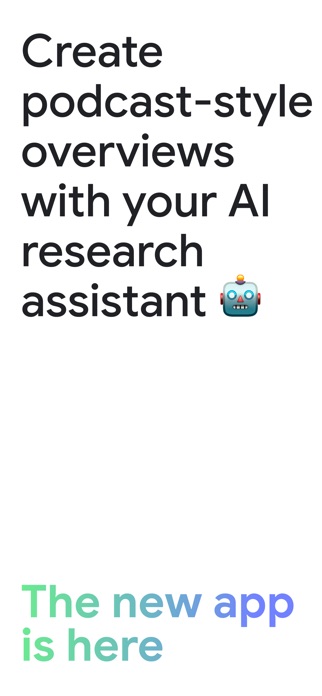


Google NotebookLM は、PDF・Webサイト・YouTube動画・テキストをアップロードしてAIにソースを学習させて質問できる新しいタイプのノートアプリです。要約や関連性の発見はもちろん、ポッドキャスト風の音声解説を生成してバックグラウンド再生やオフライン再生まで対応。大量の資料を短時間で読み解きたい研究者・学生・ビジネスパーソンに刺さる一本です。
良い点
- アップロードしたソースに基づいた回答で信頼性が高い
- 音声解説を生成して移動中にも学習できる
- 回答に引用元が明示され原典に戻りやすい
注意点
- 手書き入力や自由レイアウトには対応していない
- UIや音声解説は英語が中心となる場面がある
- Googleアカウントの用意が前提になる
編集部コメント
書くためのノートというより「読んで考えるためのノート」。iPadの大画面で資料を眺めつつAIに問いかける使い方が、学習効率を一段上げてくれます。
10. Paper: Sketch, Draw & Create


Paper: Sketch, Draw & Createは、思いついたアイデアを一瞬で描き留めたいクリエイターに刺さるスケッチ特化型のノートアプリです。鉛筆・万年筆・ペン・絵筆・図形など目的別のツールが用意されており、自動補正でラフ描きがきれいな形に整うため、絵心に自信がなくても構造的なメモが残せます。文字中心のノートではなく、ビジュアル発想でiPadを使いたい人に特におすすめの一本です。
良い点
- ラフ描きを自動で整えてくれる補正機能が優秀
- 操作ボタンが少なくジェスチャー中心で没入感が高い
- 3Dジャーナル表示でアイデアを美しく整理できる
注意点
- 文字入力中心のノート用途には向かない
- 高度なツールは上位プランが必要になる
- PDF書き込みや高度な整理機能は他アプリに劣る
編集部コメント
紙のスケッチブックに近い感覚で使える手軽さが魅力です。デザイナーや企画職の方がブレスト用に使うと、発想の広がりを実感しやすいでしょう。


ノートアプリの選び方
ノートアプリは「何をメインに記録したいか」で最適解が大きく変わります。手書きで図を描きたいのか、文字中心でサッと残したいのか、資料や会議メモを共有したいのかで向くアプリが違うからです。ここでは、後悔しないための5つの判断軸を順に解説します。
1. 入力スタイル(手書き/テキスト/混在)で選ぶ
まず最初に決めたいのが、メインの入力スタイルです。授業や会議でサッと図を描いたり、数式を書き込みたい人はペン入力に最適化されたアプリが向いています。一方、議事録・読書メモ・アイデア整理などテキスト中心の人は、タイピング効率と検索性に優れたアプリを選ぶべきです。
手書き特化型は紙の延長として直感的に使える反面、文字情報としての再利用がしにくい側面もあります。テキスト型は構造化・検索が速い代わりに、図や落書きには向きません。両方の場面がある人は、手書きとテキストを同じページに混在できるタイプを選ぶと1本で済みます。まずは「自分のノートは文字が多いか/図が多いか」を自問することから始めてください。
入力スタイル別の向き不向き
- 手書き中心: 授業ノート・図解・ラフスケッチ・PDF書き込みをしたい人
- テキスト中心: 議事録・アイデア整理・ToDo管理・共有資料を作る人
- 混在型: 学生・研究者・企画職など、図と文を行き来する人
2. デバイス連携とクラウド同期を確認する
ノートアプリを選ぶうえで、意外と見落としがちなのが複数デバイスでのシームレスな同期です。iPadで書いたメモをPCで開いて清書する、通勤中にスマホで読み返す、といった使い方をするなら、iPhone・iPad・Mac・Windows・Androidのどこまでカバーしているかを必ず確認してください。
同期方式はアプリ独自クラウド型と、GoogleドライブやiCloudなど汎用クラウド型に分かれます。独自クラウド型は設定が簡単な反面、そのアプリを辞めるとデータ移行が面倒になります。汎用クラウド型はバックアップが柔軟ですが、同期速度や競合解消の挙動に差があります。仕事でオフライン作業が多い人は、オフライン編集と自動同期の両立ができるかもチェックしておきましょう。
3. PDF注釈・資料読み込みの機能を見る
学生や研究者、資料ベースで仕事をする社会人は、PDFをそのまま読み込んで書き込めるかが死活問題になります。教科書・講義資料・論文・契約書など、元データがPDFのまま渡されるケースが増えているためです。
確認すべきポイントは3つあります。1つ目はPDFの読み込みレスポンス(ページ数が多いPDFでも軽快に動くか)、2つ目は注釈の保存形式(元PDFに反映されるか、アプリ内だけに残るか)、3つ目はPDFへのエクスポート時にペン書きが埋め込まれた状態で出力できるか。授業や会議の配布資料に直接書き込みたいなら、この3点を満たすアプリを選んでください。
4. 検索性・整理機能で日々の負担が変わる
ノートは書いたあとに読み返せて初めて価値が生まれます。フォルダ分け・タグ・全文検索・手書き文字の検索対応など、整理と検索の機能は使い続けるほど効いてきます。
テキスト型アプリは全文検索が標準ですが、手書き型は「手書き文字を文字列として検索できるか」が分かれ目です。アプリによっては、書いた文字をOCR的に認識して検索対象にしてくれるものがあり、これがあるとノートが増えても埋もれずに済みます。また、階層フォルダが深く作れるタイプ、タグで横断管理するタイプなど整理思想も違うため、自分の頭の中の分類方法と相性が良いものを選びましょう。
後から効いてくる機能
- 手書き文字の検索対応
- 階層フォルダ/タグの柔軟性
- 日付やキーワードでのソート
- ノート間のリンク(相互参照)
5. 共有・共同編集の柔軟性を確認する
ノートを1人で使うか、誰かと共有するかで最適なアプリは変わります。チームで議事録を共有したい、授業ノートを友人と見せ合いたい、家族とレシピや旅行計画を共有したい、といったニーズがあれば共有リンクや共同編集機能の有無を必ず確認してください。
共有機能は、閲覧のみ/編集可/コメント可など権限の粒度で差が出ます。特にビジネス用途では、外部共有した際に権限管理やアクセスログが取れるかもポイントです。また、同時編集時にどのくらい競合が起きにくいかも実用性を左右します。個人利用中心でも、将来的に共有する可能性があるなら共有機能が豊富な方を選んでおくと安心です。
10アプリ比較表
10本のノートアプリを、入力スタイル・デバイス対応・PDF注釈・共同編集・AI機能の5軸で一覧にしました。あなたの用途でどこが○になるかを確認してみてください。
| アプリ名 | 手書き | マルチ デバイス |
PDF 注釈 |
共同 編集 |
AI 機能 |
|---|---|---|---|---|---|
| Goodnotes: AI ノート、ドキュメント、PDF | ◎ | ○ | ◎ | △ | ○ |
| メモ帳 – シンプルなメモ・ノートのメモ帳 | × | △ | × | × | × |
| シンプルノート – メモ帳・ノート管理(めも帳)のメモアプリ | × | △ | × | × | × |
| 自由ノート – メモ、ノート、PDF 注釈、日記帳 | ◎ | △ | ◎ | × | × |
| ロイロノート・スクール | ○ | ○ | ○ | ◎ | × |
| Google ドキュメント | × | ◎ | △ | ◎ | ○ |
| Microsoft OneNote | ○ | ◎ | ○ | ○ | ○ |
| Notion:メモ、タスク、AI | × | ◎ | △ | ◎ | ◎ |
| Google NotebookLM | × | ○ | ○ | ○ | ◎ |
| Paper: Sketch, Draw & Create | ◎ | △ | × | × | × |
◎:特に優れる/○:対応/△:一部対応または限定的/×:非対応
よくある質問
Q. ノートアプリは無料のままでも十分使えますか?
多くのノートアプリには無料プランが用意されており、個人のちょっとしたメモや学習用途であれば無料で十分賄えるケースが少なくありません。ただしノート数の上限・同期できるデバイス数・クラウド容量・AI機能の利用回数など、一部の機能に制限があることが一般的です。まずは無料で試し、制限に当たってから有料版を検討する流れが無駄がなくおすすめです。
Q. 手書きノートアプリは紙のノートの代わりになりますか?
Apple Pencilなどのスタイラス対応タブレットと組み合わせれば、紙に書く感覚と大きく変わらない書き心地を得られるアプリが増えています。検索できる・ページを無制限に追加できる・修正が簡単・PDFを取り込めるなど、紙にはない利点も大きいです。一方で、完全に紙と同じ感覚を求める方には物足りなく感じる場面もあるため、書き心地は実機で試してから判断してください。
Q. 複数のアプリを併用してもよいですか?
用途で分けて併用するのは十分アリです。たとえば、手書き中心のアプリを授業や会議用に、テキスト中心のアプリを日常メモ用に、共同編集型を仕事用に、というふうに役割分担する使い方は多くのユーザーに選ばれています。ただし、あちこちに情報が散って検索時に困るリスクもあるため、「どの用途はどのアプリ」というルールを決めてから使い始めるのがおすすめです。
Q. データのバックアップはどうすればいいですか?
クラウド同期に対応したアプリなら、基本的には自動でクラウドに保管されるため特別な操作は不要です。ただし万が一のアカウント事故やアプリ不具合に備えて、重要なノートは定期的にPDFや画像としてエクスポートし、別の場所に保管しておくと安心です。特に仕事の議事録や学習資料など、失うと困るデータは二重バックアップをおすすめします。
Q. セキュリティ面で気をつけることはありますか?
個人情報や仕事の機密情報を扱う場合は、通信の暗号化・エンドツーエンド暗号化・2段階認証の対応可否を確認してください。また、公共のWi-Fiでノートを開く際はアプリ自体にパスコードロックをかけられる機能があると安心感が違います。共有機能を使う場合は、共有範囲を「リンクを知っている全員」にせず、相手を指定する方式に絞ることで情報漏えいリスクを下げられます。
まとめ
ノートアプリは「どの用途でどれを使うか」がはっきり決まると、一気に使いこなせるようになります。ここまでの内容をもとに、迷ったときの結論をタイプ別にまとめました。
用途別・迷ったらコレ
- 手書きで授業ノートやPDFに書き込みたい人 → 手書き特化型のアプリ
- 仕事の議事録・チーム共有をしたい人 → 共同編集とクラウド同期に強いアプリ
- スマホで気軽にメモだけ取りたい人 → シンプルなテキストメモアプリ
- 学習や資料整理でAIを活用したい人 → AI要約・質問応答に対応したアプリ
- 学校・塾など教育現場で使いたい人 → 教育向けに設計された共有型アプリ
最後にお伝えしたいのは、完璧な1本を探すより、まず2〜3本を実際に触って比較する方が早いということです。UIの好みや同期の速度、書き味の感覚は、スペック表だけでは伝わりません。気になるアプリを2本ほどインストールし、1週間だけ並行して使ってみれば、自分に合うものが自然に見えてきます。今日から始めるノートの習慣が、明日の学習や仕事を少し軽くしてくれるはずです。