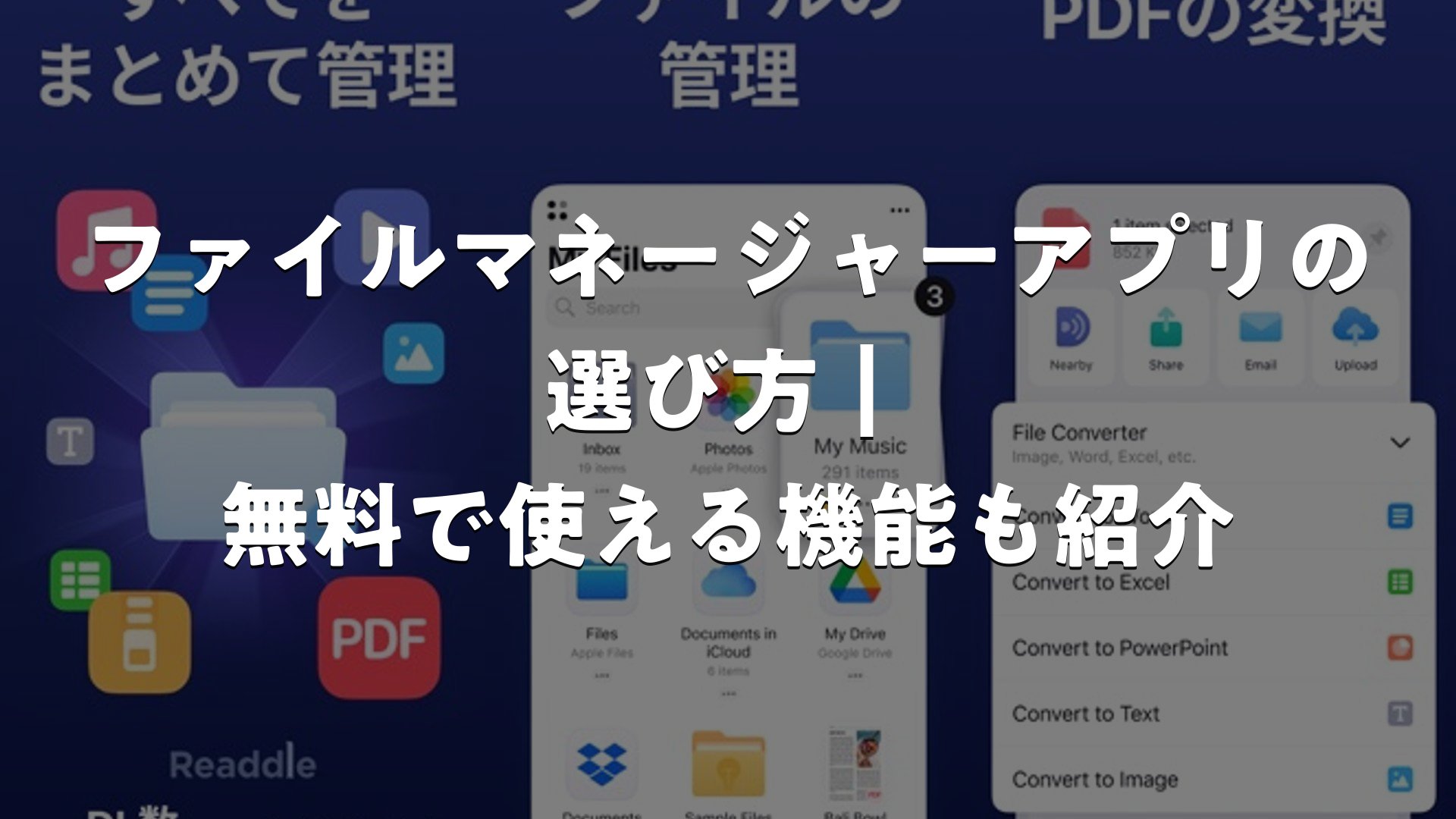
- ファイルマネージャーアプリは、写真・書類・音楽などスマホ内のデータをひとつの画面で整理できるツールです
- 選ぶときは「クラウド連携」「検索の精度」「対応ファイル形式」「安全性」「無料範囲」の5点を見ておくと失敗しにくいです
- 「Documents – ファイルマネージャーとブラウザ」は評価4.5/5(116,214件)と多くのユーザーから高評価を得ている代表的なアプリです
- ファイル管理だけでなく、ブラウザ・PDF閲覧・音楽再生まで一つのアプリでこなせる多機能型も増えています
- 無料でどこまで使えるかを事前に確認しておくと、アップデート後も安心して使い続けられます
ファイルマネージャーアプリでできることを整理
スマホに保存した写真・動画・書類・音楽をフォルダ分けして管理できるのが、ファイルマネージャーアプリの基本機能です。
スマートフォンの標準機能だけでは、アプリごとにバラバラに保存されたデータを一覧で見渡すことが難しい場面があります。写真はフォトアプリ、書類はメールやメッセージの添付、音楽は配信サービスのダウンロードフォルダ……というように、保存場所が分散してしまうためです。ファイルマネージャーアプリを一つ入れておくと、これらの場所をまたいでファイルを一覧表示し、名前の変更・移動・コピー・削除・圧縮・解凍までをひとつの画面で済ませられるようになります。
最近のファイルマネージャーアプリは「保存場所を整理する」だけの役割にとどまりません。クラウドストレージとの連携、PDFの閲覧・注釈、音楽や動画の再生、さらには簡易的なブラウザ機能まで搭載し、スマホ内のデータを扱う作業の入り口として使われることが増えています。学校の資料をPDFで受け取って書き込みをしたい、仕事用のファイルをクラウドとスマホの両方で確認したいといった場面で、こうした多機能型のアプリは特に役立ちます。
一方で、機能が増えるほどアプリ内の操作が複雑になりやすいのも事実です。次の章では、数あるファイルマネージャーアプリの中から自分に合う一本を選ぶときに、具体的にどこを見ればよいかを整理します。


選ぶときに確認したい5つの基準
機能が多いアプリほど便利に見えますが、実際に毎日使うかどうかは別の話です。以下の基準で自分の使い方に合うかを確認しましょう。
| 基準 | 確認したいポイント |
|---|---|
| クラウド連携 | Google ドライブやDropboxなど、普段使っているクラウドサービスに対応しているか |
| 検索のしやすさ | ファイル名だけでなく、文書の内容からも検索できるか |
| 対応ファイル形式 | PDF・画像・音楽・圧縮ファイルなど、自分がよく使う形式を開けるか |
| 安全性 | パスコードや生体認証でフォルダを保護できるか |
| 無料範囲 | どこまで無料で使えて、どこから有料プランになるか |
この中でも特に見落とされやすいのが「無料範囲」の確認です。インストール時点では無料に見えても、一部の高度な機能だけが有料プランの対象になっているアプリも少なくありません。レビューの中には「多くの機能を無料のまま使えて助かる」という声もあれば、「使っていると新機能やアップグレードの案内が表示されることがある」という声も見られます。契約前に設定画面や公式の説明を一度確認しておくと、想定外の課金に悩まされずに済みます。
また、音楽や動画の再生機能を重視する人からは「オフラインでも音楽を再生できる機能がもっと充実してほしい」「イコライザーや音質調整の機能が欲しい」といった要望の声も挙がっています。ファイル管理だけでなくメディアプレーヤーとしての使い勝手も気になる場合は、再生系の機能がどこまで揃っているかも合わせて確認しておくとよいでしょう。
「Documents – ファイルマネージャーとブラウザ」に見る使いやすさの工夫
Documents – ファイルマネージャーとブラウザ
Productivityカテゴリで評価4.5/5(116,214件)を獲得している、ファイル管理とブラウザ機能を兼ね備えたアプリです。
代表的なファイルマネージャーアプリの一つとして挙げられるのが「Documents – ファイルマネージャーとブラウザ」です。名前の通り、ファイルの整理機能とウェブブラウザ機能をひとつのアプリにまとめている点が特徴で、ダウンロードしたファイルをそのままアプリ内で開いて管理できる流れが評価されています。
ユーザーレビューを見ると「あらゆる作業を助けてくれるとても便利なアプリ」「iPhoneでもパソコンのような操作感が得られる」といった、日常的な使い勝手を評価する声が多く見られます。文書の確認だけでなく、音楽プレーヤーとして活用しているという声もあり、「これまで使った中で一番良い音楽プレーヤー」と表現するレビューもあるほどです。ファイル管理アプリでありながら、音楽や動画の再生までカバーしている点が、多くのユーザーに支持されている理由のひとつといえそうです。
画像ファイルの扱いに関しても、フォルダ内の画像をスライドショーのように閲覧したい、ショートカット機能と連携させたいといった要望の声があり、ユーザーがどのように使いこなしているかのヒントが見えてきます。一方で、パソコンとの接続機能についてはアップデートのタイミングで接続コードが表示されにくくなったという声も見られるため、パソコンへのファイル転送を頻繁に行う人は、最新バージョンの動作を事前に確認しておくとより安心して使えます。
このように、一つのアプリの中でファイル管理・ブラウザ・メディア再生という複数の役割を担えるアプリは、インストールするアプリの数を減らしたい人に向いています。反対に、機能を絞ってシンプルに使いたい人は、ファイル管理に特化したタイプのアプリを選ぶという考え方もあります。
使い始める前に知っておきたい注意点
多機能なアプリほど、インストール直後は設定を確認してから使い始めると快適です。
- 通知設定を確認する:新機能やアップグレードの案内が表示される頻度は、設定画面から調整できる場合があります
- クラウド連携のアカウントを確認する:どのクラウドサービスのどのアカウントと連携しているかを、最初に一度確認しておきましょう
- アップデート後の動作をチェックする:大きな更新の直後は、よく使う機能が問題なく動くかを軽く確認しておくと安心です
特に音楽や動画の再生機能を日常的に使っている場合、アップデートによって接続や再生の挙動が変わることがあります。レビューの中にも、更新後に動作が不安定になったという声が見られるため、重要なファイルを扱う前には最新バージョンの評価や更新情報を一度チェックしてから使うと、より安心して使い続けられます。
ファイルマネージャーアプリを使いこなすコツ
インストールしただけで終わらせず、フォルダ構成を最初に決めておくと後が楽になります。
ファイルマネージャーアプリを快適に使い続けるコツは、最初にフォルダの構成をざっくり決めてしまうことです。「仕事用」「学校用」「写真・画像」「音楽」のように用途別の大枠を作っておくと、ファイルが増えてきたときにも迷わず仕分けできます。検索機能が充実しているアプリであれば、ファイル名だけでなく文書の内容からも探せるため、フォルダ分けを厳密にしすぎなくても目的のファイルに素早くアクセスできます。
また、クラウド連携を使う場合は、スマホ本体に残すファイルとクラウドに置くファイルをある程度分けておくと、ストレージの空き容量を圧迫しにくくなります。PDFに書き込みをする機会が多い人は、注釈機能やマーキング機能が使いやすいかどうかも、アプリ選びの実用的な判断材料になります。
複数のファイルマネージャーアプリを試してみて、自分の使い方に一番馴染むものを選ぶのも良い方法です。無料で使える範囲が広いアプリから試してみて、物足りなさを感じた部分だけ別のアプリで補うという使い方も、多くのユーザーが実践している現実的な選び方といえます。


まとめ
ファイルマネージャーアプリは、スマホ内に散らばった写真・書類・音楽をひとつの画面で整理できる便利なツールです。選ぶときは、クラウド連携の有無、検索のしやすさ、対応ファイル形式、安全性、無料で使える範囲という5つの基準を押さえておくと、自分に合ったアプリを見つけやすくなります。「Documents – ファイルマネージャーとブラウザ」のように、ファイル管理とブラウザ・メディア再生を兼ね備えた多機能型のアプリは、評価4.5/5(116,214件)という高い評価からもわかるように、多くのユーザーの日常的な作業を支えています。アップデート後の動作や通知設定など、小さな注意点を押さえながら使えば、ファイルマネージャーアプリは日々のスマホ作業をぐっと快適にしてくれる存在になります。
ファイルマネージャーアプリの選び方|無料で使える機能も紹介をまとめました
ファイルマネージャーアプリは、クラウド連携・検索機能・対応ファイル形式・安全性・無料範囲という5つの視点で比較すると、自分に合った一本を見極めやすくなります。多機能型のアプリを候補に入れつつ、実際のユーザー評価を参考にしながら、日々のファイル管理を少し楽にしてくれるアプリを選んでみてください。