思いついたアイデアや、うっかり忘れがちな買い物リスト、子どもの予定や締切のあるタスクなど、すぐ書けて・すぐ目に入る「付箋」の手軽さは、スマホ時代でも変わらない価値があります。紙の付箋をそのままデジタルに置き換えたようなアプリが増え、ホーム画面のウィジェットに貼ったり、PCと同期したり、色分けや共有で使い分けたりと、使い道は広がる一方です。この記事では、付箋アプリの選び方の基準と、初心者でも迷わず使える人気アプリを厳選して紹介します。自分の使い方に合った1本が必ず見つかるはずです。
この記事のポイント
- 付箋アプリの選び方を「ウィジェット・カスタマイズ・同期・用途」の4軸でわかりやすく整理
- ホーム画面に貼るシンプル派から、タスク管理やチーム共有まで幅広い候補を用意
- 5アプリを機能軸でまとめた比較表で、自分に合う1本がすぐ選べる
- よくある質問でデータの消失・バックアップ・複数端末利用の不安にも回答
付箋アプリおすすめ5選
1. ホーム画面に貼れるメモ帳 StickyNote 付箋ノート
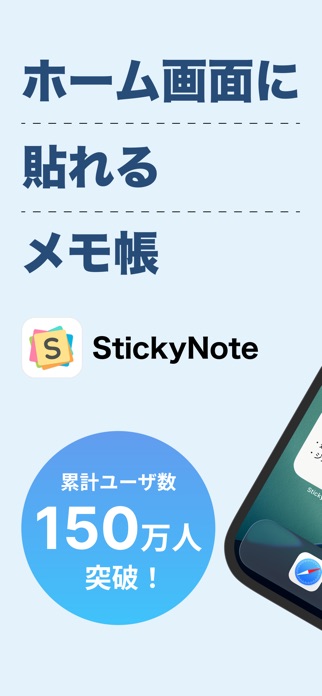


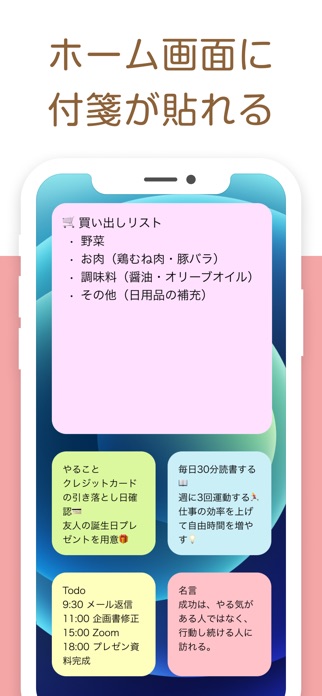
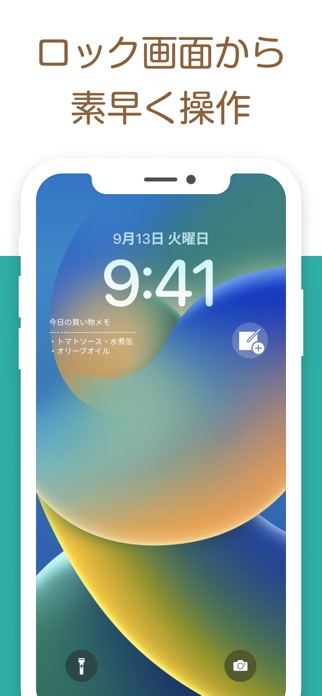
ホーム画面に貼れるメモ帳 StickyNote 付箋ノートは、ホーム画面やロック画面にメモをそのまま貼り付けられる付箋アプリです。ウィジェットを置くだけでToDoや買い物リストが常に視界に入り、ワンタッチで編集画面に飛べる動線が秀逸。背景色・パターン・写真・手書き風フォントなどカスタマイズ性が非常に高いので、「可愛く貼りたい」「目標を毎日目にしたい」人に刺さります。Apple Watchウィジェットにも対応しており、手元でサッとメモを確認したい人にも向いています。
良い点
- ホーム画面・ロック画面・Apple Watchに貼れる
- 背景とフォントのカスタマイズ項目が豊富
- ワンタップで直前入力に戻る取り消し機能が便利
注意点
- 写真背景や広告非表示はプレミアム機能
- iOS専用でAndroidからは利用不可
- クラウド同期より単体利用に特化
編集部コメント
ウィジェットの視認性と見た目の可愛さを両立したい人に最もおすすめ。「貼って忘れない」仕組みが欲しい初心者に一番刺さる一本です。
2. ホーム画面に貼れる付箋メモ帳 – Stibo

ホーム画面に貼れる付箋メモ帳 – Stiboは、紙の付箋にメモする感覚をそのまま再現した老舗付箋アプリです。「プライベート」「仕事」「買い物」など用途別のボードで付箋を分けて管理でき、12色の付箋カラーと6種類の背景画像で視覚的に整理しやすい設計。写真の貼付やアラーム設定、リスト/グリッド表示切替も揃い、メモ帳以上タスク管理未満のちょうどいい運用をしたい人にぴったり。長押しドラッグで並び替えや削除が直感的にできます。
良い点
- ボード単位で用途別に付箋を分類できる
- 写真付き付箋とアラーム機能を搭載
- クイックモードでアニメOFFの爆速入力
注意点
- iOS専用のためAndroid/PCでは使えない
- クラウド同期より端末内管理が中心
- ウィジェット寄りよりアプリ内運用向き
編集部コメント
用途ごとにボードを分けて整理したい人に最適。紙の付箋感覚をアプリで再現したい、写真メモも残したい方に強くおすすめできます。
3. 付箋メモ帳型ToDoリスト – メモ ウィジェット


付箋メモ帳型ToDoリスト – メモ ウィジェットは、付箋メモにチェックマークを付けられるToDo特化型の付箋アプリ。買い物リストや筋トレ記録など、毎日 毎週 毎月を選べるリマインダー通知が使え、習慣化支援の面で抜群。タブグループは制限なく作成可能で、パステルカラーの付箋+アプリロック+バッジ表示と、かわいさと実用性を両立しています。ウィジェットからタップで編集画面に飛べるため、チェックマーク運用をホーム画面で完結させたい人に刺さります。
良い点
- チェックマーク付きのToDo運用ができる
- 毎日/毎週/毎月のリマインダー通知が無料
- アプリロックで他人に中身を見られにくい
注意点
- 広告非表示やタブ色分けは課金で開放
- ウィジェット表示数の増加は有料
- iOS専用でAndroidでは利用できない
編集部コメント
やることリストや買い物メモを「チェックしながら消し込みたい」人にぴったり。通知で確実にこなしたい派には特におすすめです。
4. 縦型カレンダー&簡単メモ


縦型カレンダー&簡単メモは、1日〜末日をスクロールなしで一覧できる縦型レイアウトと、日付ごとに貼れる5色の付箋を組み合わせた、軽量なスケジュール帳アプリです。シフト勤務の色分けや、会議・通院などの予定メモを、ひと月分まとめて俯瞰したい人に向いています。付箋は目印タイプと文字入りボタンタイプを切り替えられ、仕事・プライベートなど3つのカレンダーを用途別に使い分けできるのもポイントです。
良い点
- 1ヶ月分を縦スクロールなしで俯瞰できる
- 5色付箋でシフトや予定を色分けしやすい
- 仕事用・プライベート用など3枚を切替可能
注意点
- 全画面モードは閲覧専用で編集できない
- クラウド同期や端末間共有には非対応
- シンプル志向ゆえ複雑なタスク管理には不向き
編集部コメント
シフト制のお仕事や、通院・部活スケジュールなど「日ごとの付箋色分け」で管理したい方にぴったり。縦並びで視認性が高く、紙のカレンダー感覚で使えるのが魅力です。
5. Trello:あらゆるタスクを整理

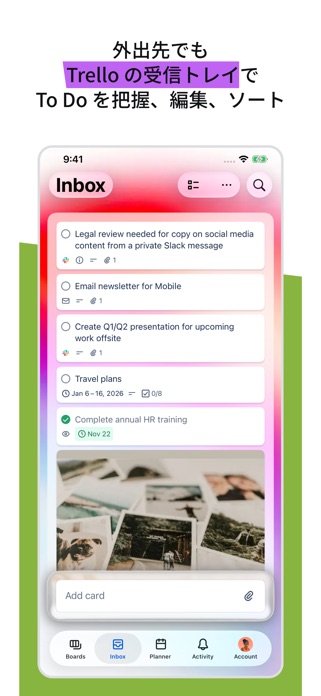

Trelloは、カード型の付箋をボード上でドラッグして動かせる、世界中で使われているタスク管理アプリです。思いついたアイデアやToDoをカードにキャプチャし、「未着手/進行中/完了」のようなリストに動かすだけで、頭の中と手元のタスクが整理されていきます。ホーム画面ウィジェットや Siri からも直接カード追加でき、iPhone・iPad・Webで同じボードを共有できるため、仕事のプロジェクト管理から家族の買い物リストまで幅広く活用できます。
良い点
- ドラッグ操作で直感的にタスクを動かせる
- ウィジェット・Siri・共有シートから即追加
- Google/Outlookカレンダーと同期可能
注意点
- 高度な機能は有料プランが必要
- 初期設定や用語に慣れるまで学習が要る
- 単純な一言メモ用途には少し大げさ
編集部コメント
「紙の付箋をボードに貼って動かす感覚」をデジタルで再現したい方に最適。個人のToDoはもちろん、チームや家族と共有して使えば、付箋管理の延長で本格的なプロジェクト運用まで踏み込めます。


付箋アプリの選び方
付箋アプリは一見どれも似ていますが、「どこで・どう使いたいか」によって最適解が大きく変わります。ここでは、後悔しないための4つの判断軸を紹介します。紙の付箋の代わりとしてサクッと使いたいのか、仕事のタスク管理まで踏み込みたいのかで、選ぶアプリは別物になります。自分の使い方をイメージしながら読み進めてみてください。
1. ホーム画面ウィジェット対応かで選ぶ
付箋アプリの最大の価値は、アプリを開かずに内容が目に入ることです。そのためには、ホーム画面にウィジェットとして貼れることが最優先の条件になります。買い物リストや今日のToDo、ちょっとしたメモを「ロック解除してホーム画面を見た瞬間に確認できる」ようにすると、忘れ物や連絡漏れがぐっと減ります。
ウィジェットは端末によって対応サイズや置ける数が異なります。iPhoneなら小・中・大の3サイズ、Androidなら自由なリサイズが効くことが多く、複数の付箋を同時に並べられるかも要チェックです。ロック画面ウィジェットに対応していれば、さらに目に入りやすくなります。
ウィジェット重視ならこんな機能をチェック
- ウィジェットから直接編集できるか(アプリ起動なしで書ける)
- ウィジェットのサイズ・数が自由に変えられるか
- 付箋の色や背景がウィジェットにそのまま反映されるか
2. 色・フォント・サイズのカスタマイズ性で選ぶ
付箋は視覚的な情報整理ツールなので、「色分け」と「見やすさ」が使い続けられるかを左右します。仕事・家事・プライベートを色で分ければ、パッと見た瞬間に優先度が判断できます。逆に、単色しか選べないアプリだと、付箋が増えたときに埋もれてしまいがちです。
チェックしたいのは、色数の豊富さ・フォントの種類・文字サイズ調整・背景テクスチャの有無です。ホーム画面の壁紙と馴染むデザインが選べるアプリなら、見た目の満足度も高まります。シンプル派なら色数より「デフォルトで美しいか」を、ガッツリ使いたい人なら「細かく調整できるか」を基準にすると失敗しません。
3. 複数端末での同期・共有機能で選ぶ
スマホだけで完結するなら不要ですが、PCやタブレットでも同じ付箋を見たい人は、クラウド同期対応かを必ず確認してください。同期なしのアプリは端末が壊れた瞬間に付箋が全部消えるリスクがあります。
同期方法はアプリによって異なり、iCloud連携・Googleアカウント連携・独自クラウド・SDカードやファイル書き出しなど幅があります。家族やチームで1枚の付箋を共有したい場合は、「編集権限つきの共有」ができるアプリを選ぶ必要があります。買い物リストを夫婦で共有したり、プロジェクトメンバーで進捗を付箋化したりする用途には、共有前提のタスク型アプリが向いています。
同期・共有の注意点
- 端末内保存のみのアプリは、機種変更時にバックアップ作業が必須
- 無料版は同期件数に制限があることも。共有中心なら機能制限を事前確認
- 共有相手もそのアプリを入れる必要があるかを要チェック
4. 用途(メモ派・ToDo派・チーム派)で選ぶ
付箋アプリは大きく3タイプに分かれます。タイプによって選ぶべき方向性が変わるので、自分の主な用途を1つに絞ると迷わず決められます。
1つ目は「純粋なメモ派」。思いついたアイデアや買い物リストをサッと残したい人向けで、起動の速さとウィジェットの見やすさが命です。2つ目は「ToDo・タスク派」。チェックボックスやリマインダー機能で、やるべきことを管理したい人に向いています。3つ目は「チーム・プロジェクト派」。個人のメモを超えて、複数人で付箋をボード上に並べてタスクを可視化するカンバン方式のアプリが適しています。
5. 操作のシンプルさ・学習コストで選ぶ
付箋の魅力は「とにかく早く書けること」です。起動からメモ入力までのステップが3タップ以内のアプリが理想です。機能てんこ盛りで多階層メニューのアプリは、結局使われずに放置されることが多いので注意しましょう。
特にスマホに慣れていない方や、初めて付箋アプリを使う方は、ボタンが少なく迷いにくいシンプル型から始めるのがおすすめです。慣れてきてから、同期やタスク機能のあるアプリに移行する流れが失敗しにくい王道の手順です。
5アプリ比較表
| アプリ名 | ウィジェット | 色・デザイン カスタマイズ |
ToDo・ チェックリスト |
共有・同期 | おすすめ タイプ |
|---|---|---|---|---|---|
| ホーム画面に貼れるメモ帳 StickyNote 付箋ノート | ◎ | ◎ | △ | △ | メモ派 |
| ホーム画面に貼れる付箋メモ帳 – Stibo | ◎ | ○ | △ | △ | メモ派 |
| 付箋メモ帳型ToDoリスト – メモ ウィジェット | ◎ | ○ | ◎ | △ | ToDo派 |
| 縦型カレンダー&簡単メモ | ○ | ○ | ○ | △ | 予定連携派 |
| Trello:あらゆるタスクを整理 | ○ | ◎ | ◎ | ◎ | チーム派 |
※ ◎=得意 / ○=対応 / △=限定的
よくある質問
Q. 付箋アプリのデータが消えた場合、復元はできますか?
アプリによって対応が異なります。クラウド同期対応のアプリなら、同じアカウントでログインし直すだけで復元できるケースがほとんどです。端末内保存のみのアプリの場合、アプリ内のバックアップ機能で定期的にエクスポートしておくのが安心です。機種変更や端末故障に備えて、普段から書き出し機能の有無を確認しておきましょう。
Q. PCとスマホで同じ付箋を使うことはできますか?
可能なアプリと不可なアプリがあります。Webブラウザ版や専用デスクトップアプリを提供している場合は、同じアカウントでログインすればシームレスに共有できます。スマホ限定のアプリの場合はPC連携ができないため、仕事でPCメインに使う方は事前にマルチデバイス対応かを確認してください。
Q. ウィジェットが表示されない・反映が遅いときは?
まずは端末の再起動とアプリのバックグラウンド更新設定をオンにしてみてください。それでも改善しない場合は、ウィジェット自体をいったん削除して再配置すると直ることが多いです。iOSの場合は「設定>一般>バックグラウンド更新」、Androidの場合は「設定>アプリ>バッテリー制限」を確認しましょう。
Q. 家族や職場の人と付箋を共有するには?
個人向けの付箋アプリは端末内完結のものが多いため、共有が前提ならボード型・タスク管理型のアプリを選ぶのが近道です。買い物リストを夫婦で共有したいだけなら、共有リストに対応したシンプルなToDo型アプリでも十分です。業務用途ならチームで編集できるカンバン方式が使いやすく、メンバー招待やコメント機能まで使えます。
Q. 無料のまま長く使えますか?
多くの付箋アプリは基本機能を無料で提供しており、広告表示やテーマ追加・同期件数の拡張などが有料オプションになっていることが一般的です。メモ本数が少なく、広告が気にならない方なら、無料のまま十分長く使えます。広告を外したい・デザインをカスタマイズしたい場合に限り有料版を検討する、という段階的な使い方がおすすめです。
まとめ
付箋アプリは、シンプルに見えてタイプ別に大きく性格が分かれるツールです。ホーム画面にサッとメモを貼りたい方は、ウィジェット対応が強く、起動が軽いシンプル型の付箋アプリを選ぶと失敗しません。やるべきことを管理したい方は、チェックリストやリマインダーが充実したToDo型の付箋アプリが向いています。チームやプロジェクトで使いたい方は、共有・同期を前提としたボード型タスク管理アプリが一歩抜けています。
迷ったらコレ
- とにかくホーム画面に貼りたい → ホーム画面に貼れるメモ帳 StickyNote 付箋ノート / Stibo
- ToDoや買い物リストに使いたい → 付箋メモ帳型ToDoリスト – メモ ウィジェット
- 予定と紐づけて管理したい → 縦型カレンダー&簡単メモ
- チームや家族と共有したい → Trello:あらゆるタスクを整理
まずは自分の使い方に一番近い1本をインストールして、ホーム画面にウィジェットを貼ってみるところから始めてみてください。紙の付箋では実現できなかった「どこにいても、必要なメモがすぐ手元にある」体験を、今日から手に入れられます。