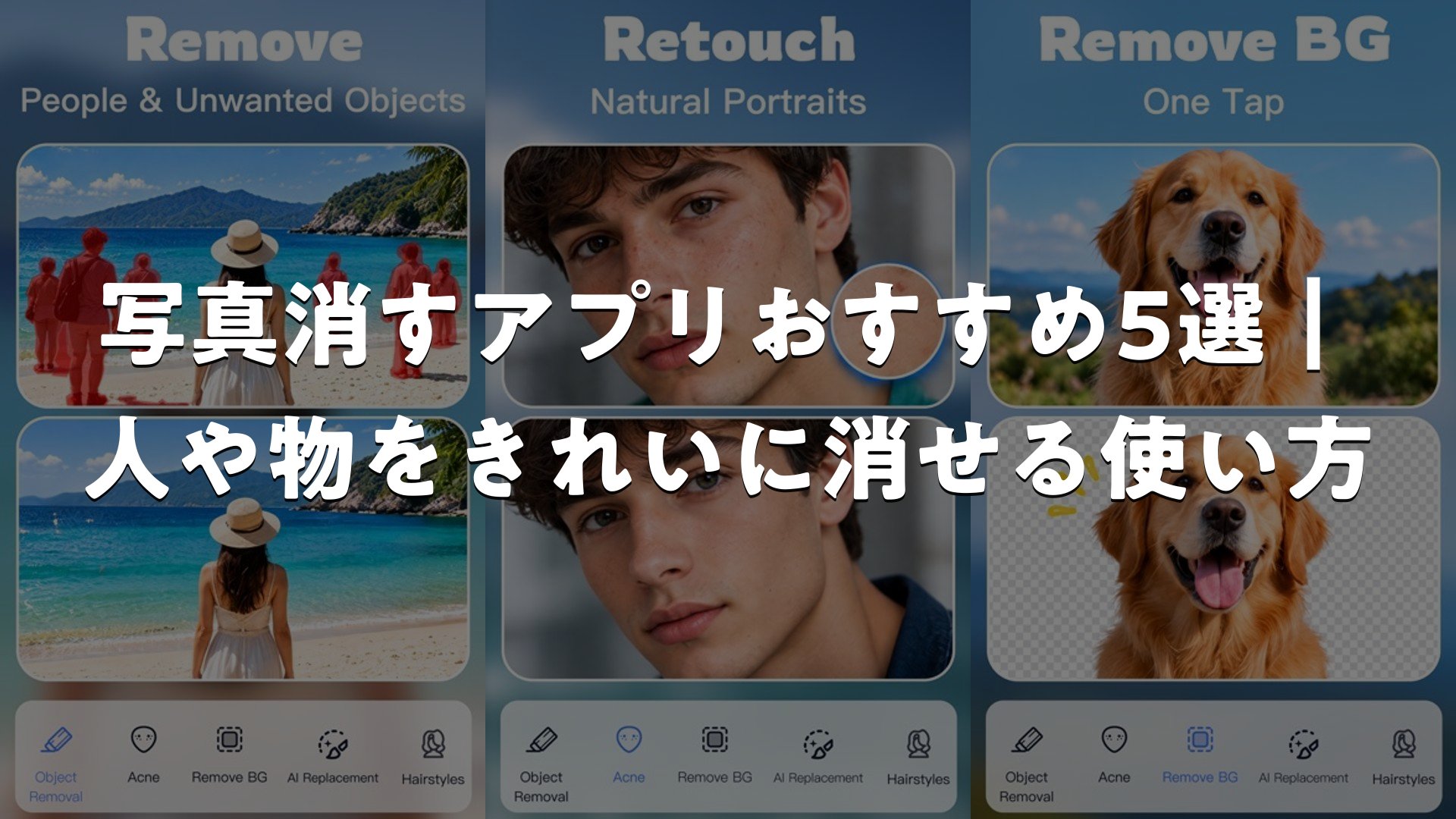
- 写真から人や不要な物を自然に消せるアプリは、観光地の人混みや通行人、写り込んだ看板などを編集できる便利なツール
- 定番はPhoto Retouch・BeautyPlus・SNOWの3本で、いずれも指でなぞるだけの操作性が評価されている
- iPhoneのクリーンアップ機能やGoogleフォトの消去機能なら、追加アプリなしで試せる
- 無料表記でもアプリ内課金・サブスクに誘導される場合があるため、導入前の料金確認が欠かせない
- 仕上がりの自然さは被写体の大きさや背景の複雑さに左右されるため、複数アプリを試し比べるのが失敗しない近道
写真消すアプリとは?できることと使われるシーン
「写真消すアプリ」とは、撮影した写真に写り込んだ人物・看板・ゴミ・配線などの不要な要素を、指でなぞったりタップしたりするだけで取り除ける画像編集アプリの総称です。以前は専門的なレタッチ知識が必要でしたが、現在はAIが周囲の質感を読み取って自動で穴を埋めてくれるため、スマホ一つで数秒〜数十秒の作業で仕上がります。
よく使われるシーンとしては、旅行先で観光スポットを撮ったときに通行人が入ってしまった場合や、SNSに投稿する前に背景の生活感を減らしたい場合、証明写真や資料用の写真から余計な被写体を取り除きたい場合などが挙げられます。最近はカメラロールにたまった写真を整理する流れで、こうした消去系アプリを併用する人も増えているようです。
ポイント:仕上がりの自然さは「背景が単色か複雑か」「消したい対象が大きいか小さいか」によって差が出やすい。電線や小さなゴミは得意でも、人物の全身となると周囲の補完が難しくなる場合がある。


写真消すアプリおすすめ5選
ここでは、実際の評価やレビューで言及されることが多いアプリ・機能を5つ紹介します。無料で試せるものから、標準機能で追加インストールが不要なものまで幅を持たせて選びました。
1. Photo Retouch-画像加工写真人を消す 背景消す
「人を消す」「背景を消す」といった用途に特化した定番アプリで、評価は4.4/5(レビュー35,450件超)と高い支持を集めています。指でなぞった部分を自動補完する消去機能のほか、背景の切り抜きや、肌の補正といった画像加工機能もまとめて使える点が特徴です。
評価されているポイント:「操作がシンプルで、広告が頻繁に表示されず使いやすい」という声があり、無料でも基本的な消去機能を一通り試せる点が支持されている。
一方で、アップデートのタイミングで機能の配置や無料範囲が変わることがあり、「以前使っていた体型補正系の機能が見当たらなくなった」といった声も一部で見られます。アプリは継続的に機能更新が行われているため、お気に入りの機能がある場合はアップデート後に一度操作画面を確認しておくと安心です。
注意点:無料で使える範囲とVIP(有料会員)向け機能の線引きはアップデートで変わることがあるため、課金が発生する前に表示される料金案内は必ず確認したい。
2. BeautyPlus
美肌補正アプリとして知られていますが、不要な被写体を指でなぞって消す機能も搭載しており、比較記事では上位に挙げられることが多いアプリです。消したい範囲を拡大しながら細かく塗れるため、電線や小さなゴミといった細い不要物の除去に向いているとされています。
評価されているポイント:補正系の機能と不要物消去を同じアプリ内で使えるため、人物写真の仕上げまで一気通貫でできると評価されている。
美肌・美顔といったフィルター系の機能が充実している分、メニューの項目数が多く、消去機能にたどり着くまでに少し操作を覚える必要がある、という声もあります。初めて使う場合は、チュートリアルや案内に沿って一度触ってみるのがおすすめです。
3. SNOW
SNOWはスタンプやフィルターで知られるアプリですが、気になる部分をタップして削除できる消去機能も備えています。操作がシンプルで、写真を選んで消したい箇所をなぞるだけという手軽さが評価されています。
ポイント:加工・フィルター機能のおまけとして消去機能が付いている感覚のため、日常的にSNOWを使っている人なら新たにアプリを増やさずに試せる。
消去専用アプリと比べると補完処理の細かな調整機能は少なめとされているため、「ちょっとした不要物をさっと消したい」というライトな用途に向いています。
4. スマホ標準のクリーンアップ・消去機能
iPhoneの「写真」アプリには、Apple Intelligence対応機種でクリーンアップという消去機能が搭載されています。消したい対象を円で囲む、塗りつぶす、またはタップするだけでAIが背景になじむように消去してくれる機能で、追加アプリのインストールが不要な点が最大のメリットです。
使い方の流れ:①写真アプリで対象の写真を開く ②編集メニューからクリーンアップを選ぶ ③消したい部分を囲む・塗りつぶす・タップする ④自動補完された結果を確認し、必要なら「リセット」でやり直す
対応機種はApple Intelligenceが有効な比較的新しいモデルに限られるため、古い端末では利用できない場合があります。また、Googleフォトにも同様の考え方の消去機能があり、プラン条件を満たしていれば端末を問わず使えるとされています。いずれも影の処理など複雑な部分ではうまく補完できないケースがあると紹介されているため、仕上がりは実際に試して確認するのが確実です。
注意点:対応機種・条件は時期によって更新されるため、利用前に自分の端末が対象かどうかを確認しておきたい。
5. サードパーティ製の写真消しゴム系アプリ
「写真消しゴム」「文字消し」といった名前で配信されている専門アプリ群です。通行人や不要な文字・ロゴなどの削除に対応しているものが多く、アプリ単体で消去だけに機能を絞っている分、操作がシンプルにまとまっているのが特徴です。
評価されているポイント:消去機能だけに特化しているため迷わず使えるという声があり、フィルターやスタンプなど余計な機能を増やしたくない人に向いている。
多くは基本無料・一部機能はアプリ内課金という形式で、高度な消去機能(スマートイレイサーなど)を使うにはサブスクリプション登録が必要になる場合があります。導入前にアプリ内の料金表示を確認しておくと安心です。
自分に合った写真消すアプリの選び方
5つのアプリ・機能を紹介しましたが、どれが合うかは「どんな場面で使いたいか」によって変わります。選ぶときの目安を表にまとめました。
| タイプ | 向いている人 | チェックポイント |
|---|---|---|
| 消去専用アプリ(Photo Retouch等) | 人物消去・背景消去をメインで使いたい人 | 無料範囲とVIP機能の境目を確認 |
| 加工アプリの消去機能(BeautyPlus・SNOW) | 普段から美肌・フィルター加工も使う人 | メニューが多いので操作に少し慣れが必要 |
| スマホ標準機能 | 追加アプリを増やしたくない人 | 対応端末・条件を事前に確認 |
| 消去専門のサードパーティアプリ | 消去機能だけをシンプルに使いたい人 | 高度な機能はサブスク対象の場合がある |
選び方のコツ:まずは無料範囲で1〜2本試してみて、自分の撮る写真(旅行写真が多いか、人物写真が多いかなど)との相性を確かめるのがおすすめ。
使うときに知っておきたいこと
写真消すアプリを導入する前に、知っておくと安心できる点をまとめます。
料金表示の確認:無料と表示されていても、無料トライアル期間の後に自動的に有料プランへ切り替わる仕組みのアプリがあるとされている。登録時に表示される料金・契約期間はよく確認したい。
画質の変化:消去処理のあとに画像を書き出すと、無料版では解像度や透かしに制限がかかる場合がある。保存前にプレビューで仕上がりを確認するのが安心。
写真データの取り扱い:編集のために写真をサーバーにアップロードする仕組みのアプリもある。思い出の写真や個人が特定できる写真を扱う場合は、アプリの説明に目を通しておくと安心感が増す。
機能のアップデート:各アプリは定期的に機能更新が行われており、よく使っていた機能の位置やメニュー名が変わることがある。更新後は一度全体のメニューを確認してみるとよい。
よくある質問
Q. 無料で使えるアプリだけで十分ですか?
観光地の人物消去や小さな不要物の除去といった基本的な用途であれば、無料範囲でも十分対応できるという評価が多く見られます。細かい補正までこだわりたい場合は、有料機能の範囲も比較してみるとよいでしょう。
Q. iPhone標準のクリーンアップ機能だけで足りますか?
対応機種であれば、追加アプリなしで基本的な消去はできるとされています。より細かい塗り分けや加工まで行いたい場合は、専用アプリと使い分けるのがおすすめです。
Q. アプリによって消去の仕上がりに差はありますか?
背景の複雑さや消したい範囲の大きさによって差が出やすいとされています。単色の背景や小さな不要物は得意でも、複雑な背景や大きな被写体は補完が難しくなる傾向があるようです。
Q. 消去したあとの写真は元に戻せますか?
多くのアプリでは編集前の画像を残す、または「リセット」機能で元に戻せる仕組みが用意されています。保存前であれば操作のやり直しがしやすいとされています。
Q. 複数のアプリを併用してもよいですか?
用途別に使い分ける人も多いようです。たとえば普段の加工はBeautyPlusやSNOW、人物消去に特化したいときはPhoto Retouchのように、場面に応じて選ぶと使い勝手がよくなります。
Q. 消去機能を使う前に準備しておくことはありますか?
編集前の写真をバックアップしておくと、仕上がりが気に入らなかった場合でもやり直しがしやすくなります。アプリの保存先設定も事前に確認しておくと安心です。


まとめ
写真から人や不要な物を消すアプリは、Photo RetouchのようにAIが周囲の質感を補完してくれる専用アプリから、BeautyPlusやSNOWのような加工アプリのおまけ機能、さらにはiPhoneの標準機能まで選択肢が広がっています。どのアプリも「指でなぞる・塗る・タップする」という直感的な操作が中心のため、スマホ操作に慣れていなくても扱いやすいのが共通点です。
選ぶ際は、消去専用で使いたいのか、普段の加工とあわせて使いたいのかを基準にすると選びやすくなります。無料範囲や料金表示、画質の扱いといった注意点を押さえたうえで、まずは気になるアプリを1本試してみて、自分の撮る写真との相性を確かめてみてください。
写真消すアプリおすすめ5選|人や物をきれいに消せる使い方をまとめました
観光地の通行人、SNS投稿前の背景整理、資料用写真の不要物除去など、写真消すアプリが役立つ場面は多くあります。Photo Retouch・BeautyPlus・SNOWといった定番アプリと、スマホ標準のクリーンアップ機能、消去専門のサードパーティアプリをあわせて5つ紹介しました。無料範囲や料金表示を確認しながら、自分の使い方に合ったアプリを見つけてみてください。