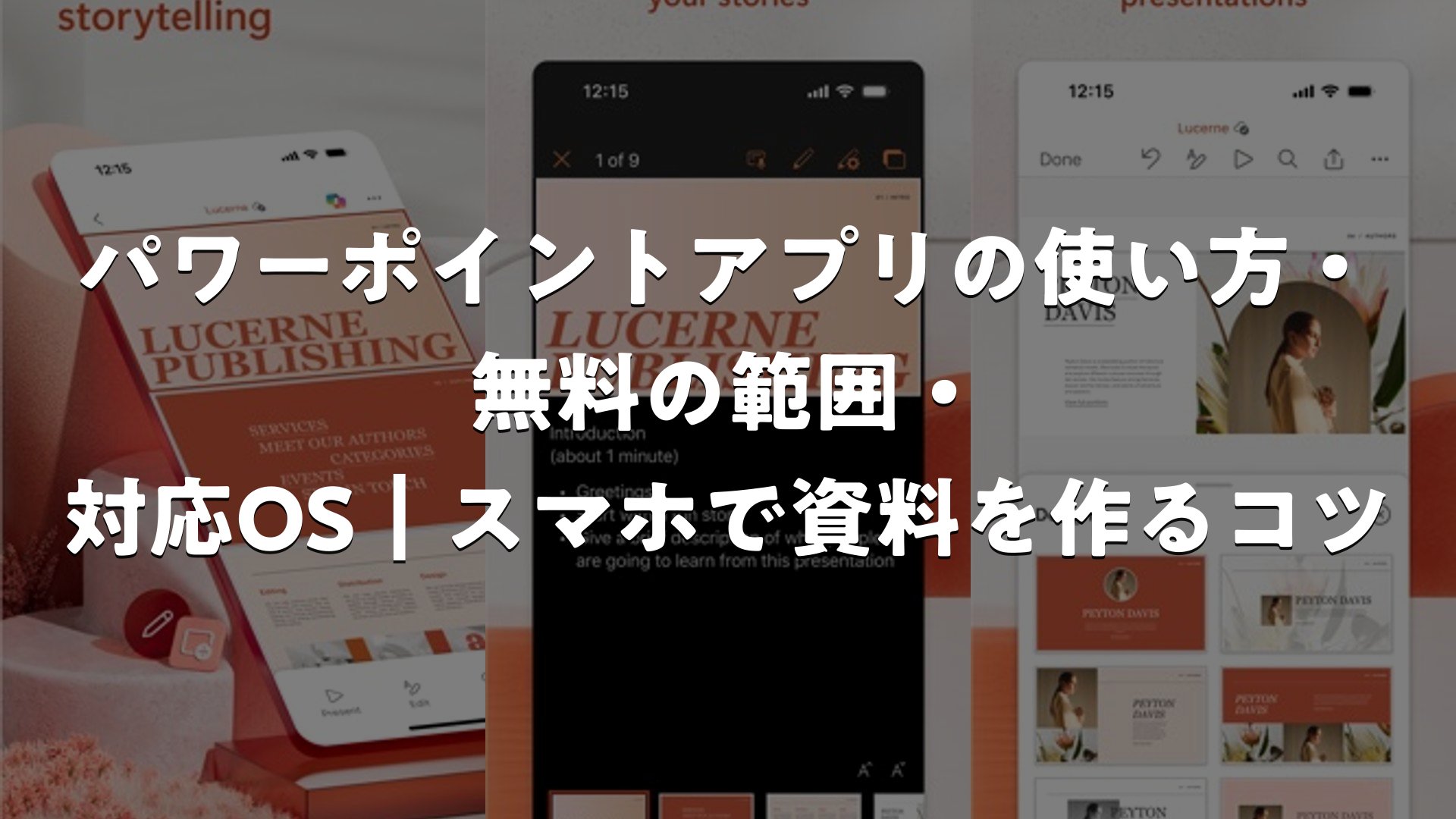
スマホで会議資料を確認したい、通学中に発表スライドを手直ししたい、外出先で急な修正を頼まれた。そんな場面で頼りになるのがMicrosoft PowerPoint(パワーポイントアプリ)です。iPhone・iPad・Androidに対応し、ストア上では4.5/5の評価(21万件超)という高い支持を集めています。ここでは、無料で使える範囲、基本の使い方、AI機能、使うときのコツまでを順番に整理します。
この記事の要点
- 個人利用・小さめの画面なら無料で、閲覧・編集・作成・発表まで可能
- OneDriveなどのクラウド経由で、パソコンで作った資料をスマホで続きから編集できる
- 対象プランではCopilotによる要約や想定Q&A作成などのAI支援も使える
- ストアの評価は4.5/5(21万件超)。使いやすさと学校・仕事での活躍を評価する声が多い
- 保存先の設定とサインインの確認をしておくと、トラブルをほぼ避けられる
パワーポイントアプリとは?基本情報を確認
パワーポイントアプリは、Microsoftが提供するプレゼンテーション作成・閲覧アプリです。パソコン版でおなじみのスライド作成機能を、スマートフォンやタブレット向けに最適化したもので、カテゴリはストア上で仕事効率化(Productivity)に分類されています。
| 項目 | 内容 |
|---|---|
| アプリ名 | Microsoft PowerPoint(マイクロソフト パワーポイント) |
| 対応OS | iOS(iPhone / iPad)、Android |
| カテゴリ | 仕事効率化 |
| ストア評価 | 4.5 / 5(211,000件超) |
| 料金 | アプリ本体は無料。一部機能はMicrosoft 365の対象プランが必要 |
| 主な用途 | スライドの閲覧・編集・新規作成・プレゼン発表 |
ひとことメモ:パソコン版と同じ「.pptx」形式で扱えるので、学校や職場でファイルを受け渡しする場面でも互換性の心配が少ないのが大きな魅力です。


無料でどこまで使える?料金の考え方
気になるのは「本当に無料で使えるのか」という点でしょう。提供元の方針として、個人利用で、画面サイズが10.1インチ以下のスマートフォンやタブレットであれば、スライドの閲覧、テキストの修正、画像の挿入、発表まで無料で行えるとされています。仕事での利用や、より大きな画面のデバイスでは、Microsoft 365などの対象ライセンスが必要になる場合があります。
無料で始めるときのポイント
- まずアプリをインストールして、Microsoftアカウントでサインインする
- 閲覧と基本的な編集は、無料の範囲で試せる
- 職場や学校のアカウントは、組織側の設定に従う
ストアの評価でも、「無料で使えるのはうれしい」「もう少し無料で保存や編集ができるとさらに便利」といった声が見られます。無料の範囲と有料の範囲を先に把握しておくと、使い始めてから迷わずに済みます。
| 利用シーン | 目安 |
|---|---|
| 個人でスマホ利用(10.1インチ以下) | 無料で閲覧・編集・作成が可能 |
| 仕事で利用・大きな画面のタブレット | 対象のMicrosoft 365ライセンスが必要な場合あり |
| Copilotなど最新のAI機能 | 対象プランの契約が必要 |
スマホでの基本の使い方
操作はシンプルで、初めてでも迷いにくい作りです。新しくスライドを作る流れを見てみましょう。
- アプリを開いてサインイン:ストアからインストールし、Microsoftアカウントでログインします。
- 「新規」からテンプレートを選ぶ:白紙のほか、デザイン済みのテンプレートも選べます。
- タイトルと本文を入力:枠をタップして文字を入力。フォントサイズや色は編集メニューから変更できます。
- 画像や図形を追加:写真ライブラリやカメラから画像を挿入し、大きさや位置を指先で調整します。
- 画面切り替えやアニメーションを設定:スライド間の動きを加えると、発表に見栄えが出ます。
- スライドショーで発表:スマホ画面での表示のほか、プロジェクターやモニターにつないでのプレゼンも可能です。
使い方のコツ:最初の骨組み(見出しと構成)はパソコンで作り、細かな修正と最終確認をスマホで行うと、無理なく仕上がります。
クラウドと連携してパソコンの資料を開く
OneDriveやDropboxなどのクラウドストレージに保存しておけば、パソコンで作ったファイルをスマホで開き、続きから編集できます。メールに添付されたファイルをタップしてそのままアプリで開けるのも便利で、「メールから資料をすぐ開けて、画面もしっかり読める」と使いやすさを評価する声があります。
おすすめの保存設定:自動保存に対応したクラウドへ保存しておくと、編集内容が随時反映されます。作業中の資料を守るうえでも安心です。
スマホでこそ活きる活用シーン
パワーポイントアプリは、机に向かえない時間を有効に使えるのが強みです。代表的な場面を挙げます。
学校・授業での発表準備
「学校の課題や発表で使っていて、とても助かっている」という声は多く、通学の合間に文字や画像を差し替えるだけでも作業が進みます。友人とファイルを共有して、それぞれのスマホで確認する使い方も定着しています。
仕事の会議資料の確認・修正
移動中に資料へ目を通し、誤字や数字を直して送り返す。こうしたちょっとした修正がすぐ済むと、時間の余裕が生まれます。営業先の待ち時間にスライドを見直す、といった使い方も現実的です。
その場でのプレゼン発表
ノートパソコンを持ち歩かなくても、スマホやタブレットからスライドショーを実行できます。ワイヤレスや有線でモニターに映せる環境があれば、急な発表にも対応できます。
こんな場面で活躍:会議前の最終チェック/授業前の数字の差し替え/出先での資料の受け取りと確認/簡単なスライドの新規作成
AI機能Copilotでできること
対象のプランでは、スマホ版のパワーポイントにもCopilotが組み込まれています。長いスライドの要約、会議準備のための想定Q&Aの提案、テーマに沿った調べものの補助などを、アプリの中で頼めるのが特徴です。
2026年に入ってからも機能の追加が続いており、たとえば次のような進化が案内されています。
- 画像の作成・編集の際に、使用する画像モデルを選べる(自動選択の設定も可能)
- 企業のブランドに合わせたテンプレートを呼び出せるブランドキットの選択機能
- 繰り返し使えるプレゼン作成のスキルの登録
- SharePointやOneDriveのフォルダから、資料をまとめてスライドに起こす機能
- モバイルのCopilotアプリでファイルを開いた際に、内容について質問できる機能
ご注意:AI機能の提供範囲は、契約中のプランや地域、アプリのバージョンによって異なります。手元のアプリで表示されるメニューを確認してみてください。
スマホでのAI活用例
- 移動中に、長い資料をCopilotで要約して要点だけ把握する
- 発表の前に、想定される質問をあらかじめ洗い出す
- 構成案づくりの壁打ち相手として使う
ストアの評価と評判を読み解く
ストアでは4.5/5、評価件数は21万件を超えています。全体としては、満足度が高いアプリと言えます。寄せられている声をテーマ別に整理します。
評価されているポイント
- 使いやすさ:「メールから資料をそのまま開けて、画面も読みやすい」という声があります。
- 学校や仕事での頼もしさ:「勉強にも趣味にもよく使っていて、とても助かる」といった評価が寄せられています。
- 定番アプリとしての安心感:「昔から使い慣れていて、作業しやすい」と、長年の利用者から支持されています。
- 幅広い言語での利用:英語圏だけでなく、スペイン語やアラビア語など、多くの言語圏のユーザーが高評価を付けています。
評価から見える傾向:シンプルな一言の高評価が多く、「使ってよかった」という実感がストレートに伝わるアプリです。
要望として挙がっている点
一方で、次のような要望も見られます。これらは使い方を工夫することで、かなり解消できます。
- 「無料のまま保存や編集がもっとできると嬉しい」という料金面の声
- アプリの更新のタイミングについての声
- 職場や学校のアカウントでのサインイン制限についての声
- パソコン版・ウェブ版に比べて機能が少ないという声
次の章で、それぞれの対処のヒントをまとめます。
つまずきやすいポイントと対処のコツ
ストアの声を踏まえ、あらかじめ知っておくと安心な点を整理しました。
| 気になる点 | 対処のヒント |
|---|---|
| 作業中の資料が見つからない | クラウドの自動保存を有効にし、保存先を毎回確認する |
| 更新のたびに待たされる | ストアの自動更新を夜間・Wi-Fi接続時に設定する |
| サインイン時に組織の確認画面が出る | 個人用アカウントと組織アカウントを使い分け、管理者の方針を確認する |
| スライドショーで表示が崩れる | 最新版へ更新し、ファイル形式を.pptxで保存し直す |
| 編集できない機能がある | 複雑な編集はパソコン版・ウェブ版に任せる |
バックアップの習慣:長時間かけたスライドは、こまめにクラウドへ保存し、大事な資料はコピーを別名で残しておくと安心です。
パソコン版・ウェブ版との違いと使い分け
スマホ版は、「見る・直す・発表する」に強いアプリです。凝ったレイアウトの作り込みや細かなアニメーション調整、大量のスライドの一括編集は、画面の広いパソコン版のほうが効率的です。「ウェブ版と比べると機能が少ない」と感じる声があるのも、この役割の違いによるものです。
| 端末 | 得意なこと |
|---|---|
| スマホアプリ | 閲覧、簡単な修正、外出先での発表、クラウド上のファイル確認 |
| タブレット | 画面の広さを活かした編集、ペン入力での書き込み |
| パソコン版 | 本格的な資料づくり、細かなデザイン調整、大量ページの管理 |
他のスライド作成アプリとの関係:無料のウェブ系サービスや端末標準のアプリにも、それぞれの良さがあります。ただ、取引先や学校とファイルをやり取りする機会が多い場合は、標準的な.pptx形式をそのまま扱えるパワーポイントアプリが安心です。
見やすいスライドを作る5つのコツ
スマホで編集するときは、小さな画面ならではの工夫が役立ちます。
- 1枚1メッセージに絞る:文字を詰め込まず、伝えたいことを1つに。
- 文字サイズは大きめに:見出しは大きく、本文も読みやすさを優先します。
- 色は3色程度まで:ベース、メイン、アクセントで統一すると整います。
- 画像は余白を意識して配置:画面いっぱいに置くより、余白を残すほうがすっきり見えます。
- 発表前にスライドショーで通し確認:スマホの画面と投影画面では見え方が変わることがあるため、事前チェックが有効です。
テンプレートを活用:デザインが整ったテンプレートを選べば、配色や余白に悩む時間が減り、内容づくりに集中できます。
こんな人におすすめ
- 学生:発表資料の確認や修正を、空き時間に進めたい人
- 会社員:会議前や移動中に資料をチェックしたい人
- フリーランス・個人事業主:提案書をスマホから手直しして、すぐ送りたい人
- パソコンでパワーポイントを使っている人:同じ操作感で外出先でも作業したい人
- AIの支援を試したい人:要約や質問案づくりを、スマホで手軽に試したい人
始め方の目安:まずは手元のスライドをクラウドに保存し、スマホで開いてみるところから。閲覧と小さな修正だけでも、使い勝手がすぐに実感できます。
公式の案内はこちらから確認できます。最新の提供内容や料金は、あわせてチェックしておくと安心です。


まとめ
パワーポイントアプリは、個人利用のスマホなら無料で始められ、閲覧・編集・作成・発表までこなせる定番のスライドアプリです。ストア評価は4.5/5、21万件を超える評価が集まっており、使いやすさや学校・仕事での頼もしさが支持されています。クラウド保存の設定、サインイン先の確認、更新のタイミング調整の3つを押さえれば、快適に使い続けられます。
パワーポイントアプリの使い方・無料の範囲・対応OS|スマホで資料を作るコツをまとめました
パワーポイントアプリは、iPhone・iPad・Androidで使え、無料の範囲でも十分に実用的です。パソコンで骨組みを作り、スマホで確認・修正・発表するという役割分担がおすすめです。対象プランならCopilotによる要約や想定質問づくりといったAI支援も活用できます。自分の使い方に合わせて、まずは手元の資料をスマホで開くところから試してみてください。