機種変更でAndroidからiPhoneに乗り換えるとき、いちばん気になるのは「連絡先や写真をどうやって持っていくか」ではないでしょうか。移行に使えるアプリは複数あり、それぞれ得意なデータも、向いている場面も違います。この記事では、公式の移行アプリ、キャリア系のバックアップアプリ、クラウドストレージの3つを取り上げます。特に、評価件数が9,000件を超える「データお預かり」の特徴と使い方を詳しく見ていきます。
この記事の要点
- 初期設定中にまとめて移すなら「iOSに移行」が基本の選択肢
- 写真・連絡先・カレンダーを一度サーバーに預けたいなら「データお預かり」が便利
- Googleアカウントを使い慣れているならGoogleドライブで無理なく引き継げる
- LINEや電子マネー、認証アプリはアプリごとの引き継ぎ操作が別に必要
- どの方法でも機種変更前のバックアップと空き容量の確認が成功のカギ
AndroidからiPhoneへの移行で使えるアプリの全体像
AndroidとiPhoneはOSが異なるため、本体同士を接続してもデータがそのまま入るわけではありません。そこで、間に入って橋渡しをしてくれる移行アプリが役立ちます。大きく分けると次の3タイプがあります。
| アプリ・手段 | 移行の仕組み | 向いている人 |
|---|---|---|
| iOSに移行 | Wi-Fiで2台を直接つなぐ | iPhoneを初期設定する段階で一気に移したい人 |
| データお預かり | サーバーに一時保管して復元 | 写真・連絡先・カレンダーを手軽に預けて戻したい人 |
| Googleドライブ | クラウド経由で同じアカウントから取得 | ファイル単位で必要なものだけ移したい人 |
ポイント:「どれか1つが正解」ではなく、データの種類によって使い分けるのが安心です。たとえば、連絡先とカレンダーは公式アプリ、大量の写真はサーバーやクラウド、といった組み合わせも現実的です。


「iOSに移行」:初期設定中にまとめて移せる公式アプリ
iOSに移行の特徴
Appleが提供している、AndroidからiPhoneへの移行専用アプリです。Google Playから入手でき、iPhone側の初期設定画面で「Appからデータ」を選ぶと、移行の流れがスタートします。Wi-Fiで2台を直接つなぐため、パソコンを使わずに進められるのが強みです。
移行できる主な内容は、連絡先、メッセージ履歴、カメラで撮った写真・ビデオ、Webブックマーク、メールアカウント、カレンダーなどです。Android側で使っていた無料アプリのうち、iPhone向けにも提供されているものは、移行後にApp Storeから入れ直す案内が出ます。
使い方の流れ
- iPhoneを新しく起動し、初期設定を「Appとデータ」画面まで進める
- 「Androidから移行」を選ぶと、6桁または10桁のコードが表示される
- Android端末で「iOSに移行」を開き、利用規約に同意してコードを入力する
- iPhoneが作る一時的なWi-Fiに接続し、移したい項目を選ぶ
- iPhone側のバーが最後まで進むまで、両方の端末を触らずに待つ
知っておきたいこと:この方法はiPhoneの初期設定のタイミングで行うものです。すでにセットアップを終えている場合は、初期化してからやり直す必要があります。使い始めてから移行を思い立った人は、後述のサーバー型やクラウド型のほうが手軽です。
成功率を上げるコツ:移行中は両方の端末を充電につないだままにし、Android側はモバイルデータ通信への自動切り替えをオフにしておくと、途中で止まりにくいといわれています。写真が多い場合は、余裕をもって30分〜数時間ほど見ておくと安心です。
「データお預かり」:写真・連絡先・カレンダーをサーバーに預ける
データお預かりの基本情報
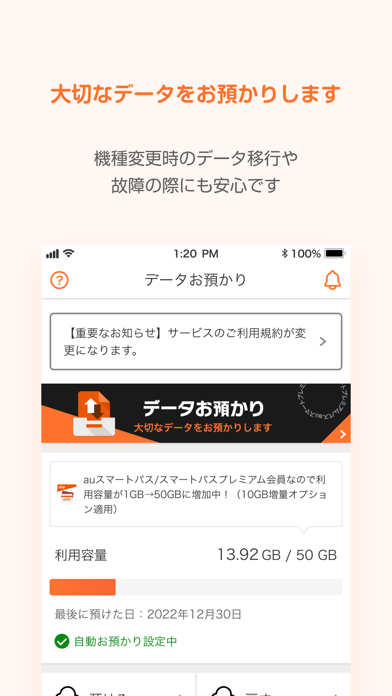
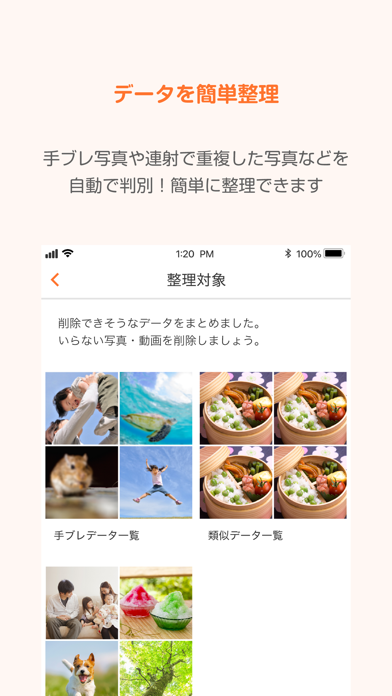
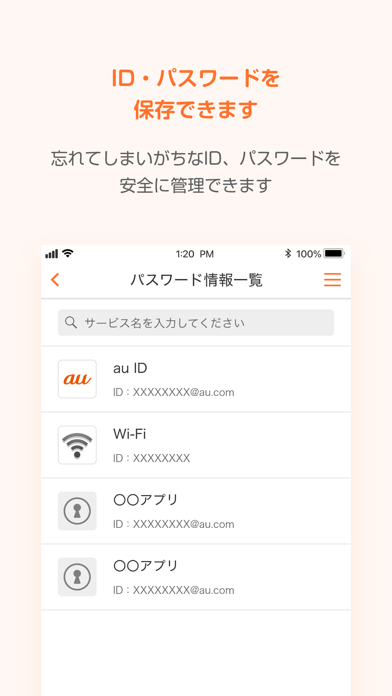
「データお預かり」は、スマホ内のアドレス帳、写真・画像・動画、カレンダーを専用サーバーに預けておき、機種変更後に新しい端末へ戻せるバックアップアプリです。カテゴリはユーティリティで、AndroidにもiPhoneにも対応しており、対応環境の目安はAndroid 7.0以上、iOS 15.0以上です。
App Storeでの評価は5点満点中4.0、評価件数は9,157件と、多くのユーザーに使われていることがわかります。Android側で預けたデータを、iPhone側で取り出せる仕組みなので、OSをまたぐ機種変更でも使いやすいのが特徴です。
| 項目 | 内容 |
|---|---|
| 預けられるデータ | アドレス帳、写真・画像・動画、カレンダー |
| 保管できる期間 | 預けてから8日間 |
| 容量の上限 | 50GBまで |
| 対応OS | Android 7.0以上/iOS 15.0以上 |
| ログイン | auIDによる認証 |
| カテゴリ・評価 | ユーティリティ/4.0(9,157件) |
8日間・50GBの意味:保管期間が8日間と決まっているため、「預ける」と「戻す」を近い日程で行う使い方が前提になります。機種変更の直前に預け、iPhoneが手元に届いたらすぐ復元する流れを組んでおくと無駄がありません。
使い方:預ける側(Android)
- Android端末にアプリを入れて起動する
- auIDでログインし、必要な権限(連絡先、写真、カレンダーなど)を許可する
- 預けたい項目にチェックを入れ、預けるボタンをタップする
- 完了の表示が出るまでアプリを閉じずに待つ
使い方:戻す側(iPhone)
- iPhoneにアプリを入れ、同じauIDでログインする
- 預けたデータの一覧から、戻したい項目を選ぶ
- 復元を実行し、連絡先・写真・カレンダーが反映されたか確認する
おすすめポイント:2台を並べて接続する必要がないので、iPhoneが届く前にAndroid側の作業だけ先に済ませておけるのが大きな利点です。店頭でその場で慌てて進めるより、自宅でゆっくり進められます。
ユーザーの評価と、うまく使うための工夫
アプリの評価では、「預けたデータがそのまま戻ってくるので助かった」「機種変更の心強い味方になる」といった、安心感を評価する声が見られます。一方で、データ量が多いと預けるのに時間がかかる、一度に大量のデータを戻すのに工夫が要る、通信中はバッテリー消費や本体の温まりが気になるという声もあります。こうした特徴を踏まえた対策をまとめました。
- 時間に余裕のある日に行う:写真や動画が数千枚ある場合は、夜寝る前に開始するのも手です
- Wi-Fi環境で作業する:モバイルデータ通信より安定し、通信量も気になりません
- 充電しながら実行する:電池の減りと発熱の両方をやわらげられます
- 先にauIDを確認しておく:ログインで戸惑わないよう、IDとパスワードを事前にチェックしましょう
- 大量の写真は数回に分ける:年ごとやアルバムごとに分けると復元が落ち着いて進みます
アドレス帳の確認:復元後は、名前の重複や電話番号の抜けがないか、数件ランダムに見ておくと安心です。Googleアカウントにも連絡先が同期されている場合、二重登録になっていないかも合わせて確認しましょう。
Googleドライブ:必要なファイルだけを選んで移す
Googleドライブの特徴
Androidを使っている人の多くは、すでにGoogleアカウントを持っています。Android側でドライブにデータをアップロードし、iPhoneに「Googleドライブ」アプリを入れて同じアカウントでログインすれば、好きなファイルを選んでダウンロードできます。書類、PDF、音楽ファイルなど、写真以外のデータを移すのに向いています。
写真や動画は「Googleフォト」を使うと、バックアップ済みの画像をiPhoneからそのまま閲覧・保存できます。アルバム単位で管理していた人にとっては、慣れた見た目のまま引き継げるのがうれしい点です。
注意しておきたい点:無料で使えるストレージ容量には上限があります。写真や動画が多い場合は、空き容量が足りるかを先に確認しましょう。容量が足りない場合は、有料プランの検討や、他の移行アプリとの併用がスムーズです。
使い方の流れ
- Androidの「Googleドライブ」を開き、移したいファイルをアップロードする
- iPhoneにGoogleドライブ(必要に応じてGoogleフォト)を入れる
- Android側と同じGoogleアカウントでログインする
- 必要なファイルを選び、iPhoneの「ファイル」アプリなどに保存する
3つのアプリを目的別に選び分ける
それぞれの持ち味がわかったところで、状況別のおすすめをまとめます。
| こんなとき | 向いているアプリ | 理由 |
|---|---|---|
| iPhoneが手元にあり、今から設定を始める | iOSに移行 | 初期設定の流れで連絡先や写真などをまとめて移せる |
| iPhoneが届く前に、Android側だけ準備しておきたい | データお預かり | サーバーに預けておけるので、2台をつなぐ必要がない |
| すでにiPhoneを使い始めてしまった | データお預かり/Googleドライブ | 初期化せずに、後からデータを追加できる |
| 書類やPDFなど、特定のファイルだけ移したい | Googleドライブ | ファイル単位で選んで取得できる |
| 万が一に備えて二重に保存したい | 複数を併用 | 片方で不足があっても、もう片方が保険になる |
迷ったときの目安:「iOSに移行」で本体の基本データを移しつつ、写真や連絡先の予備をデータお預かりに預けておくと、二重の安心感が得られます。8日間の保管期間内なら、抜けに気づいたときに戻し直せます。
アプリだけでは移せないデータの引き継ぎチェック
移行アプリを使っても、アプリごとに個別の引き継ぎ操作が必要なものがあります。機種変更の前に、Android側でやっておきたい準備を整理しました。
LINE
LINEはトーク履歴の扱いが特に重要です。移行前に、旧端末でメールアドレス・パスワードの登録とアカウント引き継ぎ設定を済ませ、トークのバックアップも取っておきます。AndroidとiPhoneではバックアップの保存先が異なるため、OSをまたぐ場合は手順を事前に確認しておくと安心です。
電子マネー・決済アプリ
おサイフケータイ系の電子マネーは、端末に紐づく仕組みのものが多く、機種変更前の残高移行や退会・再登録の手続きが必要になることがあります。残高を残したまま進めないよう、事前に各サービスの案内を確認しましょう。
銀行・認証系アプリ
銀行アプリや二段階認証アプリは、新しい端末での再登録や本人確認が必要になる場合があります。旧端末が手元にあるうちに、認証方法の変更を済ませておくのがコツです。
ゲームアプリ
ゲームのセーブデータは、引き継ぎコードの発行やSNSアカウントとの連携で移すものが中心です。移行アプリではデータが移らないので、旧端末のうちに手続きしておきましょう。
引き継ぎ前の確認リスト:
- LINEのアカウント引き継ぎとトークのバックアップ
- 電子マネー・ポイントカードの残高と移行手続き
- 銀行・証券・認証アプリの再登録方法
- ゲームの引き継ぎコードやSNS連携
- Googleアカウント・各種パスワードの控え
移行を成功させる事前準備の進め方
1. 旧端末(Android)のバックアップを取る
移行前に、念のためAndroid側でも通常のバックアップを取っておきましょう。移行アプリを使う前の「保険」として、写真・連絡先・カレンダーがクラウドに同期されているかを確認します。
2. iPhone側の空き容量を確かめる
iPhoneの保存容量が足りないと、移行の途中で止まる原因になります。Android側のデータ使用量を確認し、それ以上の空きがあるかを見ておきましょう。
3. 通信環境と電源を確保する
Wi-Fiが安定した場所で、両方の端末を充電につないで作業します。移行中は画面が消えたり、他のアプリを開いたりしないほうがスムーズです。
4. 移行後に内容を確認する
連絡先の件数、写真の枚数、カレンダーの予定を、Android側と見比べます。抜けがあれば、データお預かりやGoogleドライブなど、別の手段で補うと安心です。
旧端末はすぐに初期化しない:移行が済んでも、しばらくはAndroid端末をそのまま残しておきましょう。1〜2週間ほど使い比べて問題がないと確認できてから初期化すれば、万が一のときも安心です。
データお預かりを使うときのよくある疑問
iPhoneからAndroidへも使える?
使えます。対応OSにAndroidとiOSの両方が含まれており、どちらの端末でも預けて戻せる設計です。乗り換えの向きを問わず活用できるため、家族で機種変更のタイミングが違っても同じアプリで対応できます。
預けたデータはずっと残る?
保管期間は預けてから8日間です。恒久的なバックアップ先というより、機種変更の橋渡しとして使うアプリと考えるとわかりやすいでしょう。長期保存したい写真は、クラウドや別のストレージにも保存しておくのがおすすめです。
ログインでつまずいたら?
auIDの認証でうまくいかなかったという声もあります。IDやパスワードを忘れていると、時間がかかることがあるため、機種変更の前日までにログインの確認をしておくのがおすすめです。
写真が多すぎるときは?
一度に大量の写真や動画を扱うと、時間や電池の消費が増えます。年ごとに分けて預ける、夜間に充電しながら実行する、といった工夫で、落ち着いて進められます。
ひとこと:データお預かりは、操作画面がシンプルで、初めてでも迷いにくいという評価があります。専門知識がなくても、手順どおりに進めれば移行できる点が、9,000件を超える評価を集めている理由のひとつでしょう。

まとめ
AndroidからiPhoneへの移行には、初期設定中に一気に移せる「iOSに移行」、サーバーに預けて好きなタイミングで戻せる「データお預かり」、ファイル単位で選べるGoogleドライブという3つの選択肢があります。データお預かりは、写真・連絡先・カレンダーを手軽に預けられ、2台をつながなくても準備を進められる点が魅力です。時間に余裕をもち、Wi-Fiと充電を確保して進めれば、初めての機種変更でも安心して取り組めます。
AndroidからiPhoneへデータ移行アプリ3種を比べてみた|データお預かりの使い方をまとめました
今回の内容を整理すると、初期設定のタイミングなら「iOSに移行」、iPhoneが届く前の準備や後からの追加ならデータお預かり、書類などのファイルならGoogleドライブが向いています。LINE・電子マネー・銀行アプリ・ゲームは、アプリごとの引き継ぎが別に必要なので、旧端末のうちに手続きを済ませておきましょう。複数の方法を組み合わせ、移行後は連絡先や写真の件数を確認しながら進めれば、大切なデータを無理なく新しいiPhoneに引き継げます。