スマホの中身を整理したい、機種変更をスムーズに済ませたい、日々の作業を少しでも時短したい——そんな悩みを抱えるAndroidユーザーは多いはずです。ストアには膨大な数のアプリが並んでいて、どれを選べばいいのか迷ってしまうこともよくあります。この記事では、日常の困りごとを解決してくれる実用的なAndroidアプリを7つ厳選し、それぞれの特徴や評価をわかりやすく紹介します。
この記事でわかること
- 機種変更・データ移行を楽にするアプリの選び方
- ファイルやメモ、写真を整理する定番アプリ
- 毎日のスマホ利用を快適にするブラウザ・セキュリティ機能
- 実際の利用者の評価から見える使い勝手のリアル
- 用途別に見た各アプリの向き不向き
機種変更・データ移行に役立つアプリ
新しいスマホに買い替えたとき、一番の悩みの種になるのが「データをどう移すか」という問題です。写真や連絡先だけでなく、アプリごとのログイン情報やチャット履歴まで含めると、手作業での移行はかなりの手間がかかります。こうした場面で活躍するのが、専用のデータ移行アプリです。
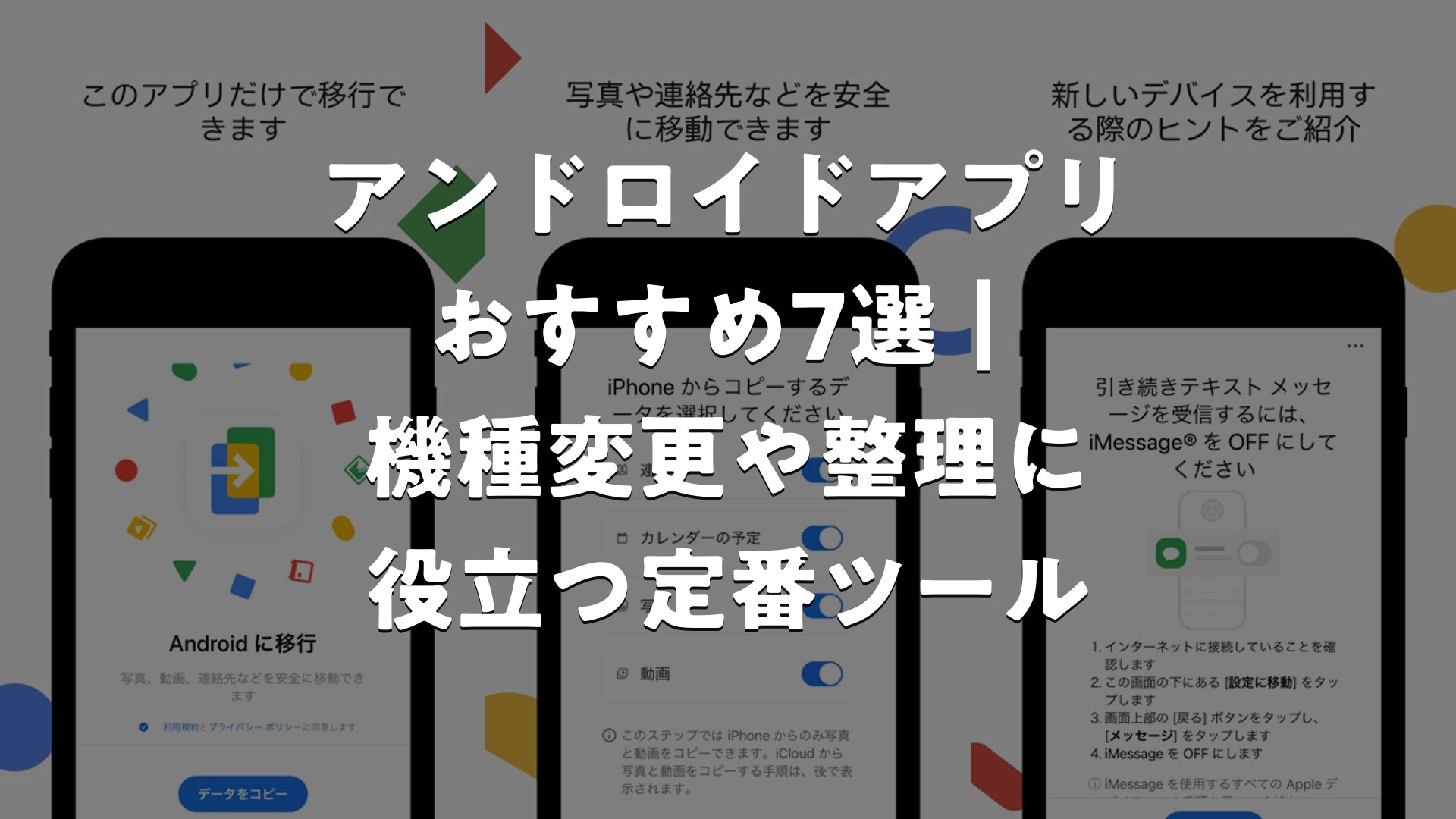
Android Switch
Android Switchは、スマホ同士でデータをまとめて引き継ぐことを目的としたユーティリティ系アプリです。QRコードを使った接続やワイヤレス転送に対応しており、うまく条件が揃えばケーブルなしで数十GB規模のデータを短時間で移行できたという声も見られます。実際に「iPhoneからの乗り換えで81GB分のデータを20分ほどで移せて満足だった」という評価や、「スムーズで手間がかからなかった」といった好意的な評判が寄せられています。
知っておきたいポイント
一方で、QRコードの読み取りがうまくいかない、チャットアプリのメッセージ履歴が引き継がれなかった、といった声も一部にあります。評価は5点満点中2.6点とやや評価が割れている状況なので、実行前に必ずWi-Fi環境を安定させ、可能であればバックアップも並行して取っておくのが安心です。相性が良ければ非常に楽なぶん、事前準備で成功率を上げる意識を持つとよいでしょう。
データ移行系アプリは端末のメーカーやOSバージョンによって挙動が変わりやすいジャンルでもあります。移行前には端末を最新のソフトウェアバージョンに更新しておく、電源とWi-Fiを安定させておくといった基本的な準備が、成功率を大きく左右します。


ファイル整理をラクにするアプリ
スマホを長く使っていると、写真・動画・ダウンロードファイルなどでストレージがいっぱいになりがちです。そこで役立つのがファイル管理アプリです。
Files by Google
Google公式のファイル管理アプリは、端末内のファイルを種類ごとに自動で分類し、重複ファイルや不要なキャッシュをまとめて検出・削除できるのが大きな特徴です。ストレージの空き容量を可視化してくれるので、「何にどれだけ使われているか」がひと目で把握できます。近くの端末とオフラインでファイルを共有できる機能も備わっており、データ移行アプリと組み合わせて使うと、乗り換え作業がより効率的になります。
活用のコツ
月に一度「クリーニング」機能を開く習慣をつけるだけで、ストレージ不足の悩みはかなり軽減されます。動作が重くなってきたと感じたら、まずこのアプリで整理してみましょう。
思いついたことをすぐ残せるメモアプリ
Google Keep
アイデアやタスクをサッと記録したいときに便利なのがメモアプリです。付箋感覚で使えるシンプルなインターフェースが評価されており、テキストだけでなく画像や音声メモ、チェックリスト形式にも対応しています。他の端末やパソコンともすぐに同期されるため、外出先で思いついたことをスマホでメモし、帰宅後にパソコンで続きを整理する、といった使い方がしやすいのも支持されているポイントです。
こんな人におすすめ
買い物リストや持ち物チェックなど、日常のちょっとしたタスク管理をシンプルに済ませたい人に向いています。多機能なタスク管理アプリだと続かなかった、という人ほど相性がよいでしょう。
写真・動画整理に便利なアプリ
Google フォト
スマホで撮った写真や動画が増えすぎて管理しきれない、という悩みも多く聞かれます。写真整理アプリを使うと、撮影日や被写体、場所ごとに自動で分類されるため、見返したい写真をすぐに探し出せます。バックアップ機能を使えば、端末を機種変更した後も過去の写真をそのまま引き継げるので、前述のデータ移行アプリと合わせて使うと安心感が高まります。
ポイント
バックアップ設定を「Wi-Fi接続時のみ」にしておけば、通信量を気にせず自動保存できます。機種変更前には一度バックアップの進捗を確認しておくと、移行後の写真の抜け漏れを防げます。
毎日使うブラウザアプリ
Chrome
Web検索や調べ物に欠かせないのがブラウザアプリです。複数タブの管理やパスワードの自動入力、他デバイスとのブックマーク同期など、日常使いに必要な機能が一通り揃っている点が評価されています。パソコンとスマホで同じアカウントにログインしておけば、閲覧履歴やタブをシームレスに引き継げるため、外出先で調べたページを自宅のパソコンで続けて読む、といった使い方も可能です。
知っておきたいこと
タブを開きすぎるとメモリを消費しやすくなるため、定期的に不要なタブを閉じる、または「タブグループ」機能でまとめておくと動作が軽快になります。
スマホを守るセキュリティ機能
便利なアプリをたくさん入れる一方で、見落としがちなのがセキュリティ対策です。Google Play Protectは端末に標準で搭載されているセキュリティ機能で、インストール前後のアプリを自動でスキャンし、不正なアプリや有害な動作を検知してくれます。特別な設定をしなくてもバックグラウンドで動作しているため、意識しないうちに端末を守ってくれている存在です。
注意点
標準機能だけに頼りきらず、身に覚えのないリンクをタップしない、提供元不明のアプリを安易にインストールしないといった基本的な習慣を組み合わせることで、より安心して使えます。
生活をちょっと楽にする家計・タスク管理アプリ
最後に紹介したいのが、日々の暮らしを効率化してくれる家計簿・タスク管理系のアプリです。レシートを撮影するだけで自動的に支出を記録してくれるタイプや、カレンダーと連携して予定とタスクをまとめて管理できるタイプなど、選択肢は豊富にあります。「続けやすさ」を基準に選ぶのがポイントで、入力の手間が少ないシンプルなアプリほど長続きしやすいという評判が多く見られます。
選び方のヒント
まずは無料版で1〜2週間試してみて、自分の生活リズムに合うかどうかを確認してから本格的に使い込むのがおすすめです。
用途別に見るアプリの使い分け早見表
| 用途 | おすすめアプリ | 特徴 |
|---|---|---|
| 機種変更・データ移行 | Android Switch | ケーブル不要でまとめて転送可能、事前準備で成功率アップ |
| ストレージ整理 | Files by Google | 不要ファイルの自動検出、容量の見える化 |
| メモ・タスク | Google Keep | シンプル操作、他端末とすぐ同期 |
| 写真・動画管理 | Google フォト | 自動分類とバックアップで安心 |
| Web検索・閲覧 | Chrome | タブ管理と他デバイス同期が充実 |
| セキュリティ | Google Play Protect | 標準搭載でバックグラウンド保護 |
[PR] 気になったアプリが見つかったら、まずはGoogle Playストアで検索して、実際の評価やレビューを確認してから導入してみましょう。無料で試せるアプリがほとんどなので、気軽にインストールして自分の使い方に合うか試すのがおすすめです。
アプリ選びで失敗しないためのチェックポイント
数あるアプリの中から自分に合うものを見つけるには、いくつかの視点を持っておくと選びやすくなります。まず評価やレビューの傾向を確認すること。星の数だけでなく、どんな場面で高評価・低評価がついているのかを見ると、自分の使い方に合うかどうかが判断しやすくなります。次に権限の範囲です。連絡先やストレージなど、必要以上に多くの権限を求めるアプリには注意し、用途に見合った権限だけを許可する意識を持ちましょう。最後にアップデートの頻度も重要な判断材料です。定期的にアップデートされているアプリは不具合対応やセキュリティ対策が継続されている証拠でもあり、長く安心して使い続けられます。
まとめてチェック
「評価」「権限」「更新頻度」の3点を意識するだけで、インストール後に「思っていたのと違った」と感じるミスマッチをぐっと減らせます。


まとめ
Androidアプリは種類が多いぶん、目的に合わせて選ぶことでスマホの使い勝手を大きく向上させられます。機種変更のタイミングではAndroid Switchのようなデータ移行アプリが心強い味方になりますし、普段の整理整頓にはファイル管理アプリやメモアプリ、写真整理アプリが役立ちます。ブラウザやセキュリティ機能といった基本部分もあわせて見直すことで、より快適で安心なスマホライフにつながります。まずは気になったアプリから一つずつ試してみて、自分の生活スタイルに合った組み合わせを見つけてみてください。
アンドロイドアプリおすすめ7選|機種変更や整理に役立つ定番ツールをまとめました
この記事では、機種変更時のデータ移行に便利なAndroid Switch、ストレージ整理に役立つFiles by Google、メモ管理に使えるGoogle Keep、写真整理のGoogle フォト、日常のブラウジングを支えるChrome、標準搭載のセキュリティ機能であるGoogle Play Protect、そして生活を効率化する家計・タスク管理アプリの7つを紹介しました。それぞれのアプリには得意分野があるため、複数を組み合わせて使うことで、スマホ全体の使い勝手が底上げされます。評価や口コミも参考にしながら、自分の使い方に合ったアプリを選んでみましょう。