- OCNメールには公式の専用アプリが存在せず、標準メールアプリやWebメールで利用するのが基本
- スマホで一番手軽なのはWebメールで、ログインするだけで初期設定不要ですぐ使える
- GmailアプリやiPhone標準メールに設定する場合はIMAP/POPのサーバー情報を入力する必要がある
- 複数のメールアドレスをまとめて管理したい場合は汎用メールアプリの導入が便利
- 設定後は通知や認証まわりの注意点を押さえておくとトラブルを避けやすい
OCNメールをスマホで使いたいときにまず知っておきたいこと
OCNメールをスマホで使おうとして「アプリストアで探しても見つからない」と感じた人は多いのではないでしょうか。実はOCNメールには公式の専用アプリが用意されていません。GmailやYahoo!メールのように「これをダウンロードすればOK」というアプリが存在しないため、他のメールサービスと同じ感覚で探すと迷子になりやすいポイントです。
ポイント:OCNメール専用アプリを探すのではなく、「OCNメールをどう受信する環境を作るか」という視点で考えると選択肢が一気に広がります。
OCNメールをスマホで利用する方法は、大きく分けて①Webメールをブラウザで使う②標準メールアプリに設定する③汎用メールアプリで複数アカウントをまとめるの3パターンです。それぞれの特徴を順番に見ていきましょう。


方法1:Webメールならログインだけですぐ使える
一番シンプルなのはWebメールの利用です。OCNメールアドレスとパスワードを入力してログインするだけで、ブラウザ上でそのままメールの送受信ができます。面倒なサーバー設定は一切不要なので、「とりあえず今すぐ確認したい」というときに向いています。
メリット:スマホ・タブレット・パソコンなど端末を選ばず、ログインするだけで利用できる手軽さが魅力です。画面もスマホ表示に最適化されており、片手操作でも見やすく作られています。
ただし、Webメールはブラウザを開いてログイン画面にアクセスする手間があるため、プッシュ通知にすぐ気づきたい人や複数のメールを1つの画面でまとめて見たい人にとっては、もう一段階便利な方法を検討する価値があります。
方法2:標準メールアプリやGmailアプリに設定する
iPhoneの標準メールアプリやAndroidのGmailアプリにOCNメールを追加登録する方法もよく使われています。Android 6以降では、以前あったOS標準のメールアプリがGmailアプリに統合された経緯があるため、AndroidユーザーはGmailアプリ経由での設定が基本ルートになります。iPhoneの場合は、設定アプリのアカウント追加メニューから「メール」を選び、必要な情報を入力していく流れです。
このとき必要になるのが、受信・送信サーバーの情報です。以下の設定値を入力することで、標準アプリでもOCNメールの送受信が可能になります。
| 項目 | IMAP設定 | POP設定 |
|---|---|---|
| 受信サーバー | imap.ocn.ne.jp | pop.ocn.ne.jp |
| ポート番号 | 993 | 995 |
| セキュリティ | SSL/TLS | SSL/TLS |
| ユーザー名/パスワード | OCNメールアドレス/メールパスワード | |
知っておきたいこと:IMAP設定はサーバー上にメールを保持したまま複数端末で同期できるのに対し、POP設定は端末にメールをダウンロードする方式です。スマホとパソコンの両方で同じメールを確認したい人はIMAP設定がおすすめです。
また、iPhoneでは「OCNモバイルONE」アプリから簡単設定ができるルートも用意されており、手入力が不安な人はこちらを使うとスムーズに進められます。
方法3:複数のメールをまとめて管理できるアプリも便利
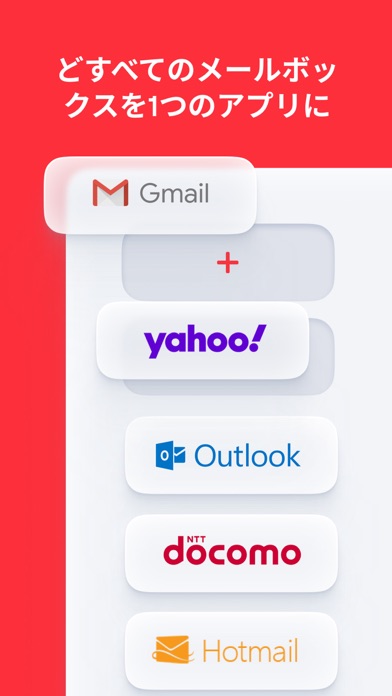
OCNメールだけでなく、GmailやYahoo!メール、キャリアメールなど複数のメールアドレスを日常的に使い分けている人も多いはずです。そうした場合は、1つのアプリで複数アカウントをまとめて管理できる汎用メールアプリを導入すると、いちいちアプリやブラウザを切り替える手間がなくなります。
その代表例として評価されているのが「Eメールアプリヤフー、じーめーる、ドコモ用〜myMail」です。Productivity(仕事効率化)カテゴリのアプリで、評価は5,700件以上のレビューで3.9/5と、実際に使っているユーザーが多いことがうかがえます。
myMailでできること
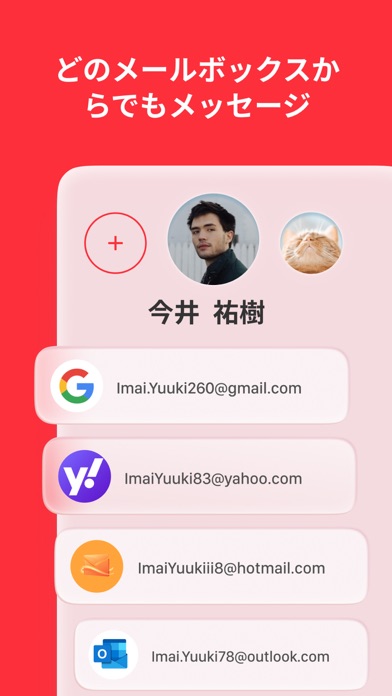
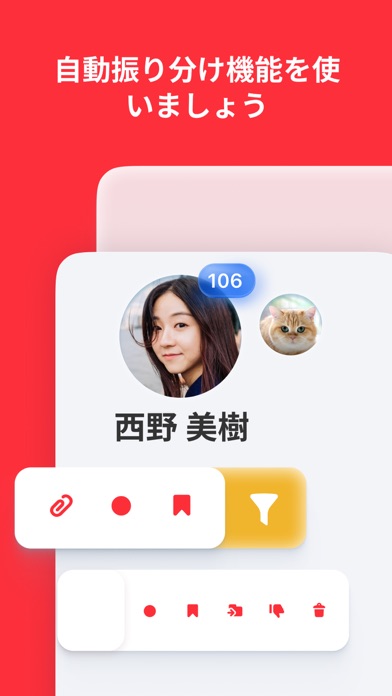
このアプリはGmail、Yahoo!メール、ドコモメールなど複数のプロバイダーのメールアドレスを1つの画面にまとめて表示できるのが特徴です。OCNメールのようにIMAP/POP設定に対応したメールサービスであれば、同じ要領でアカウントを追加し、他のメールと一緒に一括で確認できるようになります。
ユーザーの評価:「セットアップが簡単で、期待通りの実用的なメール環境を提供してくれる」「1年以上使っているが、とても使いやすい」といった声が寄せられており、導入のしやすさと日常使いのしやすさが支持されているポイントです。
複数のメールアドレスを行き来する手間が減ることで、OCNメールの確認頻度が自然と上がり、大事な連絡を見落としにくくなるというメリットも期待できます。
使う前に知っておきたい注意点
便利な一方で、レビューの中には運用時に知っておくと安心なポイントも見られます。例えば「特定のメールを検索する機能が使いにくいと感じた」という意見や、「新着メールの通知音が鳴らないケースがあった」という声もあります。こうした点は設定画面から通知条件を見直すことで改善できる場合が多いため、導入後に一度通知設定をチェックしておくと安心です。
注意点:まれに「アカウント認証エラー」が表示され再ログインが必要になるケースも報告されています。頻発する場合はアプリを最新バージョンに更新する、パスワードを再設定するといった基本的な対処を試すのがおすすめです。
また、電話番号の変更などでアカウント情報が変わった場合はログイン情報の見直しが必要になることがあるため、環境が変わったタイミングでは設定内容を一度確認しておくとトラブルを避けやすくなります。
OCNメールをアプリで使うメリットを整理
ここまでの内容を踏まえると、OCNメールをスマホアプリ経由で使うメリットは主に次の3点に整理できます。
- プッシュ通知で新着メールにすぐ気づける
- 複数アカウントの一元管理でアプリを行き来する手間が減る
- スマホ最適化された操作性で外出先でもストレスなく確認できる
特に、仕事とプライベートでメールアドレスを使い分けている人にとっては、OCNメールと他のメールを1つのアプリでまとめられることの恩恵は大きいはずです。
セキュリティ面で気をつけたいこと
メールアプリを設定する際は、利便性とあわせてセキュリティ対策も忘れずに行いたいところです。スマホでOCNメールを利用する場合、画面ロックや生体認証の設定、そしてOS・アプリを常に最新の状態に保つことが基本的な備えになります。
チェックポイント:パスワードは他のサービスと使い回さず、定期的に見直す習慣をつけておくと、万が一の不正アクセスのリスクを下げられます。
また、スパムフィルターの精度についても意見が分かれる部分があるため、迷惑メールフォルダは定期的に確認し、必要に応じてフィルター設定を調整する運用がおすすめです。
自分に合った使い方を選ぶポイント
最後に、どの方法を選べばよいか迷ったときの目安をまとめておきます。
- とにかく手早く確認したいだけ → Webメール
- iPhone・Androidの標準環境に統一したい → 標準メールアプリ+サーバー設定
- 複数のメールアドレスをまとめて管理したい → myMailのような汎用メールアプリ
用途や普段の使い方によって最適な方法は変わってきます。まずはWebメールで様子を見て、必要に応じてアプリでの一元管理にステップアップしていくのも一つの進め方です。



まとめ
OCNメールには公式の専用アプリはありませんが、Webメール・標準メールアプリへの設定・汎用メールアプリでの一元管理という3つの方法でスマホからも快適に利用できます。特に複数のメールアドレスを使い分けている人にとっては、myMailのような複数アカウント対応アプリを活用することで、通知の見落としを減らし、日々のメールチェックをぐっと効率化できるはずです。自分の使い方に合った方法を選んで、OCNメールをもっと便利に活用してみてください。
OCNメールのスマホ設定方法|おすすめの管理アプリも紹介
OCNメールは専用アプリがない分、Webメールでの手軽な確認、標準アプリへのサーバー設定、そしてmyMailのような汎用メールアプリでの一元管理という選択肢を状況に応じて使い分けられるのが強みです。設定値さえ押さえておけば導入のハードルは高くなく、通知や認証まわりの注意点をあらかじめ知っておくことで、安心してOCNメールをスマホで活用できるようになります。