
スマホの画面をふと見られたとき、人には見せたくないアプリが並んでいると気まずい思いをすることがあります。仕事用のツール、家計簿、恋人へのサプライズ計画に使うアプリなど、「表示しておきたくない」場面は意外と多いものです。この記事では、iPhoneとAndroidそれぞれでアプリを非表示にする方法を6つ紹介し、それぞれのメリットや注意点を整理します。
- iPhoneには標準機能だけで3通りの非表示方法がある
- Androidは機種やランチャーアプリによって手順が異なる
- 非表示にしてもアプリ自体は削除されず、データはそのまま残る
- 非表示アプリの呼び出し方を忘れると「消えた」と勘違いしやすいので注意
- 旅行やイベントの計画アプリを一時的に隠したいときにも応用できる
なぜアプリを非表示にしたいのか
アプリを非表示にしたい理由は人それぞれです。よくあるケースとしては、家計簿アプリや資産管理アプリを他人に見られたくない、マッチングアプリや占いアプリなど趣味嗜好が伝わるアプリを隠したい、子どもに操作させるときに余計なアプリを触らせたくないといった声が多く挙がっています。また最近では、誕生日サプライズや旅行の計画を家族や友人に隠すために、予定管理系のアプリをこっそり非表示にしておくという使い方も評価されています。


iPhoneでアプリを非表示にする方法
iPhoneは標準機能だけでアプリを非表示にできる選択肢が複数用意されています。専用アプリを追加でインストールしなくても対応できる手軽さが特徴です。
方法1:Face ID・Touch IDでロックしてから非表示にする
非表示にしたいアプリのアイコンを長押しし、表示されるメニューから認証機能をオンにすると、確認画面が出てそのまま非表示に切り替えられます。非表示にしたアプリは、ホーム画面を右端までスワイプした先にある「Appライブラリ」内の非表示フォルダにまとめられ、Face IDやTouch IDでの認証を通さないと開けなくなります。ロックと非表示を同時に設定できるので、見た目を隠しつつ中身も保護したい人に向いています。
方法2:ホーム画面のページごと非表示にする
ホーム画面の何もない場所を長押しして編集モードに入り、画面下部に並ぶドットのアイコンをタップすると、ページ単位で表示・非表示を切り替えられます。特定のアプリだけでなく、複数のアプリをまとめて隠したいときに便利な方法です。
方法3:Appライブラリだけに置いてホーム画面から取り除く
アプリのアイコンを長押しして「ホーム画面から取り除く」を選ぶと、アプリはアンインストールされずにAppライブラリの中だけに残ります。ホーム画面はすっきりさせつつ、検索やAppライブラリからはいつでも起動できる状態を維持できるのがこの方法の強みです。
Androidでアプリを非表示にする方法
Androidは機種やホームアプリ(ランチャー)によって操作画面が異なりますが、大きく分けて3つのアプローチがあります。
方法4:標準のホーム設定から非表示にする
ホーム画面の空いている場所を長押しして「ホームの設定」を開き、「アプリを非表示」または「非表示アプリ」の項目から対象を選んで確定します。多くの機種で標準搭載されている機能なので、追加のアプリを入れずに済むのが利点です。
方法5:ランチャーアプリを使って非表示にする
標準ホームアプリに非表示機能がない場合は、ドロワーからアプリを隠せるランチャーアプリを利用する方法もあります。ホーム画面のデザインを自由にカスタマイズしながら、特定のアプリだけをアプリ一覧から見えなくすることができます。
方法6:プライベートスペースやセキュアフォルダを使う
設定アプリの「セキュリティ」や「プライバシー」内にある「プライベートスペース」「セキュアフォルダ」機能を使うと、アプリごと専用の隔離領域に移動させることができます。この方法は非表示というより「別のスペースに保管する」イメージに近く、アプリ内のデータごとしっかり分離したい人に評価されています。
| 方法 | 対応OS | 特徴 |
|---|---|---|
| Face ID/Touch IDで非表示 | iPhone | 非表示とロックを同時に設定できる |
| ホーム画面ページの非表示 | iPhone | 複数アプリをまとめて隠せる |
| Appライブラリのみに配置 | iPhone | ホーム画面をすっきりさせられる |
| ホーム設定での非表示 | Android | 標準機能だけで完結する |
| ランチャーアプリの活用 | Android | ホーム画面デザインも自由に変更できる |
| プライベートスペース | Android | データごと隔離できる |
非表示にしたアプリの探し方・再表示方法
非表示にしたアプリを再び表示したいときは、設定した場所を思い出すことが大切です。iPhoneであればAppライブラリの検索欄にアプリ名を入力すれば、非表示設定していても検索候補に出てくるケースがあります(Face IDでロックしている場合は認証が必要です)。Androidであれば、非表示にしたときと同じ「ホームの設定」や「プライベートスペース」の項目から再表示の操作を行います。
アプリを非表示にする際に知っておくべきこと
非表示機能は便利な反面、いくつか意識しておきたいポイントがあります。まず、非表示にしてもアプリ内の通知が完全に止まるとは限らない点です。ロック画面にメッセージの一部が表示される設定になっていると、非表示にしていても内容が漏れてしまうことがあるため、通知設定も合わせて確認するのがおすすめです。また、家族共有の設定によっては非表示にしたアプリの利用時間が管理者側から見えている場合もあるため、家族利用のスマホでは事前に仕組みを理解しておくと安心です。
サプライズ計画やプライベートな予定管理にも便利
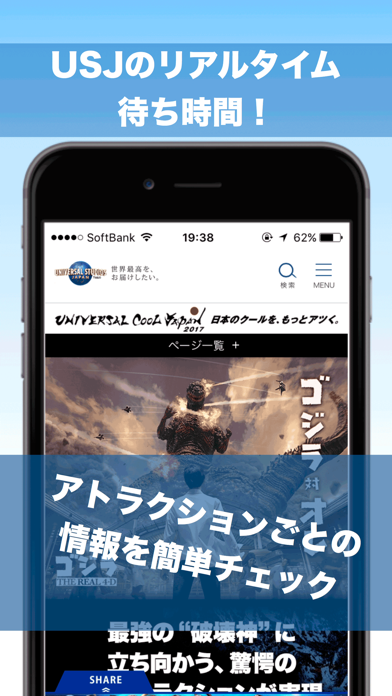
アプリを非表示にする使い方の中でも評価されているのが、旅行や外出の計画を直前まで内緒にしておきたいときの活用法です。たとえば、テーマパークの待ち時間や来場者数の目安をチェックできる「MY待ち時間 for USJ (非公式)」のようなアプリは、家族や友人へのサプライズ旅行を計画している間だけこっそり非表示にしておくと、相手に画面を見られても計画がバレにくくなります。
このアプリはTravelカテゴリで評価4.6、レビュー数26,799件という高い支持を集めており、USJでの待ち時間の目安をリアルタイムに近い感覚で確認できる点が評価されています。ユーザーからは「園内を回るときの計画が立てやすくなった」「アトラクションの混雑状況を見ながら効率よく回れた」といった声が寄せられており、旅行の下調べ段階から当日の行動計画まで幅広く活用されています。こうした計画系アプリは、サプライズの相手にスマホを見せる機会がある人ほど、一時的に非表示にしておく価値があると言えるでしょう。
目的に合わせて非表示の方法を選ぼう
ここまで紹介した6つの方法は、それぞれ手軽さと保護レベルのバランスが異なります。とにかく素早く隠したいならホーム画面のページ非表示やホーム設定からの非表示が手軽で、中身までしっかり守りたいならFace ID・Touch ID認証やプライベートスペースを選ぶのがおすすめです。自分の使い方に合わせて組み合わせて使うことで、スマホの画面をより快適に整理できます。




まとめ
アプリを非表示にする方法は、iPhoneとAndroidそれぞれに複数の選択肢が用意されており、目的に応じて使い分けることができます。見た目を整理したいだけなら手軽なホーム画面の設定変更で十分ですが、プライバシーをしっかり守りたい場合はFace ID・Touch ID認証やプライベートスペースといったロック付きの方法が安心です。旅行の計画アプリのように、期間限定で隠しておきたいアプリがある場合も、今回紹介した方法を使えば簡単に対応できます。自分のスマホの使い方に合わせて、最適な非表示方法を選んでみてください。
アプリを非表示にする方法6選をまとめました
今回紹介したのは、Face ID・Touch IDでの非表示、ホーム画面ページの非表示、Appライブラリのみへの配置、Androidのホーム設定からの非表示、ランチャーアプリの活用、プライベートスペースの利用という6つの方法です。それぞれ手軽さと保護レベルが異なるため、隠したい理由や使うシーンに合わせて選ぶことが、スマホの画面をすっきり快適に保つポイントになります。