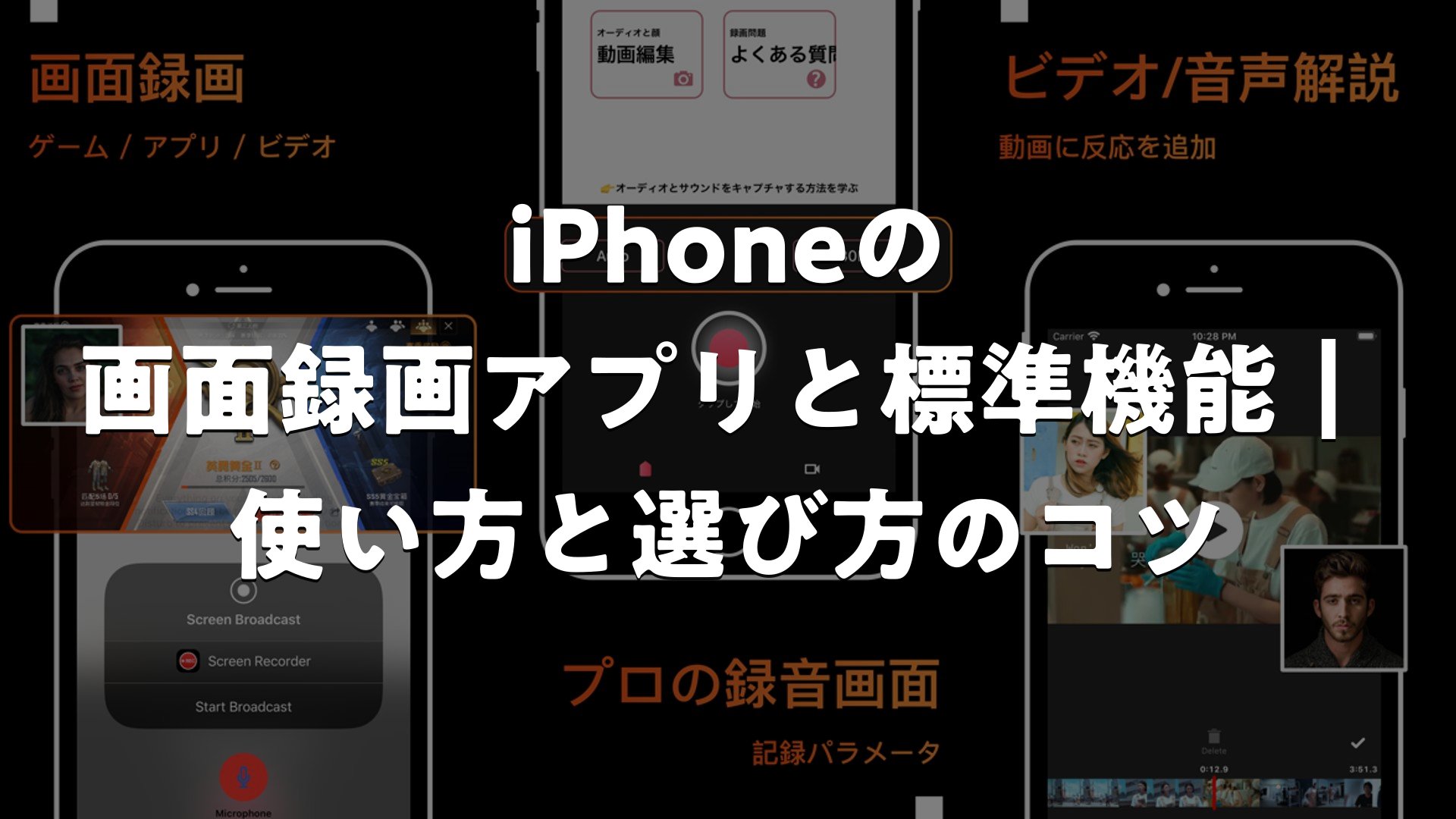
iPhoneでゲームの実況やアプリの操作説明、ビデオ通話の記録などをしたいとき、頼りになるのが画面録画(画面収録)です。iPhoneには標準で録画機能が備わっていますが、「もっと細かく設定したい」「録画したあとすぐ編集したい」というニーズには専用アプリが応えてくれます。この記事では、標準機能の使い方から、内部音声・マイク音声の切り替え、保存先や編集のコツ、そして高機能な画面録画アプリの選び方までを、iPhoneユーザー向けにわかりやすく整理しました。
この記事の要点
- iPhoneはiOS 11以降なら標準機能だけで高画質録画が可能
- マイクのオン/オフで内部音声のみ・外部音声入りを切り替えられる
- 録画データは「写真」アプリに保存され、その場でトリミング編集できる
- 時間制限は基本的になく、ストレージとバッテリーの続く限り録画可能
- 編集・配信まで一気にやりたいなら専用アプリが便利
iPhoneの画面録画とは?標準機能でできること
iPhoneの「画面収録」は、画面に表示されている映像と音声をそのまま動画として保存できる機能です。iOS 11以降のiPhoneに標準搭載されており、追加アプリを入れなくても、本体だけで録画を始められます。ゲームのプレイ動画、アプリの使い方の記録、オンライン会議やビデオ通話の保存、ウェブページのスクロール記録など、活用の幅はとても広いです。
ポイント:標準機能は無料で使えて、画質もきれいです。まずは標準機能を試し、「フェイスカメラを重ねたい」「録画後すぐ編集したい」といった要望が出てきたら専用アプリを検討する、という順番がおすすめです。
録画される映像は端末の解像度に応じた高画質で、動きの速いゲーム画面もなめらかに記録されます。操作はワンタップで完結するため、思い立ったときにすぐ録画を始められる手軽さが魅力です。


標準機能「画面収録」の使い方
初めて使うときは、まずコントロールセンターに録画ボタンを追加する準備が必要です。一度設定してしまえば、次からはスワイプ一つで呼び出せます。
1. コントロールセンターに録画ボタンを追加する
「設定」アプリを開き、「コントロールセンター」を選びます。「コントロールを追加」の一覧から「画面収録」を見つけ、左側の緑色のプラス(+)ボタンをタップして追加します。これでコントロールセンターに二重丸の録画アイコンが並びます。
2. 録画を開始・停止する
録画したい画面を表示した状態で、画面の右上(ホームボタンのある機種は下から)をスワイプしてコントロールセンターを開き、二重丸の画面収録アイコンをタップします。3秒のカウントダウンのあと録画がスタートします。録画を止めるときは、画面上部の赤いステータスバー(または赤い時計表示)をタップし、確認画面で「停止」を選べば完了です。
注意:録画中は通知が画面に映り込むことがあります。人に見せる動画を撮るときは、事前に「おやすみモード(集中モード)」をオンにしておくと、通知が映り込まず見やすい動画になります。
3. 内部音声とマイク音声を切り替える
音声の扱いは録画の目的によって変えたいポイントです。通常の設定ではマイクがオフになっており、記録されるのはiPhoneの内部音声(アプリの効果音やゲームのBGMなど)のみです。自分の声やナレーションを入れたい場合は、コントロールセンターの画面収録アイコンを長押しし、表示された「マイク オフ」のアイコンをタップして「マイク オン」に切り替えてから「収録を開始」をタップします。
豆知識:マナーモード(消音モード)がオンだと内部音声が録音されないことがあります。ゲーム音などをきちんと残したいときは、消音スイッチを解除しておきましょう。
録画データの保存先と編集・トリミングのコツ
録画した動画は自動的に「写真」アプリに保存されます。撮ったあとにそのまま編集できるのもiPhoneの便利なところです。
「写真」アプリで録画した動画を開き、「編集」をタップすると、画面下部に横長のタイムラインが表示されます。左右の端をドラッグして残したい範囲を選び、不要な冒頭や末尾をカットしましょう。編集が終わったら「完了」をタップし、「ビデオを新規クリップとして保存」を選ぶと、元の録画を残したまま編集後の動画を別ファイルとして保存できます。撮り直しの保険になるので、この保存方法を覚えておくと安心です。
コツ:より本格的な編集(テロップ追加、複数クリップの結合、BGM挿入など)をしたい場合は、無料の動画編集アプリを使うのが近道です。トリミングだけなら標準の「写真」アプリで十分ですが、SNS投稿や配信用に仕上げるなら編集機能を持ったアプリが役立ちます。
画面録画ができない・保存されないときの対処法
「録画ボタンを押しても始まらない」「録画したのに動画が見当たらない」というときは、いくつかの原因が考えられます。よくあるケースと対処法を表にまとめました。
| 症状・原因 | 対処法 |
|---|---|
| ストレージの空き容量不足 | 「設定」→「一般」→「iPhoneストレージ」で空きを確認し、不要な写真・動画を削除する |
| 録画機能が制限されている | 「スクリーンタイム」の「コンテンツとプライバシーの制限」で画面収録が許可されているか確認する |
| ミラーリング中で競合している | 画面ミラーリング(AirPlay)をオフにしてから、iPhone単体で録画を始める |
| iOSが古い・一時的な不具合 | iOSを最新に更新する、またはiPhoneを再起動してから再度試す |
時間制限と容量の目安:iPhoneの画面収録には「〇分まで」といった時間制限は基本的になく、ストレージとバッテリーが続く限り録画できます。容量の目安は1分あたり約20〜25MB。2時間録画するなら2〜3GBほどの空きが必要です。長時間の録画は途中で切れないよう、1時間ごとに区切ると失敗しにくくなります。
専用の画面録画アプリを使うメリット
標準機能でも十分に録画できますが、「録画」から「編集」「配信」までを一つのアプリで完結させたい人には、専用アプリが向いています。主なメリットは次の通りです。
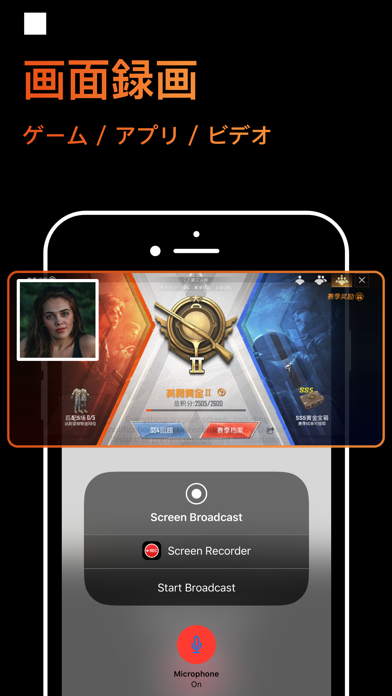
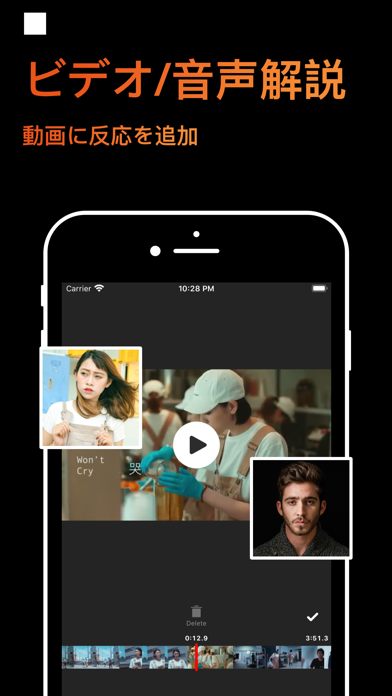
- フェイスカメラの同時録画:ゲーム実況やリアクション動画で、自分の表情を小窓で重ねられる
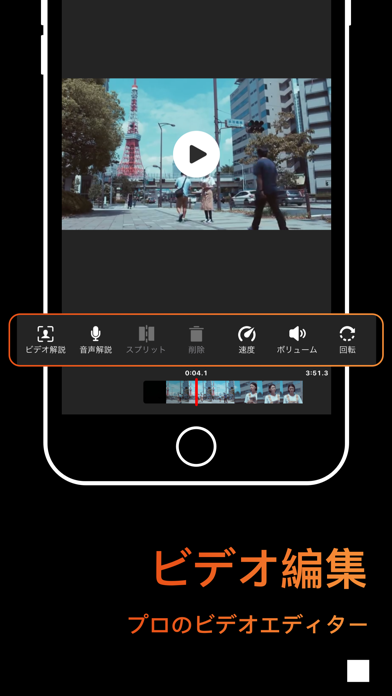
- 録画後すぐに編集:トリミングや結合、テロップ追加までアプリ内で完結する
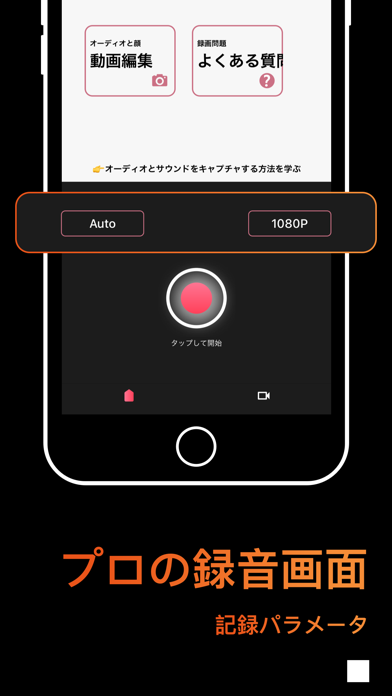
- 画質・フレームレートの調整:解像度やFPSを目的に合わせて細かく設定できる
- ライブ配信対応:録画だけでなく、配信プラットフォームへの直接配信ができるものもある
つまり、手軽さ重視なら標準機能、作り込み重視なら専用アプリという使い分けが基本です。用途がはっきりしている人ほど、専用アプリの恩恵を感じやすいでしょう。
注目の画面録画アプリ「画面録画 – スクリーンレコーダー & 録画アプリ」
専用アプリの中でも、幅広い層に使われているのが「画面録画 – スクリーンレコーダー & 録画アプリ」です。Photo & Videoカテゴリのアプリで、画面録画に加えてフェイスカメラ録画や動画編集まで行える多機能さが特徴。評価は4.3/5(9,333件)と高く、無料で使い始められる点も人気の理由です。
このアプリでできること:ワンタップでの画面録画、フェイスカメラの同時撮影、録画後のトリミングやクリップ分割といった編集機能。ゲーム実況やアプリ紹介の動画づくりを、このアプリだけで一通りこなせる構成になっています。
実際の利用者からは、使い勝手を評価する声が多く寄せられています。「他のアプリと組み合わせてもきちんと動く」「無料版でも十分に高機能で満足している」といった評価があり、無料でここまで使えるのはうれしいという受け止めが目立ちます。ある利用者は「他のアプリとの相性もよく、無料版だけでもトップクラスの使い心地」と語っており、コストをかけずに録画環境を整えたい人に向いていることがうかがえます。
また「編集用に動画をキャプチャするのにぴったり」「画面の音もきれいに残せて、思い出の動画をまた作れるようになった」といった、作品づくりの相棒として活躍しているという評価もあります。ゲームのハイライトやSNS用の短尺動画を作りたい人にとって、録画から編集までワンストップでこなせるのは大きな利点です。
使う前に知っておきたい点:無料版では書き出せる動画の長さに上限が設けられているという声があります。長尺の動画を扱う予定がある人は、録画を短めに区切る、または編集前に必要な部分だけ残すといった工夫をしておくと、書き出しでつまずきにくくなります。長い実況動画などは、シーンごとに分けて録画するのがおすすめです。
星の数だけでなく、実際の使われ方を見ても、「気軽に録画したい人」から「編集まで一気に仕上げたい人」まで幅広くカバーしているアプリだといえます。まずは無料で試し、自分の用途に合うか確かめてみるとよいでしょう。
画面録画アプリの選び方のコツ
数ある画面録画アプリの中から自分に合うものを選ぶには、次の3つの視点で比べるのが近道です。
| チェック項目 | 見るべきポイント |
|---|---|
| 録画品質 | 解像度(画質)とフレームレート(FPS)を調整できるか。動きの速いゲームは高FPSが有利 |
| 機能性 | フェイスカメラ、編集、配信など、自分の用途に必要な機能が揃っているか |
| 使いやすさ | 操作がシンプルで、録画開始から保存までの手数が少ないか |
選び方のまとめ:「とにかく手軽に」なら標準機能、「フェイスカメラや編集も」なら多機能アプリ、「配信もしたい」なら配信対応アプリ、と目的から逆算すると失敗しにくいです。多くのアプリは無料で試せるので、まず使ってみて操作感を確かめるのが一番の近道です。
まとめ
iPhoneの画面録画は、標準機能だけでも高画質でスピーディーに記録でき、内部音声・マイク音声の切り替えや録画後のトリミングまで一通りこなせます。まずは標準の「画面収録」で基本をおさえ、フェイスカメラや本格的な編集、配信といった要望が出てきたら専用アプリに広げていく——この流れが、無理なくステップアップできる王道です。専用アプリの中でも高評価を集める「画面録画 – スクリーンレコーダー & 録画アプリ」のような多機能タイプは、録画から編集までを一つで完結でき、無料から試せるので最初の一本として心強い存在です。
iPhoneの画面録画アプリと標準機能|使い方と選び方のコツ
ポイントは、標準機能で「録画の基本」を身につけ、目的に応じて「録画品質・機能性・使いやすさ」の3つの視点でアプリを選ぶことです。マイクのオン/オフ、保存先の確認、トリミングのやり方、そして録画できないときの対処法まで押さえておけば、ゲーム実況もアプリ紹介も思いのままです。まずは無料の範囲で気軽に試し、自分にぴったりの画面録画スタイルを見つけてみてください。