「アニメを自分で作ってみたい」と思ったことはありませんか?かつてはプロの専用ソフトやハイスペックなPCがなければ難しかったアニメーション制作ですが、今はスマホやタブレットで使える高品質なアニメ制作アプリが多数登場しています。
キャラクターを動かしてSNSに投稿したり、短編アニメを作って友人に見せたり。アイデアさえあれば、初心者でもアニメを作る楽しさをすぐに体験できます。このガイドでは、アニメアプリで作るための基礎知識から、おすすめアプリの選び方・使い方まで詳しく解説します。
アニメアプリで作るとはどういうこと?
「アニメを作る」と聞くと、大勢のスタッフが関わる大規模なプロダクションをイメージしがちです。しかし、スマホやタブレット向けのアニメ制作アプリが普及した現在は、一人でも手軽にアニメーションを制作・公開できる環境が整っています。
アニメーション制作の基本的な仕組みは「パラパラ漫画」と同じです。わずかずつ異なる絵を複数枚描き、それを素早く連続して表示することで、絵が動いているように見えます。この一枚一枚の絵を「フレーム」と呼び、1秒間に何枚のフレームを表示するかを示す数値が「フレームレート(FPS)」です。
アニメ制作アプリは、このパラパラ漫画の仕組みをデジタル上で再現し、さらにレイヤー機能・オニオンスキン・音楽挿入・書き出し機能などを組み合わせることで、スムーズで表現豊かなアニメーションを作れるようにしています。
アニメ制作アプリを選ぶときのポイント
アニメ制作アプリは種類が多く、どれを選べばいいか迷うことがあります。以下のポイントを基準に選ぶと失敗が少なくなります。
1. 対応デバイスを確認する
スマートフォン(iOS・Android)とタブレット(iPad・Androidタブレット)では、操作感や画面の広さが大きく異なります。小さい画面でも直感的に操作できるかどうかは、実際に使い始めてから気づく重要なポイントです。アプリによってはiPadに最適化されているものも多く、絵を描く作業が多い場合はタブレット+スタイラスペンの組み合わせがおすすめです。
2. 無料で試せるか
多くのアニメ制作アプリは無料プランと有料プランの二段構成になっています。まずは無料版を試して操作感や機能に慣れてから、必要に応じてアップグレードするのが賢い使い方です。最初から有料版を購入するのではなく、自分のスタイルに合うかどうかを無料で確かめましょう。
3. 学習コストが低いか
どんなに機能が豊富でも、操作が複雑すぎると途中で挫折してしまいます。チュートリアルやガイドが充実しているアプリを選ぶことで、学習コストを下げながらスムーズに制作を進められます。日本語のサポートがあるかどうかも確認しておきましょう。
4. 必要な機能が揃っているか
アニメ制作に欠かせない基本機能として「フレーム管理・レイヤー・オニオンスキン・音楽・書き出し」の5つを押さえておきましょう。これらが揃っていれば、初心者でも十分なクオリティの作品を作ることができます。
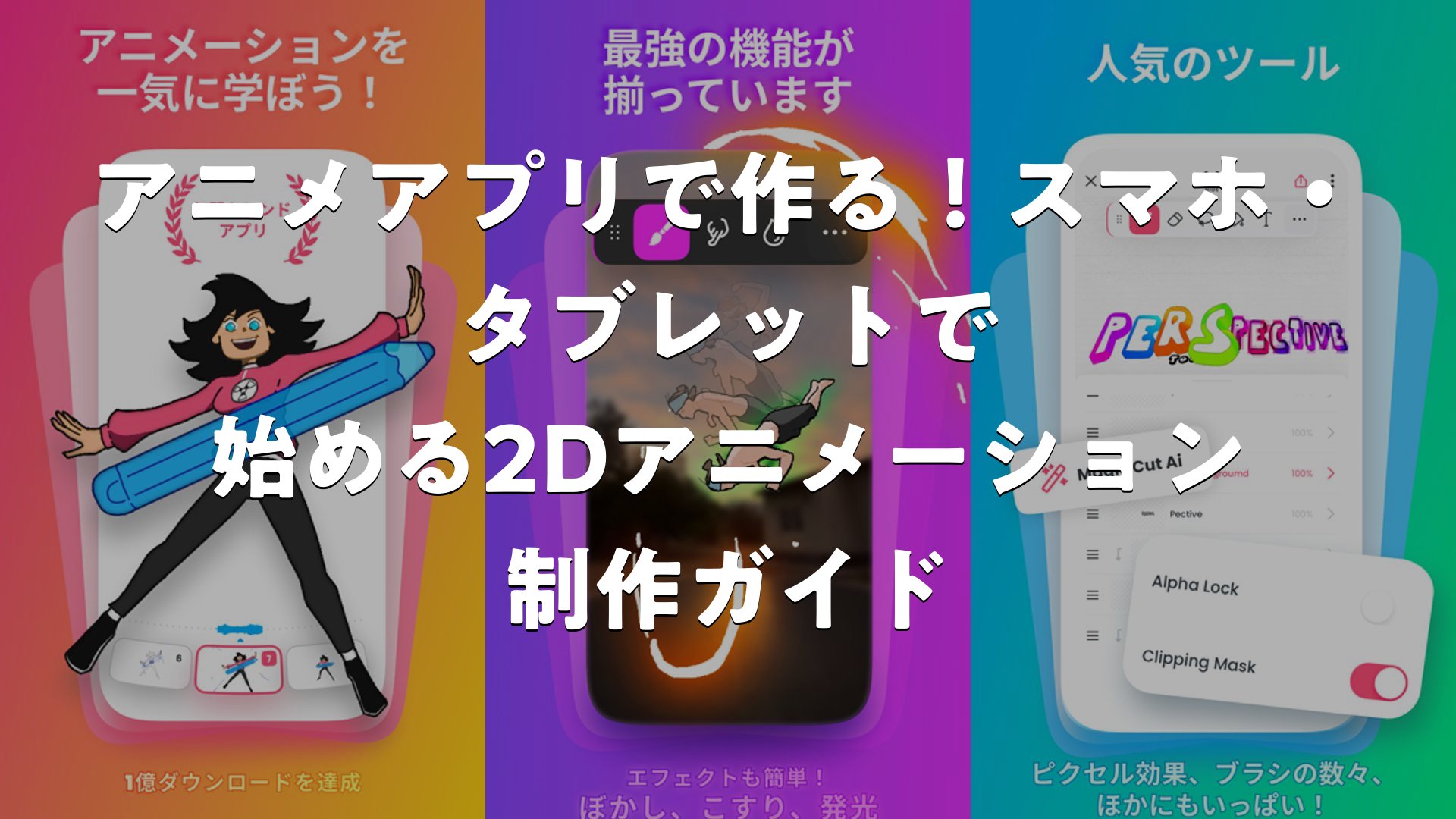
アニメアプリで作るなら「FlipaClip:2Dアニメーション制作」
数あるアニメ制作アプリの中でも、特に多くのユーザーから支持を集めているのが「FlipaClip:2Dアニメーション制作」です。App StoreとGoogle Playの両方に対応しており、評価は4.5点(9,748件)と非常に高い評価を維持しています。
毎月数百万人がこのアプリでアニメーションを制作・共有しているという実績があり、初心者から中上級者まで幅広い層に支持される理由がはっきりしています。
FlipaClipの主な機能
オニオンスキン機能
オニオンスキンとは、前後のフレームを半透明で重ねて表示する機能です。FlipaClipではデフォルトでオニオンスキンがオンになっており、「前のフレームがどこにあったか」を確認しながら次のフレームを描けます。これによってキャラクターの動きの流れを把握しやすくなり、自然でなめらかなアニメーションを作りやすくなります。アニメーション制作において非常に重要な機能のひとつです。
レイヤー機能
1つのフレームの中で複数のレイヤー(透明フィルムの重なり)を使って絵を描けます。無料版では最大3レイヤーまで使用可能で、プロ版にアップグレードすると最大10レイヤーまで追加できます。たとえば「背景」「キャラクターの体」「表情・小物」と分けて描くことで、修正がしやすくなり、制作効率が大幅にアップします。
フレームレート設定
1秒間に何枚の絵を表示するかを決めるフレームレート(FPS)は、1FPSから30FPSの範囲で自由に設定できます。アニメ初心者は8〜12FPS程度から始めるのがおすすめで、滑らかな動きを目指すなら24FPS前後に設定するとアニメらしい表現になります。
豊富な背景・解像度設定
背景は19種類から選択でき、解像度も10種類から設定可能です。作品の目的(SNS投稿・YouTubeアップロード・個人鑑賞など)に合わせて最適な解像度を選べるのは実用的なポイントです。
音楽・サウンドの挿入
アニメーションにBGMや効果音を組み合わせることもできます。音楽があるとアニメーションの完成度がぐっと上がり、SNSへの投稿・共有時にも反応が得やすくなります。
トレース機能
写真や画像を下絵として取り込み、その上に線を描いていくトレース機能も搭載されています。実写映像からキャラクターの動きを参考にしながらアニメを制作する「ロトスコープ」に近い使い方もでき、動きの参考にしながら描くことが可能です。
ユーザーの声・リアルな評判
FlipaClipを実際に使ったユーザーからは、多くのポジティブな声が寄せられています。
「操作画面がシンプルで、使い始めた当日からアニメが作れた。パラパラ漫画が好きな人なら直感的にわかる」という声があり、初心者でもスムーズに入れる操作性が高く評価されています。
「オニオンスキンのおかげで前のフレームを意識しながら描けるので、動きの連続性を意識した絵が描きやすい。これがないと作れなかったと思う」というコメントも多く、オニオンスキン機能はFlipaClipの人気の核心といえます。
「スマホでも使えるが、iPadとApple Pencilの組み合わせが最高。描き心地が全然違う」という意見も。タブレットとスタイラスペンを持っているなら、ぜひその組み合わせで試してほしいところです。
「無料版でも十分すぎるほど遊べる。最初から課金しなくてよかった。操作に慣れてからプロ版を検討するつもり」といったコメントも、無料から始めたいユーザーにとって参考になります。
FlipaClipを使った基本的なアニメの作り方
FlipaClipを例に、実際のアニメ制作の流れを解説します。
Step 1:プロジェクトを新規作成する
アプリを起動し、「新しいプロジェクト」を作成します。ここで解像度・フレームレート・背景を設定します。初めての方は解像度を標準、FPSを12程度に設定しておくのがおすすめです。あとから変更もできますが、最初に決めておくとスムーズに進められます。
Step 2:最初のフレームを描く
1枚目のフレームにキャラクターや図形を描きます。レイヤーを使う場合は、背景レイヤー・キャラクターレイヤーなどに分けておくと後の修正が楽になります。まずはシンプルな図形(丸や棒人間など)から始めると、動きを作ることに集中できます。
Step 3:フレームを追加して動きを作る
フレームを追加し、少しだけ絵の位置や形を変えながら描いていきます。オニオンスキンで前のフレームを参考にしながら、わずかずつ動かすことで自然な動きが生まれます。最初は3〜5枚のフレームで小さなループアニメを作ってみましょう。
Step 4:プレビューで確認する
再生ボタンでアニメーションをプレビューし、動きを確認します。動きが速すぎる場合はFPSを下げ、遅すぎる場合は上げる調整が効果的です。フレームの差分が大きすぎると動きがカクカクして見えるため、差分を小さくするか中間フレームを追加します。
Step 5:音楽を加えて書き出す
音楽や効果音を挿入し、動画ファイルとして書き出します。FlipaClipはGIF・MP4などの形式で書き出しができるため、SNS投稿やYouTubeアップロードにそのまま活用できます。
FlipaClip以外のおすすめアニメ制作アプリ
FlipaClipは非常に優れたアプリですが、制作の目的やスタイルによっては他のアプリが向いている場合もあります。参考として、いくつか紹介します。
Animation Desk
Animation Deskは、2Dパラパラ漫画を直感的に作れるアプリです。教育用コンテンツとしても活用されており、チュートリアルが充実している点が初心者に嬉しいポイントです。子どもや学生が初めてアニメを作るときにも向いています。
ibis Paint(アイビスペイント)
日本発のお絵かきアプリとして有名なibis Paintですが、アニメーション機能も搭載されています。イラスト制作をメインにしていて、そこにアニメ機能もほしいという方に向いています。フレームコピーやオニオンスキン機能も備えており、イラストとアニメを1つのアプリで完結させたい人におすすめです。
CLIP STUDIO PAINT
イラスト・マンガ・アニメーションを幅広くカバーするCLIP STUDIO PAINTは、よりプロに近いクオリティを目指したい方向けのアプリです。iPhone・iPad・macOS・Windowsなど多くのプラットフォームに対応しており、作業環境をまたいで同じ作品を制作できる点も強みです。
Folioscope
Folioscopeは、編集画面が非常にシンプルに設計されたアニメ制作アプリです。「とにかくシンプルな操作で始めたい」という初心者に特に向いており、余計な機能に迷わずアニメ制作に集中できます。
アニメアプリで作るときに押さえておきたいコツ
アプリを導入しただけで満足せず、実際に作品を完成させるためのコツを知っておきましょう。
最初は「短くシンプル」にする
いきなり長編アニメを作ろうとすると、途中で力尽きてしまいます。最初は3〜5秒のループアニメなど、短くてシンプルな作品から始めることをおすすめします。小さな完成体験を積み重ねることで、技術と自信が同時に育ちます。
ストーリーやコンセプトを先に決める
「何を伝えたいか」「どんな動きを見せたいか」を事前に決めてから描き始めることで、制作の方向性が安定します。箇条書きでもいいので、アニメの流れや登場するものを書き出してみましょう。
参考になる動きを観察する
歩く・走る・跳ぶといった動きを上手に表現するには、実際の動きをよく観察することが大切です。人や動物の動きをスローモーションで撮影したものを参考にするだけで、動きのリアリティが大きく変わります。トレース機能を使って実写動画の動きを参考にする方法も有効です。
フレーム数より「間(ま)」を意識する
アニメーションは枚数が多いほど良いわけではありません。重要な動作の前後に「静止するフレーム」を入れることで、動きにメリハリが生まれます。プロのアニメーターが意識する「タメ・ツメ」のリズムを取り入れてみましょう。
SNSでアウトプットして継続する
作った作品をSNSに投稿することで、他のアニメーターとのつながりや反応が得られ、継続するモチベーションにつながります。FlipaClipには公式コミュニティもあり、世界中のユーザーが作品を共有しています。人の作品から刺激をもらうことも成長の大きな助けになります。
アニメ制作アプリの有料・無料の違いとは
多くのアニメ制作アプリは無料から始められますが、有料版にアップグレードすることで利用できる機能が増えます。主な違いを整理しておきましょう。
無料版でできること:基本的なフレーム制作・レイヤー(制限あり)・オニオンスキン・プレビュー・基本書き出し
有料版で追加されること:レイヤー数の上限解除・より高解像度での書き出し・透かし(ウォーターマーク)の削除・高度なエフェクト・クラウド保存・商用利用の可否
FlipaClipの場合、無料版でも十分にアニメーションを楽しめる設計になっており、まずは無料で基礎をしっかり身につけてから、必要に応じてプロ版へのアップグレードを検討するのが理想的な流れです。
スマホ・タブレット別のアニメ制作の使い分け
スマートフォンで作る場合
スマートフォンはいつでも・どこでも制作できる機動性が魅力です。通勤・通学中のスキマ時間に少しずつフレームを追加していくスタイルに向いています。画面が小さいため、シンプルなキャラクターや図形中心のアニメが作りやすいです。指で描く場合は太めのペン設定が操作しやすくなります。
タブレット(iPad)で作る場合
画面が広いタブレットは、細かいディテールを描き込んだアニメを作るのに向いています。Apple PencilやSペンなどのスタイラスペンを使うと描き心地が大きく向上し、紙に鉛筆で描くような感覚でアニメーションを制作できます。本格的に取り組みたいなら、タブレット+スタイラスペンの組み合わせへの投資が制作体験を大きく変えます。


まとめ
アニメーション制作は、かつてはプロやハイエンドPC所有者だけの特権でした。しかし今はスマホやタブレット1台で、本格的なアニメアプリを使ったアニメ制作が誰でも始められる時代です。オニオンスキンやレイヤー、フレームレート設定といった制作に必要な機能が無料で使えるアプリも充実しており、アイデアと情熱さえあればすぐに第一作を完成させることができます。
特にFlipaClip(評価4.5/5)は、初心者から中上級者まで幅広く対応した設計で、毎月数百万人が利用する世界的な人気アニメ制作アプリです。操作のシンプルさとオニオンスキン機能の使いやすさは、多くのユーザーに高く評価されています。
アニメアプリで作る!スマホ・タブレットで始める2Dアニメーション制作ガイド
アニメアプリでの制作を始めるなら、まずFlipaClipを無料でダウンロードして、3〜5秒の短いループアニメを作ることから挑戦してみましょう。オニオンスキンを活用しながらフレームを積み重ねていくうちに、「動く絵を作る」感覚がつかめてきます。スマホ一台でも十分に始められるアニメ制作の世界に、ぜひ一歩踏み出してみてください。あなたのオリジナルアニメーション作品が、誰かに笑顔や感動を届ける日がきっと来るはずです。