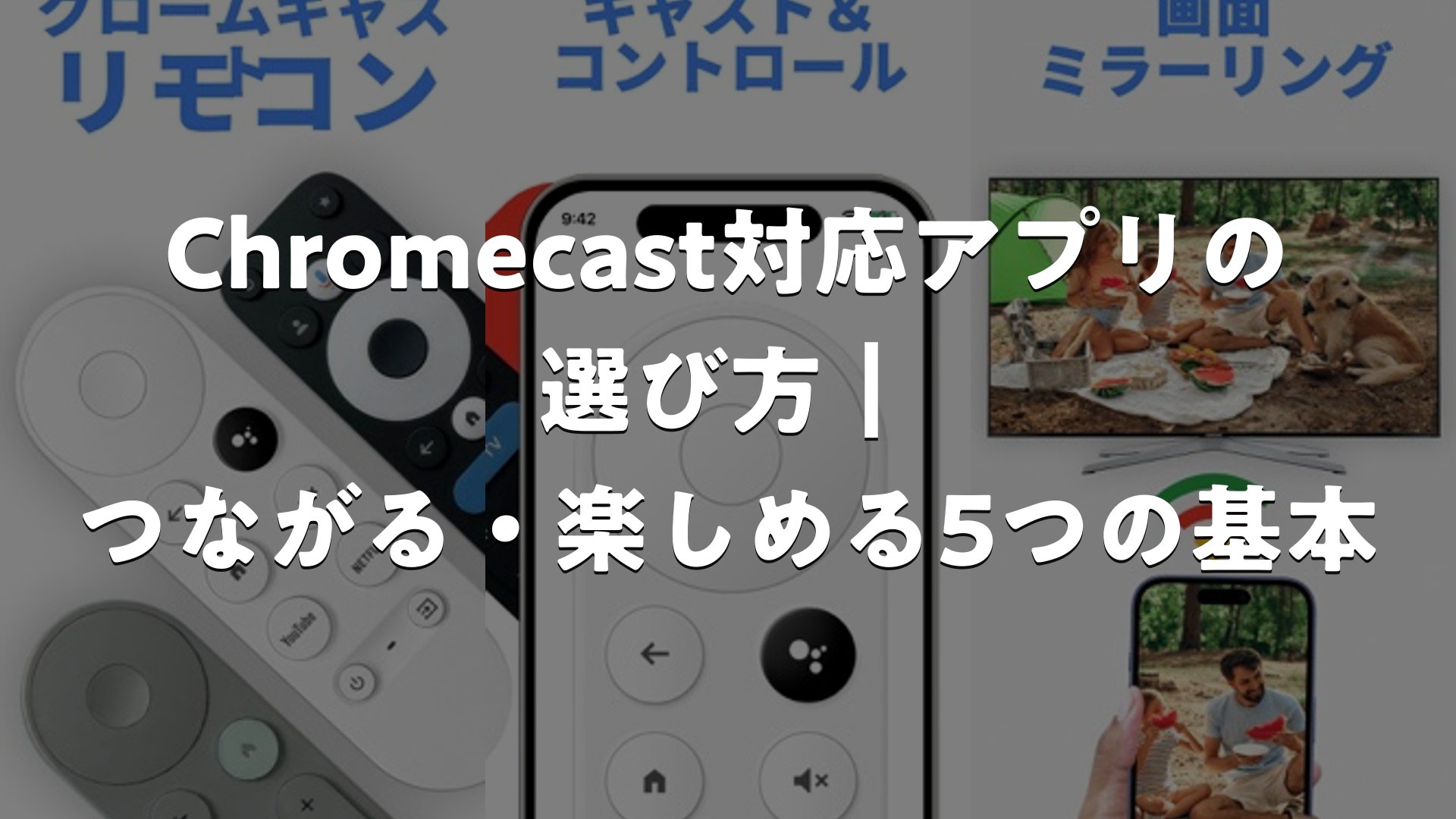
テレビの大画面でスマホの動画や写真、音楽を楽しめるChromecast(クロームキャスト)。対応アプリは動画配信から音楽、写真、ゲームまで幅広く、「どれを選べばいいのか」「自分のスマホでつながるのか」と迷う人も少なくありません。ここでは、Chromecastで使える対応アプリの考え方と、キャスト用アプリ「Chromecast・キャストくろーむきゃすと」の評価、つながらないときの対処法を整理します。
この記事の要点
- Chromecast対応アプリは、アプリ内の「キャストボタン」から手軽にテレビへ映せるのが基本
- 初期設定と機器の管理にはGoogle Homeアプリが必須
- Androidは画面ミラーリングに標準対応。iPhoneは対応アプリ側のキャスト機能が中心
- キャスト系アプリは料金体系と対応機種を事前に確認すると安心
- 「つながらない」はWi-Fiと再起動の見直しで解決することが多い
Chromecastとは?対応アプリでできること
Chromecastは、Googleが提供しているGoogle Castという仕組みを使って、スマホ・タブレット・パソコンの映像や音声をテレビやスピーカーに送るためのデバイスです。テレビのHDMI端子に挿してWi-Fiにつなぐだけで、手元のスマホが「リモコン兼コンテンツの送り出し役」に変わります。
ポイント:キャストは「スマホの画面をそのまま映す」方法だけではありません。対応アプリでは、スマホは再生の指示を出すだけで、実際の映像はテレビ側がネットから直接受け取ります。そのためスマホのバッテリー消費が少なく、ほかのアプリを使いながら視聴を続けられます。
できること
- 動画配信サービスの映画・ドラマ・アニメをテレビで再生
- 音楽アプリの曲をスピーカーやテレビから流す
- スマホ内の写真をスライドショーで大きく表示
- ブラウザの画面やスマホ画面そのものを映す(ミラーリング)
- 家族や友人と再生キューを共有して順番に動画を追加
豆知識:YouTubeのように複数人で再生リストに動画を追加できる「キュー」機能を備えたアプリもあります。ホームパーティーや家族の団らんで盛り上がりやすい使い方です。


対応アプリの種類を整理
Chromecast対応アプリは、目的別に大きく5つに分けると探しやすくなります。
| 種類 | 主な用途 | 向いている人 |
|---|---|---|
| 動画配信アプリ | 映画・ドラマ・アニメ・ライブ配信 | 家族でテレビ視聴を楽しみたい人 |
| 音楽アプリ | 曲・ポッドキャスト再生 | スピーカーで流したい人 |
| 写真・アルバムアプリ | 思い出の写真をスライドショー表示 | 家族や友人と写真を見返したい人 |
| ローカル動画のキャストアプリ | スマホやパソコン内の動画をテレビへ | 撮影した動画を大画面で見たい人 |
| 画面ミラーリングアプリ | スマホ画面をそのままテレビに表示 | 資料・ゲーム・アプリ画面を共有したい人 |
動画配信アプリ
Netflix、Prime Video、Disney+、Hulu、Paramount+、YouTubeなど、主要な動画サービスの多くがGoogle Castに対応しています。アプリ内の再生画面にあるキャストアイコンをタップし、対象のデバイスを選ぶだけで再生が始まります。4K画質の作品は安定した通信帯域が必要になるので、Wi-Fiルーターの近くで試すのがおすすめです。
チェックポイント:字幕のズレなど、キャスト中の不具合はアプリのアップデートで改善されることがあります。気になるときは、まず配信アプリを最新版にしてみましょう。
音楽アプリ
Spotifyなどの音楽アプリは、通常のキャストに加えて再生デバイスを瞬時に切り替えられる仕組みを備えているものがあります。スマホからスピーカーへ切り替えても音が途切れにくく、家事をしながらの再生に向いています。
写真アプリ
Googleフォトなどの写真アプリもキャストに対応しています。旅行の写真や子どもの成長記録を、テレビでみんなで見返す使い方が定番です。
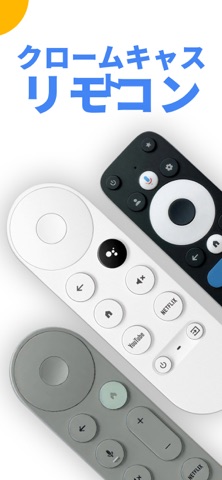
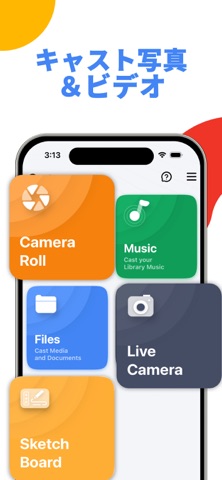
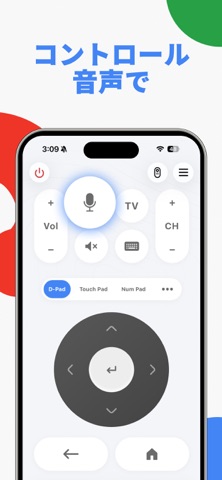
Chromecast・キャストくろーむきゃすと:アプリ紹介と評価
ここからは、Chromecast向けのキャスト用アプリ「Chromecast・キャストくろーむきゃすと」を取り上げます。カテゴリはユーティリティ(Utilities)で、ストアでの総合評価は5点満点中3.8(1,238件)です。多くのユーザーが試している定番ジャンルのアプリといえます。
| 項目 | 内容 |
|---|---|
| アプリ名 | Chromecast・キャストくろーむきゃすと |
| カテゴリ | ユーティリティ |
| ストア評価 | 3.8 / 5(1,238件) |
| 主な用途 | Chromecast搭載デバイスへの映像・音声のキャスト |
口コミと評価から見える傾向
評価の内容を読み込むと、満足度を左右しているポイントがいくつか見えてきます。個人の声そのものではなく、全体の傾向として整理します。
1. 料金プランの確認が大切:「基本機能を使うのに課金が必要だった」「複数のデバイスでそれぞれ購入が必要だと思わなかった」という声があります。このタイプのアプリは、無料で使える範囲と有料プランの内容が分かれていることが多いので、購入前にプラン内容・期間・対象デバイス数を確認しておくと安心です。
2. 自動更新の設定を把握:「意図せず課金された」という趣旨の声も見られます。サブスクリプション型の場合は、トライアル期間の終了日と解約方法を最初にメモしておく、ストアの購読管理画面で状況を確認しておく、といった習慣が役立ちます。
3. 接続まわりは環境次第:「ネットワークにつながらない」「Chromeと連携できない」「リビングのデバイスとして表示されるのに再生先に出てこない」といった声があります。これはアプリ単体の問題というより、Wi-Fi環境やデバイスの状態が関係するケースが多く、後述のチェックリストで改善する可能性があります。
4. 対応機種の確認:「iPhoneでは使えなかった」という声もあります。キャスト系アプリは、iPhone・Android・パソコンごとに使える機能が異なるため、自分の端末で使える機能かをストアの説明欄で確かめてから導入するとミスマッチを避けられます。
使いこなしのコツ:広告なしで動画を見たい場合は、アプリ側の課金だけでなく、視聴する配信サービス自体のプランも関係します。「どこに払うと何が変わるのか」を分けて考えると、無駄な出費を防げます。
こんな人に向いている
- ローカルに保存した動画や写真をテレビで見たい人
- キャスト機能をまずは試してみたい人(無料範囲を確認しながら)
- Chromecastを持っていて、対応アプリの幅を広げたい人
スマホ別:Chromecastへのキャスト方法
Androidの場合
Androidは、Android 5.0以降の端末でスマホ画面そのものをキャストできます。手順はシンプルです。
- スマホとChromecastを同じWi-Fiにつなぐ
- 通知領域(クイック設定)から「キャスト」をタップする
- 表示されたデバイス一覧から映したいChromecastを選ぶ
対応アプリの中でキャストアイコンをタップする方法なら、再生中の動画だけをテレビに送れるので、スマホは別の作業に使えます。
コツ:ミラーリングは画面の動きがそのまま映るため、通知が表示されると家族にも見えてしまいます。使う前におやすみモードをオンにしておくと安心です。
iPhoneの場合
iPhoneの標準の「画面ミラーリング」は、Apple TVなどAirPlay向けの機能です。Chromecastに映したいときは、各アプリに備わっているキャストボタンを使う方法が基本になります。
- Google Homeアプリでデバイスの初期設定を済ませる
- iPhoneをChromecastと同じWi-Fiにつなぐ
- YouTubeやNetflixなど対応アプリでキャストアイコンをタップ
- デバイスを選んで再生開始
画面全体をそのまま映したい場合は、ミラーリングに対応したサードパーティ製アプリを使う方法があります。ただし機能や対応状況はアプリごとに違うので、ストアの説明とレビューで対応内容を確認してから選びましょう。
ポイント:Chromeブラウザ経由のタブ・画面キャストは、iPhoneのChromeでは対応していません。パソコンのChromeなら、タブ単位でも画面全体でも映せます。
パソコン(Windows・Mac)の場合
パソコンのChromeブラウザなら、右上のメニューから「キャスト」を選ぶだけです。タブ単体、画面全体、ファイルの3種類から選べます。会議の資料共有や、ブラウザ上の動画をテレビで見たいときに便利です。
つながらないときのチェックリスト
キャストがうまくいかない場合、多くは環境面の見直しで解決します。上から順に試してみてください。
| 確認項目 | やること |
|---|---|
| 同じWi-Fiか | スマホとChromecastが同一ネットワークか確認。2.4GHzと5GHzの分かれたSSIDに注意 |
| 再起動 | Chromecast、ルーター、スマホを順番に再起動 |
| アプリの更新 | Google Homeと配信アプリを最新版に |
| アクセス権限 | スマホのローカルネットワーク・位置情報などの許可を確認 |
| 電源 | Chromecast付属の電源アダプターで給電しているか確認(テレビのUSB給電だと不安定な場合あり) |
| VPN・ゲストWi-Fi | VPNをオフにし、ゲスト用ネットワークを避ける |
ホテルや出張先で使うとき:ホテルのWi-Fiは端末同士が通信できない設定になっていることがあります。旅行先で使うなら、モバイルルーターやスマホのテザリングを用意しておくと、Chromecastを持ち運んで使うときにも安定します。
「デバイスが表示されない」ときの見直し
Google Homeアプリでデバイスが見えているのに、動画アプリのキャスト先に出てこない場合は、ルーターの設定が影響している可能性があります。ルーターの「プライバシーセパレーター」「AP分離」といった機能がオンになっていると、端末同士が見えなくなります。オフにして再度試してみましょう。
失敗しない対応アプリの選び方5つのポイント
1. 対応OSとデバイスを確認する
iPhone、Android、パソコンのどれで使うのかをはっきりさせましょう。同じアプリでもOSによって使える機能が違うことがあります。ストアの説明欄と更新履歴を見ておくと、対応状況が分かります。
2. 無料範囲と料金プランを見比べる
アプリ内課金がある場合、買い切りなのか、サブスクなのか、デバイスごとの課金かをチェックしましょう。無料体験があるならその終了日を控えておくと安心です。
3. レビューの「新しさ」を見る
アプリは更新で挙動が変わります。総合評価だけでなく、直近のレビューの内容を見ると、今の状態に近い情報がつかめます。
4. 使う目的に合った機能があるか
動画配信の視聴が中心なら、配信サービス公式アプリのキャスト機能で十分です。スマホ内の動画・写真を映したい、画面ごと共有したいといった場合に、キャスト専用アプリの出番があります。
5. 通信環境を整える
どんなに良いアプリでも、Wi-Fiが不安定だと画質が落ちたり止まったりします。5GHz帯のWi-Fiを使う、ルーターの近くに置くといった基本が、快適さを大きく左右します。
まとめメモ:「アプリ選び」より前に「Wi-Fi・OS・料金」の3点を確認しておくと、ほとんどの失敗は避けられます。
Chromecastまわりの最新事情
ハードウェア面では、Googleは2025年2月に「Chromecast with Google TV」の販売を終了し、後継としてGoogle TV Streamerを展開しています。ただし、Google Castに対応した既存のアプリやChromecast対応の仕組みは引き続き利用でき、Google Homeアプリで設定・管理する流れも変わりません。
これから買う人へ:新しく購入するなら、在庫のあるChromecastか、後継のGoogle TV Streamerが候補です。Streamerはリモコン付きで、アプリを直接インストールして使う使い方もできるため、キャストだけでなくテレビ単体での操作も快適になります。
スマートホーム連携も進んでいて、対応する音声アシスタントで「テレビで動画を再生して」と話しかけるだけで再生を始められる使い方も広がっています。Google Homeでデバイスをグループ化すれば、リビングと寝室のスピーカーに同時に音楽を流すこともできます。
シーン別のおすすめ活用アイデア
家族の団らんに
スマホで撮った運動会や旅行の動画をテレビに映して、みんなで見返す使い方は定番です。ローカル動画に対応したキャストアプリなら、クラウドにあげなくてもそのまま再生できます。
在宅ワーク・勉強に
パソコンのChromeからタブをキャストすれば、資料やオンライン講座を大画面で確認できます。小さな画面で目が疲れやすい人にも向いています。
ホームパーティーに
音楽アプリのキューや共有プレイリストを使えば、参加者それぞれがスマホから曲を追加できます。選曲係がひとりに偏らず、場が盛り上がります。
旅行・出張先に
Chromecastは小さくて持ち運びやすいので、宿泊先のテレビに挿して、いつもの配信サービスを楽しむ人もいます。ネットワーク設定が自由に変えられる環境かどうかだけ、事前に確認しておきましょう。
ひと言:キャストは慣れてしまえば数タップで完了します。最初のセットアップさえ丁寧にやっておけば、その後はストレスなく使えます。
よくある質問
Chromecastの初期設定には何が必要?
テレビのHDMI端子、電源、Wi-Fi環境、そしてスマホにインストールしたGoogle Homeアプリの4つです。アプリの案内に従ってデバイスを追加すれば、数分で完了します。
キャスト中にスマホを閉じても再生は続く?
動画配信アプリなどの対応アプリからキャストしている場合、再生はテレビ側が担うため、スマホの画面を閉じても続くことが多いです。一方、画面ミラーリングはスマホの画面をそのまま送るため、スマホを操作している間だけ映像が動きます。
無料で使えるキャストアプリはある?
主要な動画・音楽・写真アプリのキャスト機能は、アプリを使うだけで追加料金なく利用できます。専用のキャストアプリは、無料範囲に制限があったり有料プランを用意したりしているので、まず無料範囲で自分の使い方に合うかを試すのがおすすめです。
画質や音質を上げるには?
5GHz帯のWi-Fiに接続し、ルーターとChromecastの距離を近づけるのが効果的です。配信アプリ側の画質設定も確認してみましょう。



まとめ
Chromecast対応アプリは、動画・音楽・写真・ミラーリングと幅広く、目的に合わせて選ぶことで、テレビをもっと便利に活用できます。基本はGoogle Homeで設定し、同じWi-Fiにつなぎ、アプリのキャストボタンを押すという流れです。「Chromecast・キャストくろーむきゃすと」のようなキャスト専用アプリは、ストア評価3.8(1,238件)と多くの人が試しているジャンルで、料金プランや対応端末を確認して使えば、ローカル動画の再生などで役立ちます。
Chromecast対応アプリの選び方|つながる・楽しめる5つの基本
ポイントは、①対応OSとデバイスの確認、②無料範囲と料金プランの比較、③直近レビューのチェック、④目的に合った機能選び、⑤Wi-Fi環境の整備の5つです。接続に困ったときは、同じネットワークか、各機器の再起動、アプリの更新から見直してみてください。自分に合ったアプリと環境が整えば、リビングがちょっとした映画館やライブ会場に早変わりします。まずは無料で試せる範囲から、気軽にキャストを始めてみましょう。