この記事の要点
- メイツ(Meitu)は、写真加工・動画編集・AI加工を一つにまとめた総合フォトアプリ
- App Storeの評価は5点満点中4.5(3万4千件超)と、多くのユーザーに支持されている
- 無料でも使える機能は多く、VIP(有料プラン)で使える範囲が広がる仕組み
- 自然に仕上げるカギは「補正を少しずつ重ねる」こと
- 広告表示や通信環境との付き合い方を知っておくと、ストレスなく使える
「AI加工アプリ」と検索すると、数えきれないほどのアプリが表示されます。その中でも、写真の補正からイラスト化、動画編集、コラージュまで一つでこなせる存在として名前が挙がるのが、メイツ(Meitu)です。中国・アモイに本社を構えるMeitu社が提供しているアプリで、App Storeでは「Photo & Video」カテゴリに分類され、高い評価を集めています。
この記事では、メイツの基本的な特徴から、AI加工の使い方、無料で使える範囲とVIPの違い、ユーザーからの評価、そして仕上がりをきれいに見せるコツまでを、順を追って整理します。これから試してみたい方も、すでに使っていて機能を使いこなしたい方も、ぜひ参考にしてください。
AI加工アプリとは?いま選ばれている理由
AI加工アプリとは、人工知能の技術を使って写真や動画を自動で補正・変換してくれるアプリの総称です。従来の加工アプリは、明るさやコントラストを自分で調整したり、スライダーを何度も動かしたりする手間がかかりました。AI加工では、写っている人物の顔・肌・髪・背景を自動で認識し、ボタンひとつで仕上がりのイメージまで提案してくれます。
最近のAI加工アプリには、大きく分けて次のような種類があります。
| 種類 | できること | 向いている場面 |
|---|---|---|
| 美肌・顔の補正 | 肌の質感、輪郭、目元、メイクの調整 | 自撮り、プロフィール写真 |
| スタイル変換 | イラスト風やアニメ風などへの変換 | SNSのアイコン、投稿の話題づくり |
| 背景・物体の編集 | 背景の切り抜き、不要なものの消去 | 旅行写真、商品写真 |
| 動画編集 | 動画内の人物補正、エフェクト追加 | ショート動画、思い出の記録 |
メイツはこのうち、美肌・顔の補正、スタイル変換、動画編集、コラージュを一つのアプリでカバーしている点が特徴です。用途ごとにアプリを入れ替える必要がなく、スマホの容量にも優しい選択肢と言えます。
ポイント:AI加工アプリを選ぶときは「自分が一番よく使う加工は何か」を先に決めると、機能の多さに迷わずに済みます。


メイツ(Meitu)の基本情報とアプリの特徴
メイツは、写真加工とAI加工に強みを持つ総合アプリです。iPhone・Androidの両方に対応しており、アカウントはSNSのアカウントなどで登録できるため、始めるまでのハードルは低めです。
| 項目 | 内容 |
|---|---|
| アプリ名 | Meitu AI加工&写真編集ツール(メイツ) |
| カテゴリ | Photo & Video |
| 評価 | 4.5/5(34,285件) |
| 主な機能 | AI加工、美肌・顔補正、ボディ補正、フィルター、コラージュ、動画編集 |
| 料金 | 基本無料(VIPなどの有料プランあり) |
3万件を超えるレビューが集まっていて、それでも4.5という高い平均点を保っているのは、機能の幅広さと仕上がりの満足度が多くのユーザーに評価されている表れです。ダウンロード前に「本当に使いやすいのか」と不安になる方にとって、ひとつの安心材料になります。
覚えておきたい:評価件数が多いほど、極端な意見に左右されにくく、平均点の信頼度が高まります。
メイツでできること|主要機能をタイプ別に整理
AI加工:写真の雰囲気をまるごと変える
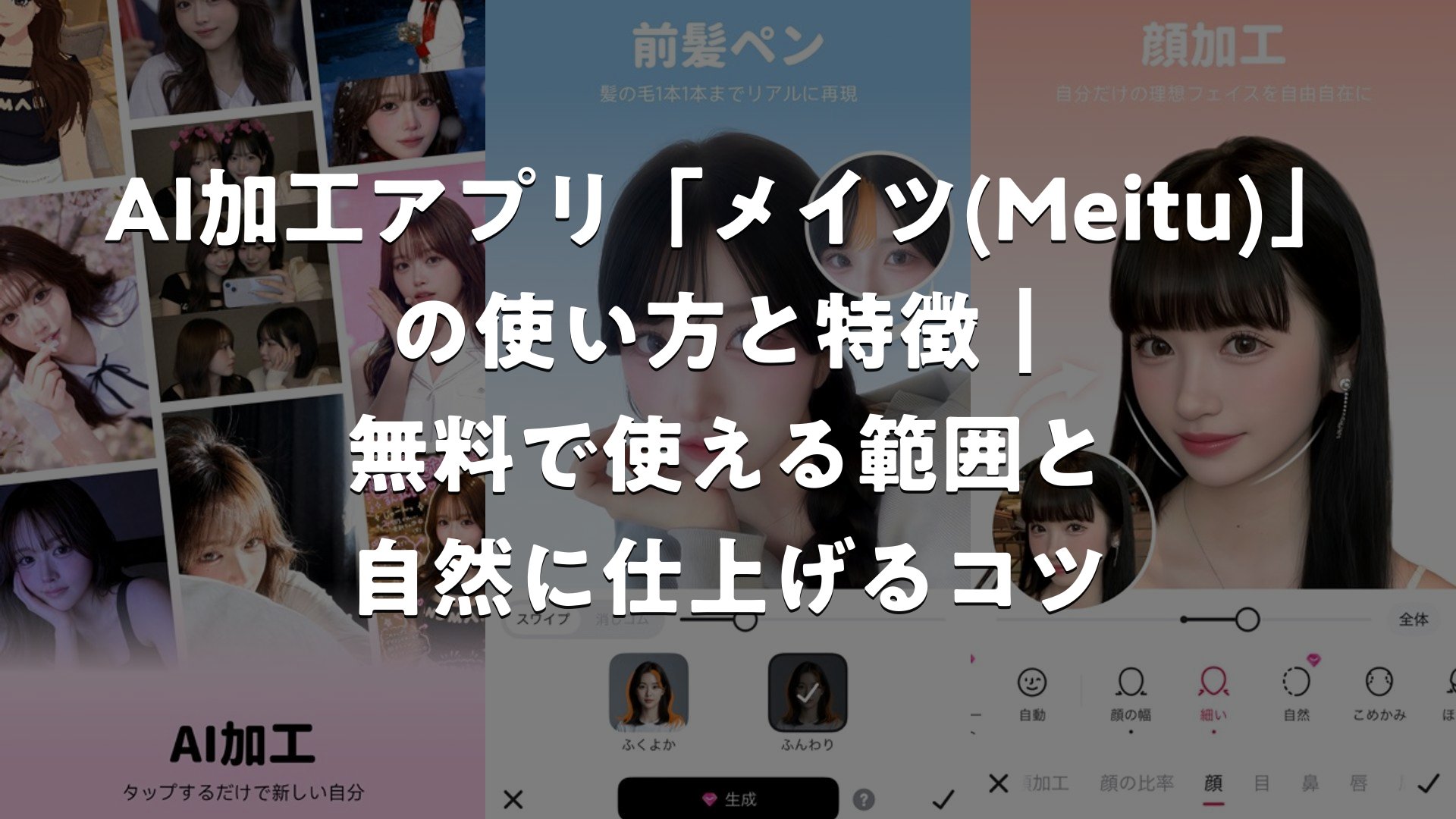
メイツの中心にあるのがAI加工です。テンプレートを選ぶだけで、写真全体の雰囲気をまとめて変えられます。人物写真をイラスト調に仕上げたり、プロフィール用のアバター風にしたりと、SNSで映える一枚を短時間で作れるのが魅力です。手動で細かい調整をするのが苦手な方でも、AIが顔や髪の位置を読み取って自動で整えてくれるため、初めてでも扱いやすい仕組みになっています。
美肌・顔のパーツ補正
肌のなめらかさ、目の大きさ、輪郭のバランス、鼻筋、口元など、顔の各パーツを個別に調整できます。ここでも、AIが顔の位置を自動で検出してくれるので、細かい範囲を指でなぞる必要がほとんどありません。スライダーで強さを変えられるため、ほんの少しだけ整える使い方もできます。
ボディ補正
全身写真のシルエットを整えるボディ補正も用意されています。姿勢や脚のラインなど、写真ではバランスが崩れて見えがちな部分を調整できます。レビューでも、ボディ補正の機能に関心を持つ声が見られ、ユーザーの関心が高い機能のひとつです。
フィルター・色調補正
フィルターの種類が豊富で、透明感のある雰囲気、フィルム風、くっきりとした発色など、写真のテイストを一気に切り替えられます。「フィルターの種類が魅力的」という声が多く、仕上がりのイメージを変えたいときの入口として活躍します。
コラージュ・動画編集
複数の写真を一枚にまとめるコラージュ機能や、動画の編集機能も備えています。旅行の思い出や、友だちとの集合写真をテンプレートに当てはめるだけで、SNS向けのレイアウトが完成します。動画では、人物の補正やエフェクトを加えることもできます。
ここが便利:写真も動画も同じアプリの中で編集できるので、「写真は別のアプリ、動画は別のアプリ」と切り替える手間が省けます。
基本の使い方|写真をAI加工するまでの流れ
初めての方でも迷わないよう、写真をAI加工して保存するまでの流れを手順にまとめました。
- アプリをインストールして起動する:App StoreまたはGoogle Playからダウンロードし、初回起動時に案内に従って登録します。
- 加工したい写真を選ぶ:ホーム画面から写真の追加を選び、スマホ内の写真を読み込みます。
- 使いたい機能を選ぶ:AI加工、美肌、ボディ、フィルターなど、目的に合ったメニューをタップします。
- 強さを調整する:仕上がりを見ながらスライダーで強さを変え、やりすぎない位置で止めます。
- ビフォーアフターを比べる:元の写真と見比べて、不自然な部分がないか確認します。
- 保存・共有する:気に入ったら保存し、SNSなどに投稿します。
コツ:最初から複数の機能を使わず、まず一つの機能だけ試して仕上がりの傾向をつかむと、失敗しにくくなります。
写真の選び方も大切です。明るい場所で撮った、ピントの合った写真ほどAIが顔を正確に認識しやすく、補正の精度が上がります。逆光や暗い室内で撮った写真は、まず明るさを整えてから加工に進むと、全体がきれいにまとまります。
無料でどこまで使える?VIPとの違い
メイツは基本無料で始められ、無料の範囲でも多くの機能を試せます。ユーザーの声でも「無料機能だけでも写真や動画をきれいに整えられる」と好意的に受け止められています。一方で、フィルターやボディ補正など一部の人気機能はVIP向けになっているという声も見られます。
| 項目 | 無料で使う場合 | VIPを使う場合 |
|---|---|---|
| 基本の補正 | 利用できる | より多くの選択肢を利用できる |
| フィルターの種類 | 一部のみ | 幅広く利用できる |
| ボディ補正など人気機能 | 制限がある場合がある | 制限が少なくなる |
| 広告表示 | 表示される | プランによって異なる |
実際に提供される内容や料金はアプリのバージョンや時期によって変わるため、契約前にアプリ内の表示で内容を確認するのが確実です。まずは無料の範囲で使い心地を試し、「この機能をもっと使いたい」と感じたときにVIPを検討する流れなら、無駄なく選べます。
選び方の目安:週に数回だけ使うなら無料版、毎日のようにSNS投稿や動画編集をするならVIPを検討する、という考え方が分かりやすいです。
ユーザーの評価と口コミ|好評な点と使い方の工夫
ここでは、アプリの評価や口コミで多く見られる声を、個人が特定されない形で整理します。
好評な点
- 無料の機能でも十分に写真がきれいになると評価されている
- フィルターやAI加工のバリエーションが豊富で、選ぶ楽しさがあるという声
- 写真だけでなく動画にも補正をかけられる点が便利という声
- ボディ補正や顔の補正など、加工の自由度が高いという評価
使い方の工夫が求められる点
一方で、レビューには「広告の表示が気になる」「オフラインでは使いにくくなった」「人種や顔立ちによって仕上がりに差を感じる」といった声も寄せられています。これらは、アプリの使い方を少し工夫することでストレスを減らせるポイントでもあります。次の章から、具体的な対処法を見ていきましょう。
読み方のヒント:レビューは使う環境や期待値によって評価が分かれます。自分の使い方に近い声を参考にすると、判断しやすくなります。
自然に仕上げるためのコツ
AI加工で「やりすぎてしまった」という失敗は、実はよくあります。次のポイントを意識すると、自然で好感の持てる仕上がりに近づきます。
強さは控えめから始める
美肌や輪郭補正は、最初から強くかけると不自然な質感になりがちです。まず30〜50%程度の強さから始めて、物足りなければ少しずつ上げると、ほどよい仕上がりになります。
背景の歪みをチェックする
輪郭や体型を補正すると、背景の直線が曲がって見えることがあります。壁の縁や床のラインなど、まっすぐなものが歪んでいないか、保存前に必ず確認しましょう。
肌の色味を保つ
フィルターをかけすぎると、肌の色が実際と大きく変わってしまいます。自分の肌の色味に合うフィルターを選び、強さを調整することで、自然な雰囲気が保てます。
顔立ちに合わせて微調整する
AI加工は、顔立ちによって補正の効き方が異なる場合があります。自動補正の結果に満足できないときは、パーツごとに手動で調整すると、自分らしさを残したまま整えられます。
チェックリスト:①強さは控えめ ②背景の直線 ③肌の色味 ④ビフォーアフター比較。この4点を確認してから保存しましょう。
広告・通信環境と上手に付き合う方法
無料で使えるアプリでは、広告の表示は避けられない要素のひとつです。メイツでも、機能の利用前後に広告が入る場面があるため、あらかじめ対策を知っておくと快適に使えます。
- 時間に余裕のあるときに加工する:移動中や待ち合わせ前など、急いでいる場面では広告が長く感じられます。
- 安定した通信環境で使う:Wi-Fiなど回線が安定した場所なら、広告や素材の読み込みで止まるリスクが減ります。
- テンプレートや素材は事前にダウンロードしておく:通信状況が悪い場所でも、作業がスムーズに進みやすくなります。
- 作業前に保存する習慣をつける:途中で画面が止まっても、やり直しの負担を軽くできます。
- 頻繁に使うならVIPも検討する:広告の負担を減らしたい方には選択肢になります。
豆知識:アプリのバージョンによって、オフラインで使える機能や広告の表示タイミングが変わることがあります。アップデート後は使い心地を一度確認しておくと安心です。
こんな人にメイツが向いている
| タイプ | おすすめの理由 |
|---|---|
| SNSに写真を投稿する人 | フィルターとAI加工で、投稿の雰囲気を統一しやすい |
| 動画も写真も編集したい人 | 一つのアプリで両方に対応できる |
| 加工に慣れていない初心者 | AIが自動で顔や肌を認識してくれる |
| アイコンを新しくしたい人 | イラスト風への変換で個性を出せる |
反対に、仕上がりをできるだけ「撮ったまま」に近づけたい方は、補正の強さを最小限に抑え、明るさや色味の調整だけに絞って使うのがおすすめです。アプリの機能を全部使う必要はなく、自分に必要な機能だけを選ぶことで、使いやすさが大きく変わります。
活用シーン別のアイデア
プロフィール写真・アイコン作り
普段の自撮りをAI加工でイラスト風にすれば、顔を出しすぎずに個性を表現できます。SNSごとにアイコンの雰囲気を変えたい人にも便利です。
旅行・日常の思い出づくり
旅行の写真は、フィルターで色味をそろえるだけでも統一感が生まれます。コラージュ機能を使えば、1日の出来事を1枚にまとめて共有できます。
友だちや家族との集合写真
集合写真は、光の当たり方で顔の明るさにばらつきが出がちです。明るさを整え、肌の補正をほんの少し加えるだけで、全員が自然に見える写真に近づきます。
ショート動画の仕上げ
動画編集機能を使えば、撮影した映像に補正とエフェクトを加えて、投稿用の短い動画に仕上げられます。写真と同じテイストでそろえると、アカウント全体の印象も整います。
アイデア:お気に入りの設定(フィルターと強さ)をメモしておくと、次回以降も同じ雰囲気で仕上げられます。
安全に楽しむためのポイント
写真加工アプリを使うときは、仕上がりだけでなく、プライバシーや権利にも気を配りたいところです。
- 他人の写真を加工して公開するときは許可を取る:友人や家族の顔を加工して投稿する場合は、事前に確認しておくと安心です。
- アプリの権限設定を確認する:写真へのアクセス権限や通知の設定は、端末の設定画面から見直せます。
- 有料プランの内容を契約前に確認する:料金や自動更新の条件は、購入画面で確認しましょう。
- 定期購入の管理をする:不要になったときは、端末のサブスクリプション設定から手続きできます。
ひとこと:加工した写真は、自分らしさを保ちつつ、ほどよく整える程度にすると、見た人にも好印象を与えやすくなります。
よくある質問
無料でも使い続けられますか?
基本機能は無料で使えるため、まずは無料のまま試すことができます。使いたい機能が増えてきたら、VIPを検討する流れが無理のない進め方です。
初心者でも使いこなせますか?
AIが顔や肌を自動で認識してくれるため、初めてでも扱いやすい設計です。まずは一つの機能から試し、慣れたら組み合わせていきましょう。
写真が不自然にならないか心配です
補正の強さを控えめにし、ビフォーアフターを見比べながら調整すれば、自然な仕上がりに近づけられます。
広告が多く感じたときはどうすればいいですか?
通信環境が安定した場所で、時間に余裕を持って使うと負担が軽くなります。頻繁に使う場合は、有料プランで表示が変わるか確認してみるのもひとつの方法です。


まとめ
メイツ(Meitu)は、AI加工、美肌・顔補正、ボディ補正、フィルター、コラージュ、動画編集までをひとつにまとめた総合フォトアプリです。3万4千件を超えるレビューで4.5という高い評価を保っているのは、機能の幅広さと、初心者でも扱いやすい設計が支持されているからだと考えられます。無料でも試せる機能が多いため、まずは気軽にインストールして、自分の使い方に合うかを確かめてみるのがおすすめです。
AI加工アプリ「メイツ(Meitu)」の使い方と特徴|無料で使える範囲と自然に仕上げるコツをまとめました
メイツを心地よく使うコツは、強さを控えめにして少しずつ整えること、そして広告や通信環境との付き合い方をあらかじめ知っておくことです。無料版でも十分に楽しめますが、フィルターやボディ補正などをたっぷり使いたい方は、VIPの内容を確認したうえで検討すると納得感のある選択ができます。SNS投稿やアイコン作り、旅行の思い出づくりなど、自分の目的に合わせて機能を選び、写真や動画をもっと楽しんでください。