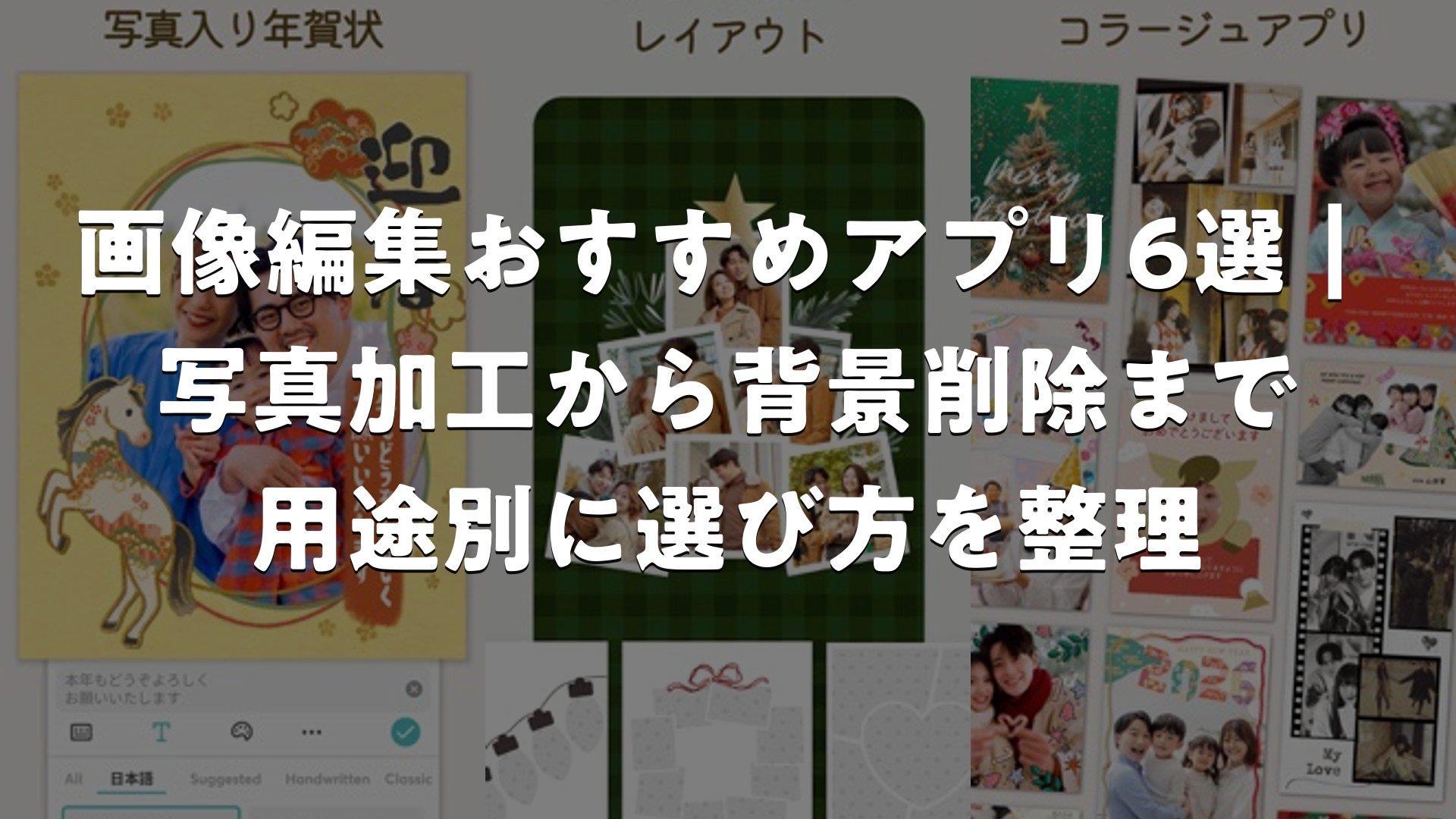
スマホで撮った写真を「もう少しきれいに見せたい」「SNS用におしゃれに仕上げたい」と思ったとき、頼りになるのが画像編集アプリです。ただ、ストアで探すと似たようなアプリがずらりと並び、どれを入れればいいのか迷ってしまう方も多いのではないでしょうか。
この記事の要点
- 写真を並べて作品にしたいならコラージュ系、細かい色味調整なら補正系と、目的で選ぶと失敗しにくい
- 2026年はテキストで指示する編集や端末内で動くAI処理が広がり、初心者でも仕上がりに差が出にくくなっている
- 無料で使える範囲は多いものの、高解像度の書き出しや透かしの有無は事前に確認しておきたいポイント
- レビュー評価4.6(26万件超)のPicCollageは、操作の分かりやすさで支持されている
- 1本に絞らず、「補正用」と「作品づくり用」の2本使いにすると満足度が上がりやすい
画像編集アプリを選ぶ前に知っておきたい基本
画像編集アプリと一口に言っても、得意分野はかなり違います。まずは大きく4つのタイプに分けて考えると、自分に合うアプリが見つけやすくなります。
画像編集アプリの4つのタイプ
- コラージュ・レイアウト系:複数の写真を1枚にまとめたり、ステッカーや文字で飾ったりするタイプ
- 補正・レタッチ系:明るさ、色味、シャープさなどを細かく整えるタイプ
- AI編集系:背景削除、不要物の消去、高画質化などをワンタップで行うタイプ
- デザイン制作系:バナーやSNS投稿画像などを、テンプレートから組み立てるタイプ
ワンポイント:「写真をきれいに整えたい」のか「写真を使って何かを作りたい」のかを最初に決めると、アプリ選びがぐっとラクになります。前者は補正系、後者はコラージュ系やデザイン制作系が向いています。
2026年の画像編集アプリのトレンド
最近の画像編集アプリで目立つのは、文章で指示して編集する使い方が当たり前になってきたことです。「背景を白にして」「空を夕焼けっぽく」といった言葉で操作できるため、専門用語を知らなくても仕上がりをイメージしやすくなりました。
また、端末の中でAI処理を行うアプリも増えています。写真をクラウドに送らずに処理できるため、動作が速く、プライバシーの面でも安心感があると受け止められています。
知っておくと安心:無料で使える範囲は、背景除去や基本的な補正、低めの解像度での書き出しが中心です。高解像度での保存、透かしの除去、AI機能の回数制限の解除は、有料プランになるケースが多い傾向です。


画像編集おすすめアプリ6選の早見表
今回取り上げる6つのアプリを、得意分野ごとに整理しました。気になるアプリの詳細は、この後の各セクションで紹介します。
| アプリ名 | 得意分野 | こんな人におすすめ |
|---|---|---|
| PicCollage | コラージュ・レイアウト | 写真を並べて手軽に作品にしたい人 |
| Snapseed | 補正・レタッチ | 色味や明るさを細かく調整したい人 |
| Picsart | 多機能・AI編集 | 1本で写真も動画も加工したい人 |
| Canva | デザイン制作 | SNS投稿やバナーをテンプレで作りたい人 |
| Photoroom | 背景除去・商品写真 | 被写体を切り抜いて背景を差し替えたい人 |
| TouchRetouch | 不要物の消去 | 写り込んだ人や物をきれいに消したい人 |
1. PicCollage:写真を並べて作品にできるコラージュアプリ
最初に紹介するのは、写真加工、画像編集、コラージュを1本で楽しめるPicCollage(ピックコラージュ)です。カテゴリは「写真/ビデオ」で、ストア上の評価は5点満点中4.6、レビュー件数は26万6千件超と、多くのユーザーに使われているアプリです。
PicCollageでできること
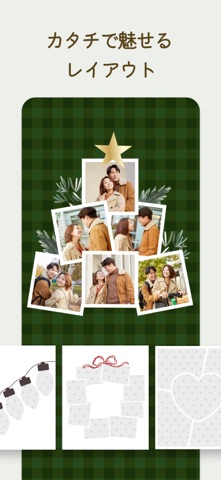
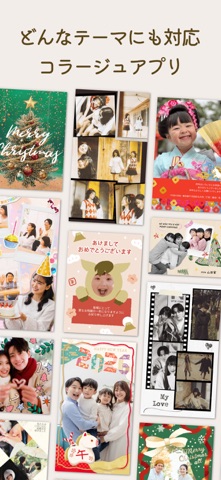
PicCollageの中心になるのは、複数の写真を自由に組み合わせて1枚の作品に仕立てる機能です。主な特徴を整理すると次のとおりです。
- 写真コラージュ:グリッド(升目)のレイアウトから選ぶだけで、写真をきれいに並べられる
- ビデオコラージュ・アニメーション付きテンプレート:動きのある作品も作れる
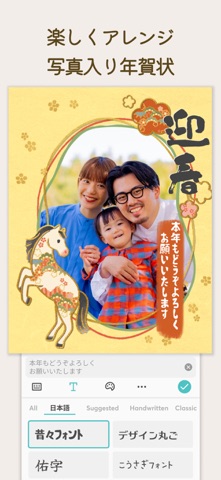
- グリーティングカードやスクラップブック風のページ:お祝いや記念日の1枚づくりにも向いている
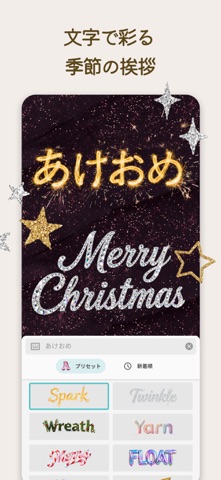
- デコレーション素材:フォント、ステッカー、落書き、クレヨン風の枠、フィルム風のフレームなどで飾れる
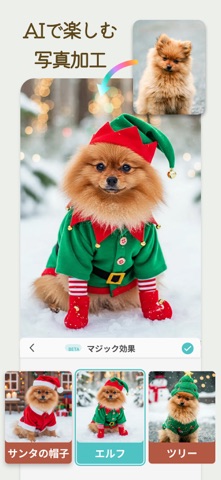
- AI写真エディター:フィルター、エフェクト、レタッチ、トリミング、背景削除に対応
写真を配置したあとに、個々の画像をタップして調整できるのも便利なところです。コラージュを作りながら、そのまま1枚ずつ整えられるため、アプリを行き来する手間が省けます。
使い始めやすさ:基本的な機能は面倒な登録なしで、アプリを開いたらすぐに使い始められると紹介されています。「まず試してみたい」という段階でも気軽に触れます。
PicCollageの口コミと評価
ユーザーレビューを眺めると、「簡単に使える」「楽しい」という声がとても目立ちます。技術に詳しくない人でもシンプルに使えた、という感想が寄せられており、初めて画像編集アプリを使う方にとってハードルが低いことがうかがえます。
具体的には、次のような評価が多く見られます。
- グリッドの選択肢が多く、完成した姿を見るのが楽しいという声
- 写真や図形を組み合わせて遊べるので、創作の時間そのものが楽しいという声
- 家族に写真をまとめて送りたいときに重宝するという声
- 色づかいが好みという、素材のセンスを評価する声
- 家族との思い出の写真を集めて目標や夢を形にするポスターを作る、といった使い方も見られる
- 「コラージュならこのアプリ」と定番として推す声
- できるだけ課金せずに使いたい人からも、無料の範囲で十分楽しめるという評価がある
こんな人にぴったり:旅行や記念日の写真をまとめたい方、SNS用に写真を数枚並べた投稿を作りたい方、家族に見せるアルバム風の1枚を手軽に作りたい方に向いています。
PicCollageの上手な使い方のコツ
- まずグリッドを選び、写真を入れてから背景色を整えると、全体の統一感が出やすい
- 写真の枚数を欲張りすぎず、主役の1枚を大きく配置するとメリハリがつく
- 文字はフォントを1〜2種類に絞ると、落ち着いた印象に仕上がる
- ステッカーは端に少しだけ添えると、写真の邪魔をしない
- 枚数の上限は、iPhone版で最大50枚、Android版で最大30枚とされているため、大量の写真でも1枚にまとめやすい
2. Snapseed:色味と明るさを細かく整えたい人向け
Snapseedは、Googleが提供している写真編集アプリです。明るさや彩度の調整はもちろん、シミやゴミの除去、レンズぼかしなど、本格的なレタッチ機能がそろっています。RAWファイルにも対応しており、ダウンロードも機能もすべて無料で使える点が長く支持されてきました。
Snapseedの特徴
- 部分補正:写真の一部だけ明るくしたり、色を変えたりできる
- シミ除去ツール:小さな不要物を自然に消せる
- レンズぼかし:背景をふんわりぼかして、被写体を際立たせられる
- RAW現像:カメラで撮ったデータをそのまま編集できる
補足:機能が豊富な分、最初は項目の多さに戸惑うかもしれません。まずは「自動補正」から試して、気に入った調整だけを少しずつ覚えていくのがおすすめです。
3. Picsart:写真も動画も1本で加工できる多機能アプリ
Picsartは、写真と動画の両方を加工できる多機能タイプのアプリです。3,000以上ともいわれる豊富なツールがあり、AIを使った背景の削除や変更、高画質化などにも対応しています。
Picsartが向いている場面
- 写真だけでなくショート動画も作りたいとき
- 背景を変えて雰囲気の違う1枚を作りたいとき
- 少し古い写真や小さい写真を高画質化したいとき
- ステッカーやエフェクトで遊び心のある投稿を作りたいとき
使い分けのヒント:機能が多いアプリほど、全部を使いこなそうとせず「背景削除だけ」「高画質化だけ」と用途を絞って使うと、迷わず活用できます。
4. Canva:テンプレートからSNS投稿やバナーを作る
Canvaは、画像編集というよりデザイン制作に強いアプリです。テンプレートを選んで写真や文字を差し替えるだけで、SNS投稿、プレゼン資料、バナーなどが形になります。近年はAI機能の追加も進んでおり、マジック消しゴムで不要なものを消したり、マジック拡張で背景を広げたりといった操作も可能です。スマホアプリも軽く、初心者でも扱いやすいと評価されています。
Canvaの活用シーン
- SNSの投稿画像やストーリーズを、統一感のあるデザインで作りたいとき
- ブログやお店のアイキャッチ画像をさっと作りたいとき
- 写真に文字やロゴを載せて、告知用の1枚を作りたいとき
ポイント:写真の色味を整えるのはSnapseed、仕上げの文字入れやレイアウトはCanva、というように役割を分けると、完成度が上がりやすくなります。
5. Photoroom:背景削除と商品写真づくりが得意
Photoroomは、世界で1,000万人以上が利用しているとされるAI画像編集アプリです。特に背景の除去に強みがあり、被写体を切り抜いて、白背景やお好みの背景に差し替える作業がスムーズです。
Photoroomが役立つ場面
- フリマアプリに出品する商品の写真を、すっきりした白背景にしたいとき
- ハンドメイド作品や雑貨の写真を、清潔感のある見た目に整えたいとき
- 人物やペットを切り抜いて、別の背景に合成したいとき
覚えておきたいこと:背景除去や基本補正は無料でも使えることが多い一方で、高解像度での書き出しや透かしの除去は有料プランになる場合があります。用途が「商品写真の本番用」なら、事前に書き出し条件を確認しておくと安心です。
6. TouchRetouch:写り込みをきれいに消したいときに
TouchRetouchは、写真に写り込んだ不要な人や物、電線、ゴミなどを指でなぞって消せる専門的なアプリです。AIの自動判定によって、不要物をまとめて消せる機能もあり、消したあとの背景が自然になじみやすいと紹介されています。
TouchRetouchの使いどころ
- 観光地で撮った写真に通行人が写り込んでしまったとき
- 風景写真の電線や看板を消してすっきりさせたいとき
- お部屋の写真から小物や生活感のあるものを取り除きたいとき
補足:Googleフォトを使っている方は、写真の不要物を消す「消しゴムマジック」を月に一定回数まで無料で試せるとされています。まずはそちらで感触を確かめてから、専用アプリを検討する流れもおすすめです。
目的別に選ぶ:迷ったときの早見ガイド
6つのアプリを紹介しましたが、「結局どれを入れればいいの?」という方のために、目的別の選び方を整理します。
| やりたいこと | おすすめアプリ |
|---|---|
| 写真を並べて1枚の作品にしたい | PicCollage |
| 色味や明るさをこだわって整えたい | Snapseed |
| 写真も動画もまとめて加工したい | Picsart |
| SNS投稿やバナーをテンプレで作りたい | Canva |
| 背景を切り抜いて差し替えたい | Photoroom |
| 写り込んだ不要物を消したい | TouchRetouch |
初心者におすすめの組み合わせ
はじめての方は、次の2本をそろえるのがおすすめです。
- PicCollage:写真を楽しくまとめる「作品づくり用」
- Snapseed:1枚ごとの色味や明るさを整える「補正用」
先にSnapseedで写真を整え、あとからPicCollageで並べて飾る、という流れにすると、それぞれの得意分野を生かせます。
おすすめの流れ:①不要物を消す → ②色味と明るさを整える → ③コラージュやデザインで仕上げる、の順に進めると、手戻りが少なくなります。
画像編集アプリを長く楽しむためのコツ
編集前の写真を残しておく
編集した写真を上書き保存してしまうと、元に戻せなくなることがあります。元の写真は別に残しておくクセをつけておくと、あとからやり直したくなったときも安心です。
盛りすぎないのが上手に見せるコツ
フィルターや補正を強くかけすぎると、不自然な仕上がりになりがちです。目安としては、「少し物足りないかな」と感じるところで止めると、自然で見やすい写真になります。
保存形式と書き出しサイズを確認する
SNS用なら通常の画質で十分なことが多いですが、プリントして飾りたい場合は高解像度での書き出しが必要です。用途に合わせて、書き出しの設定を確認しておきましょう。
写真の権利と個人情報にも気をつける
他人が写っている写真や、位置情報の入った写真をSNSに載せるときは、写っている人への配慮や位置情報の扱いにも気を配りたいところです。編集の段階で、背景の看板や住所がわかる情報を隠しておくと安心です。
チェックリスト:①元の写真を残す ②盛りすぎない ③書き出しサイズを確認する ④個人情報が写っていないか確認する。この4つを意識するだけで、仕上がりの満足度がぐっと上がります。

まとめ
画像編集アプリは、「補正が得意」「コラージュが得意」「背景削除が得意」など、それぞれに個性があります。まずは自分が何をしたいのかを決めて、目的に合ったアプリを選ぶことが、満足のいく1本に出会う近道です。とくに初めての方には、レビュー評価4.6で26万件を超える声が集まっているPicCollageのように、操作が分かりやすく無料でも楽しみやすいアプリから始めるのがおすすめです。慣れてきたら、補正用のSnapseedや、背景処理が得意なPhotoroomなどを組み合わせて、自分らしい編集スタイルを見つけてみてください。
画像編集おすすめアプリ6選をまとめました
今回ご紹介したのは、コラージュ向けのPicCollage、補正向けのSnapseed、多機能なPicsart、デザイン制作に強いCanva、背景除去が得意なPhotoroom、不要物の消去に特化したTouchRetouchの6つです。写真を並べて作品にしたいならPicCollage、細かく整えたいならSnapseed、背景を扱うならPhotoroomと、目的から逆算して選べば迷いません。まずは気になる1本をインストールして、お気に入りの写真を1枚、編集してみましょう。