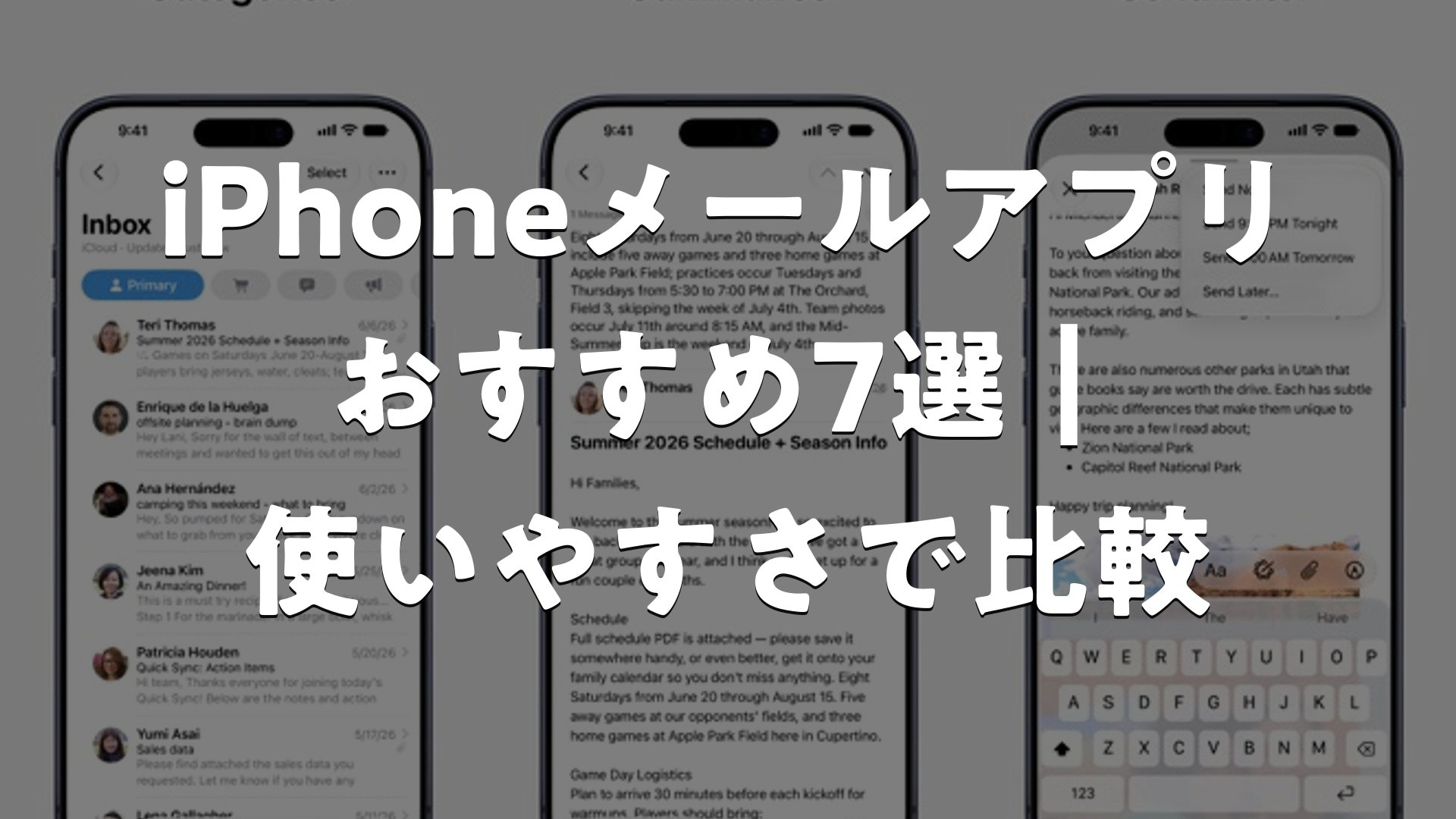
毎日何十通ものメールを処理するiPhoneユーザーにとって、どのメールアプリを使うかは作業効率を大きく左右します。標準搭載の「メール」アプリで十分な人もいれば、複数アカウントの一元管理やスワイプ操作、迷惑メール対策の強さを重視して他のアプリに乗り換える人もいます。この記事では、iPhoneで使えるメールアプリの特徴を整理し、自分に合った1本を選ぶためのポイントをまとめました。
- 標準の「メール」アプリは設定不要ですぐ使え、複数アカウントもまとめて管理できる
- GmailやOutlookは迷惑メール対策や予定表との連携に強みがある
- Sparkなど受信トレイの自動整理に特化したアプリも人気
- プライバシー重視派には広告非表示・トラッキング防止機能を持つアプリが向く
- 複数アプリを併用せず、1本にまとめると通知の見落としを防ぎやすい
iPhoneのメールアプリを選ぶときに見るべきポイント
メールアプリ選びで最初に確認したいのは「普段使っているメールサービスに対応しているか」です。Gmail、Yahoo!メール、iCloudメール、会社のExchangeアカウントなど、複数のサービスをひとつのアプリでまとめて管理できるかどうかで、日々の使い勝手が大きく変わります。
次に見ておきたいのが、迷惑メールフィルタの精度と通知のタイミングです。プッシュ通知にすぐ対応しているアプリもあれば、一定間隔でメールを取得する「フェッチ」方式のアプリもあり、緊急の連絡を逃したくない人はこの違いを事前に押さえておくと安心です。
| アプリ | 特徴 | 向いている人 |
|---|---|---|
| メール(標準) | 設定不要・複数アカウント対応 | シンプルに使いたい人 |
| Gmail | 強力な迷惑メール対策 | Googleサービス中心の人 |
| Outlook | 予定表・Office連携 | ビジネス利用が多い人 |
| Spark | 受信トレイの自動分類 | メール量が多い人 |
| Yahoo!メール | フリーメールの定番 | プライベート利用中心の人 |
| Airmail | カスタマイズ性の高さ | 細かく設定したい人 |
| Canary Mail | プライバシー保護重視 | セキュリティを重視する人 |


iPhoneメールアプリおすすめ7選
1. メール(標準アプリ)
iPhoneにあらかじめ入っている「メール」アプリは、Apple IDと連携するだけで設定なしで使い始められる手軽さが最大の魅力です。Productivityカテゴリのアプリとして評価は4.2/5、レビュー数は52万5,509件と非常に多く、幅広いユーザーに長く使われてきた実績がうかがえます。
複数のメールアカウント(Gmail、Yahoo!メール、Exchangeなど)をまとめて登録でき、受信ボックスを統合表示することも各アカウントごとに切り替えることも可能です。スワイプでアーカイブや削除ができる操作性や、VIPリスト機能で重要な相手からのメールだけを別枠で確認できる点も評価されています。「余計な機能がなくシンプルに使える」「iPhoneの動作にしっくりなじむ」という声が多く、まずはこのアプリから試してみるのがおすすめです。
一方で、通知がリアルタイムに届かないと感じる場合は、設定アプリの「メール」→「アカウント」→対象アカウント→「データの取得方法」から、プッシュ通知や取得間隔を見直すと改善されることがあります。
2. Gmail
Googleが提供する無料メールアプリで、迷惑メール対策の精度の高さに定評があります。重要なメールを自動で見分けて振り分けてくれる機能や、Googleカレンダー・Google Driveとのスムーズな連携も強みです。
複数のGmailアカウントを切り替えながら使えるほか、検索機能も強力で、過去のメールを条件付きで素早く探し出せます。「操作に迷わない」「検索のしやすさが便利」といった評価が多く、普段からGoogleサービスを利用している人には特に相性の良い選択肢です。
3. Microsoft Outlook
ビジネスシーンでの利用を強く意識したアプリで、予定表機能とOfficeアプリとの連携が充実しています。受信トレイを「注目」と「その他」に自動で仕分けする機能があり、重要なメールを見逃しにくい設計です。
会社のExchangeアカウントとの相性がよく、会議の招待メールをそのまま予定表に反映できる点も便利です。「仕事用と個人用を分けて管理しやすい」という評価がある一方、機能が多い分、最初は画面に慣れるまで少し時間がかかるという声もあります。
4. Spark
受信トレイを「優先」と「その他」のタブに自動で分類してくれるのが特徴のアプリです。スワイプ操作でアーカイブや削除、リマインダー設定ができ、メールの整理を効率化したい人に向いています。
Gmail、Yahoo!メール、iCloudメールなど主要なサービスに幅広く対応しており、無料でも十分な機能が使える点が評価されています。チームでメールを共有できる機能もあり、複数人でひとつの問い合わせ窓口を管理する場面でも活用しやすいアプリです。
5. Yahoo!メール
古くから親しまれているフリーメールサービスの公式アプリです。大容量の保存領域が魅力で、写真付きのメールなどをたくさん受け取っても容量を気にしにくい設計になっています。
迷惑メールフィルタの精度も年々改善されており、キャンペーン応募やネットショッピングで使うサブのメールアドレスとして活用している人も多いようです。「プライベート用のメールをこれ一本にまとめている」という声が見られます。
6. Airmail
画面のレイアウトや通知音、スワイプ操作の割り当てなどを細かくカスタマイズできることで知られるアプリです。Slackやカレンダーアプリなど、外部サービスとの連携メニューも豊富に用意されています。
自由度が高い分、初めて使うときは設定項目の多さに戸惑うこともありますが、一度自分好みに整えてしまえば作業効率が大きく上がるという評価が目立ちます。細かい調整を楽しめる人におすすめです。
7. Canary Mail
メールの暗号化やトラッキング防止機能を備え、プライバシー保護を重視する人に向いたアプリです。送信元の信頼度を確認できる機能もあり、フィッシングメール対策としても役立ちます。
AIによる返信文の下書き作成機能など、作業を効率化する仕組みも搭載されています。「セキュリティ面を意識しながらもストレスなく使える」という評価があり、仕事で機密性の高いやり取りが多い人にも選ばれています。
複数のメールアドレスを1つのアプリでまとめる方法
仕事用、プライベート用、ネットショッピング専用など、複数のメールアドレスを使い分けている人も多いはずです。どのアプリを選ぶ場合でも、複数アカウントを一括で登録できるかを確認しておくと、アプリを何個も切り替える手間がなくなります。
標準の「メール」アプリであれば、設定画面からアカウントを追加するだけで、統合された受信ボックスにすべてのメールをまとめて表示できます。アカウントごとに通知のオン・オフを個別に設定できるため、重要度の低いアドレスだけ通知を切っておく、といった使い方も可能です。
通知や同期でつまずきやすいポイント
「メールがすぐに届かない」と感じる場合、多くはアプリ側ではなく通知設定やデータ取得方法が原因になっていることがあります。設定アプリの「通知」からメールアプリの通知が許可されているか、またアプリ内の「データの取得方法」がプッシュになっているかを見直すと解決するケースが多いです。
また、Wi-Fiと4G/5Gの切り替え時にメールの受信が一時的に遅れることもあるため、外出先で急ぎの連絡を待っている場合は、手動で「引っ張って更新」する操作も覚えておくと安心です。


まとめ
iPhoneのメールアプリは、標準の「メール」アプリだけでも複数アカウントの管理やVIPリスト機能など十分な機能が揃っており、まずはここから試すのが手軽な選択肢です。より高度な整理機能や迷惑メール対策を求めるなら、Gmail、Outlook、Sparkといった専用アプリを比較しながら、自分の使い方に合ったものを選ぶとよいでしょう。プライバシーを重視する人はCanary Mailのような暗号化機能を備えたアプリも検討する価値があります。いずれのアプリも無料で試せるものが多いため、まずは気になったアプリをいくつか実際に使い比べてみることをおすすめします。
iPhoneメールアプリおすすめ7選|使いやすさで比較をまとめました
標準の「メール」アプリは評価4.2、52万件を超えるレビューが集まる定番アプリで、まず試す価値があります。そのうえで、迷惑メール対策を重視するならGmail、仕事の予定管理と連携させたいならOutlook、受信トレイの整理を効率化したいならSparkというように、自分の利用シーンに合わせてアプリを選ぶことで、日々のメールチェックがぐっと快適になります。