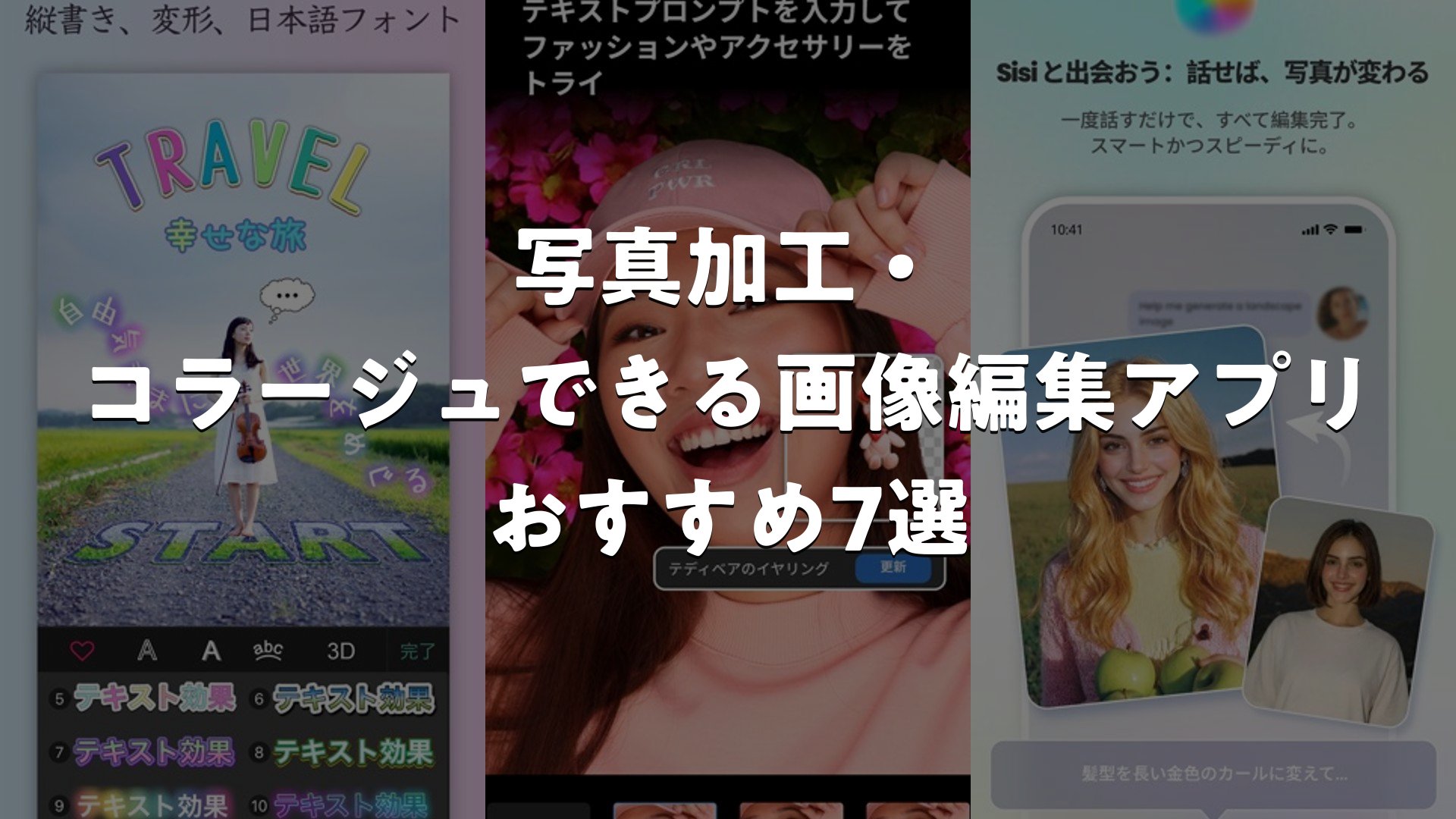
スマートフォンで写真加工やコラージュを楽しみたいなら、高機能なアプリの活用が欠かせません。フィルタやテンプレート、テキスト入れなど、豊富な機能を備えたアプリを選ぶことで、プロのような仕上がりも期待できます。このページでは、各ジャンルで定評のあるアプリを紹介し、選び方のポイントも解説します。
この記事のポイント
- 機能の充実度:フィルタ、テンプレート、テキスト入れなど、何ができるかで選ぶポイント
- 操作のしやすさ:直感的なUI、わかりやすいメニュー配置が効率性を左右する
- 価格帯の比較:完全無料から一部有料機能など、予算に合わせた選択肢がある
- SNS投稿対応:Instagram等各SNS向けの自動サイズ調整機能の有無
写真加工・コラージュできる画像編集アプリ おすすめ7選
1. PicCollage 写真加工、画像編集、コラージュアプリ

2億ダウンロードを突破した定番コラージュアプリ。最大50枚の写真を自由に組み合わせてオリジナルデザインを作成できます。AI背景削除で人物や物体の切り抜きも自動実行。160種類以上の日本語フォントで写真にメッセージを追加でき、アニメーション効果で動画化することも可能。Instagram、TikTok、LINEへの直接投稿に対応しており、思い出を簡単に加工してSNSでシェアできます。
編集中や完成したコラージュをクラウドに保存して管理できるため、デバイス間での引き継ぎもスムーズ。VIPプランでは広告なしで全機能が利用でき、さらに充実した素材ライブラリにアクセスできます。
良い点
- AI背景削除が複雑な切り抜き作業を自動化し、手作業の手間を大幅削減
- 50枚まで組み合わせられる自由度で、大人数の記念写真や詳細なコラージュが実現
- SNS直接投稿で作成から共有までの流れがシームレス
編集部コメント
シンプルな操作で思い出の写真を素早く加工したい、初心者から中級者向け。友人や家族との写真を盛り上げたいSNSユーザーに適しています。
2. 写真文字入れ & 画像加工 – Perfect Image


写真と動画の両方に対応した高機能コラージュアプリ。最大20枚の写真・動画を組み合わせ、膨大なテンプレートから選択するか、フリーハンドコラージュで完全カスタマイズが可能。豊富なフォント、グラデーション・曲線テキストなど細かい編集ができ、テンプレートレイアウトも自由に変更できます。ポスターや広告素材として、プロフェッショナルなデザインを実現します。
横または縦に接続する長尺コラージュに対応し、超高画素での出力をサポート。テンプレートの枠やスペース、エッジフェザーをすべて自由に調整できるため、既製品ではなく完全なオリジナル作品が作成可能。
良い点
- グラデーション・テクスチャー・3D効果など多彩なテキスト装飾で個性的な表現
- フリーハンド&テンプレート両方に対応で柔軟なデザイン戦略が可能
- 曲線テキストと複数アウトライン対応で凝ったビジュアル表現に対応
編集部コメント
ポスターや宣伝物、雑誌風コンテンツを作りたい、デザイン意識の高い中級~上級者向け。既製テンプレートでは満足できない、こだわりのコラージュを追求する人に最適。
3. Photoshop Express: 画像加工アプリ


Adobeの信頼感が光る定番フォトエディター。何百万人のクリエイターに支持される理由は、ワンタップ補正と豊富な編集ツールの組み合わせ。赤目修正、ノイズ除去、かすみ除去はもちろん、ポートレート補正で自撮りもプロ並みに。コラージュ機能にも対応し、フィルターと色調整で写真のムードを自在に変更できます。ビデオ編集も搭載で、動画作成まで一本化できます。
複数のビデオクリップを組み合わせて1トラックを作成でき、何千ものミュージックトラックから選んで雰囲気を演出。高画質ビデオへの書き出しもスマートフォンから直接実行でき、YouTubeやInstagram向けコンテンツ制作に対応。
良い点
- ワンタップで写真の色合いや明るさを自動調整する効率的な補正
- 赤目やペットの瞳、かすみを瞬時に修正して高品質な仕上がり
- ビデオ編集対応で写真と動画をまとめて編集・整理できる統合性
編集部コメント
Adobeブランドの信頼感を求める初心者から中級者向け。手軽に高品質な写真・動画を作りたい、基本機能に確実性を求める人に適しています。
4. Fotor AI 写真加工、画像編集 & コラージュアプリ


AIエージェント搭載の次世代フォトエディター。音声やテキスト入力で「何をしたいか」を指示するだけで、複数の編集を自動実行します。背景削除、肌のリタッチ、ぼやけた写真の高画質化、マジックイレイサーで不要物削除——と、従来なら手間のかかった作業が秒で完了。さらにテキストから画像生成やプロフィール写真自動作成も対応。時間を大幅節約しながら、クリエイティブな仕上がりが実現できます。
低解像度や粒子状の写真を瞬時にクリアに補正するAIフォトエンハンサー機能。LinkedInやSNS用のプロフィール写真を自動生成でき、顔の特徴を別の写真に合成する顔模倣機能も備えています。
良い点
- 音声・テキスト指示で複数編集を一度に実行するAI能力で手作業を大幅削減
- テキスト説明から理想の画像を生成できる拡張性
- マジックイレイサーで通行人や透かし、建物を自然に削除してシームレスに背景融合
編集部コメント
AIを積極活用して時間を節約し、高度な編集結果を求める中級~上級者向け。手作業の煩雑さから解放されながら、クリエイティブな表現を実現したい人に最適。
5. 写真 コラージュ Collageable 画像合成


「最も簡単なコラージュアプリ」の名通り、直感的な操作でコラージュを作成。300以上のレイアウトから選ぶか、流行のテンプレートを活用すれば、複雑な操作なしで完成。2~25枚の写真を自由に組み合わせ、サイズ変更・回転も簡単。100以上のフレームと花・星・ネオンなどの豊富な背景で、初心者からプロまで楽しめます。
90以上のテキストパターンから選んでメッセージを追加でき、テキストの色付けや傾斜も自由。Instagram、Facebook、Pinterest向けにアスペクト比を完全対応させたテンプレートも充実しており、すぐにSNS投稿できます。
良い点
- 300以上のレイアウトで多彩なデザイン表現を実現、飽きずに使い続けられる
- 季節やムード別の流行テンプレートで、トレンドに即した仕上がりが簡単に
- フレーム・背景・テキストの組み合わせで自由度の高い個性的なコラージュ
編集部コメント
シンプルな操作で楽しくコラージュしたい初心者向け。難しい設定を避け、流行のデザインで手軽に思い出をSNSに投稿したい人に適しています。
6. Photo Up! 画像編集、コラージュ、画質良くする


初心者からプロまで対応する高機能フォトエディター。明るさ・コントラスト・彩度の微調整から、背景削除・ぼかし加工、レイヤー対応など細かい編集が可能。二重露光エフェクトで芸術的な表現も実現します。RAW形式にも対応し、写真の質感を損なわない高品質な編集が特徴。コラージュ機能も充実。
高度なフォトラボ機能でプロフェッショナルな色合い調整とエフェクト適用が可能。レイヤー機能により編集内容を整理して再編集でき、効率的なワークフローが実現します。
良い点
- レイヤー機能で複数の編集を層状に管理でき、再編集や調整が効率的
- RAW形式対応で高品質な写真から最高の仕上がりを引き出せる
- 背景削除とぼかしで被写体を活かしたプロフェッショナルな構図
編集部コメント
より高度な編集に挑戦したい中級~上級の写真愛好家向け。細かい色調調整や芸術的なエフェクトで、写真のクオリティを引き上げたい人に最適です。
7. InstaSize画像サイズ: 写真の圧縮とトリミング


写真撮影・編集・動画制作を一本化したオールインワンアプリ。30種フィルターとプロ級の編集ツールで写真を美しく仕上げ、美肌補正・顔整形で自撮りを瞬時に加工。最大16枚のコラージュ、ビデオ編集、マガジン機能でポスターや雑誌風コンテンツも作成。SNS投稿向けにサイズ自動調整も搭載。
リアルタイムフィルター効果付きプロカメラで、撮影時点から加工が可能。マガジン機能でポスターや雑誌のような本格的なレイアウトが簡単に実現でき、ビデオ編集で複合的なコンテンツ制作も対応します。
良い点
- 美肌補正と顔整形機能で自撮りを簡単に理想的な仕上がりに整える
- マガジン機能でポスター・雑誌風のプロフェッショナルなコンテンツ製作
- ビデオ編集対応で写真と動画を統合的に編集・管理・出力できる
編集部コメント
自撮りを含めた統合的な編集・撮影がしたいSNS重視のユーザー向け。自分を美しく撮って加工し、バラエティ豊かなコンテンツをSNSで発信したい人に適しています。


写真加工・コラージュできる画像編集アプリ おすすめの選び方
ご紹介した各アプリには、 それぞれ得意分野や向き不向きがあります。 ここからは、 自分の使い方にぴったり合う一本を選ぶための判断軸を整理します。
1. テンプレート・フィルタが充実しているか
写真加工アプリの選定で最も重要なポイントの一つが、テンプレートやフィルタの種類です。コラージュテンプレートが豊富なら、複数の写真を組み合わせるのが簡単になります。また、季節や用途ごとのフィルタが揃っていると、写真の雰囲気を素早く変えられます。定期的に新しいテンプレートが追加されるかどうかも、長く使い続ける際の判断基準になり得ます。
一般的に、無料アプリでも基本的なテンプレートやフィルタは充実しているものが多いです。有料版では、より高度な編集機能やプレミアム素材にアクセスできるケースが増えています。自分が実際に使う機能が無料版に含まれているかを確認することが大切です。
2. テキスト編集・フォント機能は使いやすいか
写真に文字を入れるケースが多いなら、テキスト編集機能の充実度が重要です。フォント数が豊富で、文字のサイズや色、背景の設定が簡単に調整できるアプリが望ましいでしょう。また、テキストの位置調整が直感的にできると、広告バナーやプレゼン資料の作成にも役立ちます。
SNS投稿向けのバナー作成や、家族イベントの記念写真に文字を入れる場合など、用途によってテキスト機能の必要性が異なります。シンプルな文字入れだけで十分なら、基本機能が充実したアプリで問題ありません。凝った装飾を希望するなら、フォント数やエフェクトが豊富なアプリを検討しましょう。
3. 無料機能と有料機能のバランスをどう考えるか
アプリ選びで悩みやすいのが、無料版で何ができるかという点です。多くのアプリは基本的な加工機能は無料で提供していますが、高度なフィルタやプレミアムテンプレートは有料となります。まずは無料版を試して、実際に必要な機能を把握してから有料アップグレードを検討するのが賢明です。月額制と買い切りの両者があるため、予算や使用頻度を考慮した選択が大切です。
「完全無料で十分」というユーザーもいれば、「本格的な加工には有料版が必須」と感じるユーザーもいます。自分の利用シーンをイメージして、どの機能が必要不可欠かを整理しておくと、失敗を減らせます。有料版の試用期間があるアプリなら、一度体験してから決めるのもよいでしょう。
4. SNS投稿に対応しているか
InstagramやTwitterなど、各SNSへの投稿を想定しているなら、自動サイズ調整機能は見逃せません。SNSごとに最適な画像サイズが異なるため、ワンクリックで適切なサイズに変換できるアプリは時間短縮になります。また、アプリ内から直接投稿できる機能があれば、さらに便利です。
SNS運用を頻繁に行う場合、複数のプラットフォーム対応は重要な要件になります。逆に、プライベート利用や家族での共有程度なら、SNS機能の有無は優先度が下がるでしょう。自分の用途に合った機能があるかどうかを確認することが、アプリ選びの効率化につながります。
用途別のおすすめ傾向
- 結婚式や旅行で撮った複数の写真を1枚に組み合わせて、家族や友人と共有したい
- インスタグラムやツイッターに投稿するため、サイズや縦横比を自動調整した画像を作りたい
- プレゼン資料や広告バナーに、テキストやロゴを重ねて編集したい
- 古い写真や色褪せた写真を修正して、きれいに仕上げたり自分らしく加工したい
注意点
- 多機能なアプリは便利だが、初心者が実際に使える機能は限定的かもしれない、という不安感
- 完全無料で基本的な加工ができるアプリと、より高度な編集に有料機能が必須なアプリの違いを知りたい
よくある質問
Q. 初心者でも使えるアプリはどれですか?
直感的なUIを備えたアプリなら、初心者にも使いやすいでしょう。テンプレート機能が豊富なアプリを選ぶと、複雑な操作を避けて素早く加工できます。チュートリアル動画があるかどうかも確認ポイントです。まずは無料版で試して、操作感が自分に合っているかを確認してから進めるのがおすすめです。ユーザーレビューも参考になります。
Q. 無料アプリだけで十分に加工できますか?
多くの無料アプリは、基本的な加工機能を充実させています。フィルタ、トリミング、テキスト入れなど、日常的な用途には無料版で十分なケースが大半です。ただし、プレミアムフィルタや素材は有料となることが多いです。本格的な加工や商用利用を想定しているなら、有料版の利用を検討する価値があります。
Q. SNS用に投稿するなら、どのアプリがおすすめですか?
SNS投稿用途であれば、自動サイズ調整機能があるアプリが便利です。Instagram、Twitter、Facebookなど複数のプラットフォームに対応しているアプリなら、毎回サイズ調整する手間が省けます。アプリ内から直接投稿できる機能があると、さらに効率的です。SNS向けテンプレートの充実度も確認しましょう。
Q. 複数の写真をまとめたいなら?
複数の写真をコラージュする場合は、コラージュテンプレートが豊富なアプリを選ぶことが大切です。配置パターンが多いほど、自分のニーズに合う組み合わせを見つけやすくなります。また、背景カラーやフレームの種類も、仕上がりの質感に影響を与えます。自由度の高いレイアウト編集が可能なアプリなら、より自分好みの作品が作れます。
まとめ
写真加工やコラージュアプリを選ぶときは、テンプレート・フィルタの充実度、操作のしやすさ、無料・有料機能のバランスの3つがポイントになります。自分の利用シーンを明確にして、必要な機能を整理することが、失敗のない選択につながります。
迷ったらこの選び方
- 機能の豊富さを重視したい → テンプレート・フィルタが充実したアプリを選ぶ
- 操作のしやすさを重視したい → 直感的なUIで初心者向けのアプリを選ぶ
- コストを重視したい → 無料版で十分な機能があるアプリから試す
- SNS投稿を重視したい → 自動サイズ調整・直接投稿機能があるアプリを選ぶ
最初は無料版を試して、実際の操作感や機能を確認してから、有料版の購入を検討するのがおすすめです。自分の用途に合ったアプリを見つけることで、写真加工がより楽しく効率的になるでしょう。