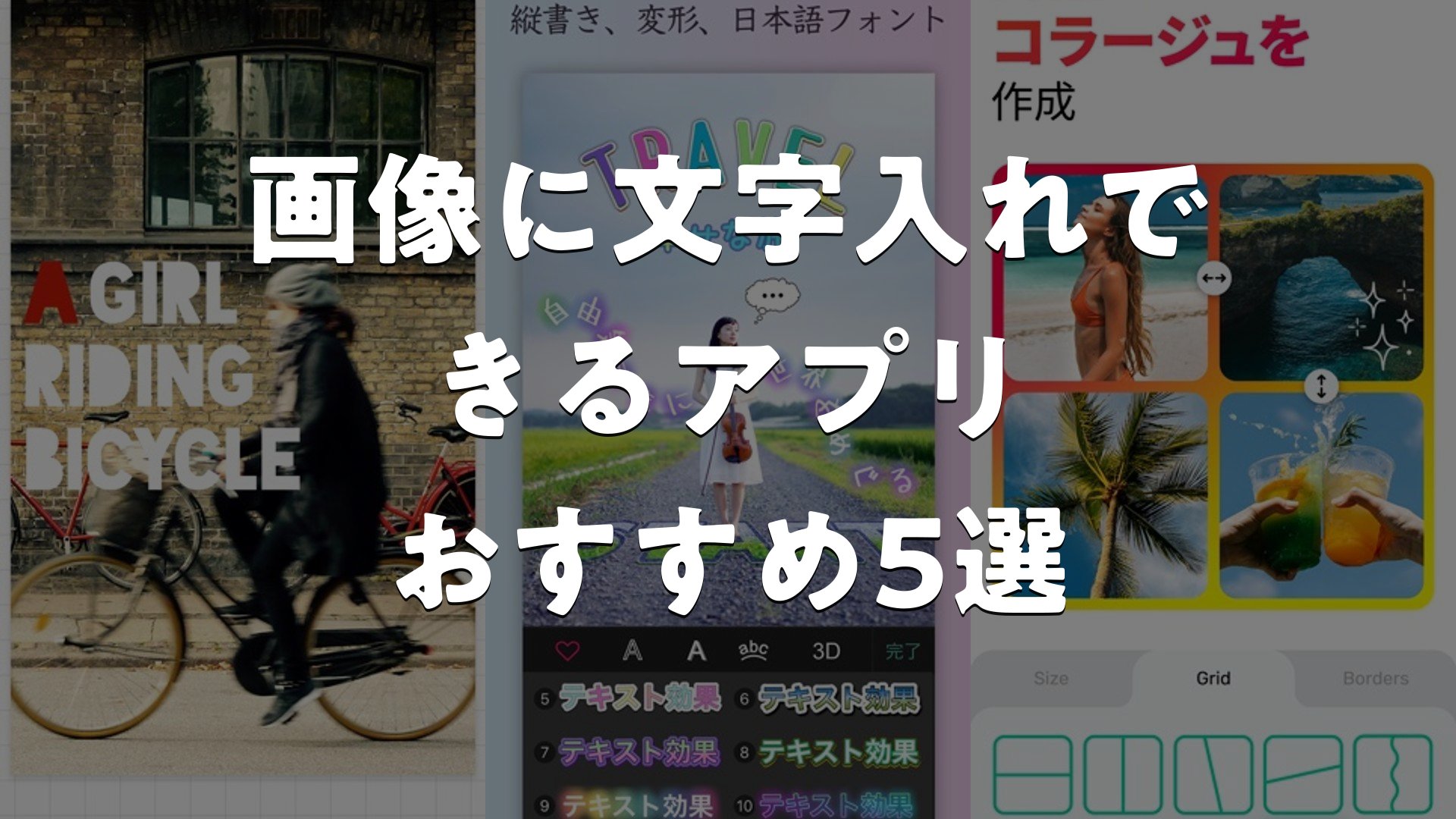
スマートフォンで撮った写真やSNSシェア用の画像に文字を入れたいときに役立つアプリは、種類が豊富です。シンプルな文字入れだけに特化したものから、複数の画像編集機能を備えたものまで、用途に応じて選べます。このガイドでは、人気のアプリたちの特徴や使い方、選び方のコツを紹介します。自分に合ったアプリを見つけるための参考にしてみてください。
この記事のポイント
- 文字入れの自由度と手軽さのバランスで選ぶ方法
- コラージュ・画像加工との組み合わせ機能で判断するコツ
- 初心者から高度な編集まで幅広い選択肢が存在
- iPhone・Android両対応の人気アプリを網羅
画像に文字入れできるアプリ おすすめ5選
1. PicCollage 写真加工、画像編集、コラージュアプリ

2億ダウンロードを超えた人気のコラージュアプリ。最大50枚の写真を組み合わせたオリジナル作品が簡単に作れます。AI技術を活用した背景削除やトリミング、豊富なテンプレートと160種類以上のフォントで、プロ並みの仕上がりを実現。写真加工だけでなく動画編集にも対応し、思い出をアニメーション化して共有できます。
Instagram、LINE、X、TikTokへ直接投稿が可能で、作品の共有がスムーズ。クラウド保存機能により、編集中のコラージュや完成作品を安全に管理でき、デバイス間でのアクセスも容易です。
良い点
- AI背景削除とトリミングで手間なく高品質な写真加工が可能
- 可愛らしいテンプレートが季節やイベントごとに豊富に用意されている
- 複数のSNSへ直接投稿できるため、シェアの手間が大幅に削減される
編集部コメント
旅行や記念日の思い出を、おしゃれなコラージュとして保存・共有したいユーザーに最適。SNS映えする作品を簡単に作りたい方におすすめです。
2. Phonto 写真文字入れ


画像に文字を追加するのに特化したシンプルなアプリ。400種類以上のフォントから選べ、日本語フォントは40種類の豊富なラインアップを用意。縦書き対応や細かな色・グラデーション調整、文字のストローク(縁)や影の編集も自由自在。曲線に沿った配置や3D表現など、高度な文字装飾を直感的に操作できます。
文字の間隔(カーニング)や行間、傾きの微調整に対応。消しゴム機能で不要な部分の削除も可能。メッセージカードなど、シンプルな画像もテンプレートとして活用でき、様々なシーンで力を発揮します。
良い点
- 400種以上のフォントと日本語フォント40種により、表現の幅が非常に広い
- 縦書き、グラデーション、3D表現など細かな装飾機能が充実している
- シンプルな操作性のため、初心者から上級者まで使いやすい
編集部コメント
文字の見た目にこだわって、個性的な画像を作りたいユーザーに向いています。SNS投稿やメッセージカード作成に活躍するでしょう。
3. 写真文字入れ & 画像加工 – Perfect Image


写真加工からコラージュ、動画編集まで多機能に対応したアプリ。背景削除や変更、最大20枚の写真・動画の合成など、テンプレートを活用して簡単に実現できます。豊富なテキスト機能では、インストール可能なフォント、グラデーション色、曲線テキスト配置で、プロレベルの編集が可能です。
オブジェクト除去やポスター作成、長尺コラージュ対応など、用途別の機能が充実。フォントはインターネット、iCloud、PCからダウンロード・インストールでき、外部リソースの活用で表現の自由度が高まります。
良い点
- 背景削除・変更機能により、素材の活用範囲が大きく広がる
- 曲線テキストやグラデーション、シャドウ効果で高度な文字装飾が実現できる
- 複数単位での出力やレイアウト自由度の高さが、様々なシーン対応を可能にする
編集部コメント
ポスターやSNS広告、複数枚の写真を組み合わせた作品を作りたいユーザーに最適。初心者からプロまで幅広く使用できる機能性が魅力です。
4. 写真 コラージュ Collageable 画像合成


300以上のコラージュレイアウトから選んで、2〜25枚の写真を簡単に合成できるアプリ。豊富なテンプレートデザイン、背景パターン、フレーム、スタンプ、テキスト機能で、流行のスタイルに合わせた作品が短時間で完成。写真の移動・回転・スケール調整も自由自在です。
SNS用テンプレートが充実しており、刺激的、冒険的、映画的、ネオンなど様々なムードから選択可能。Instagram、Facebook、Pinterestへのアスペクト比調整に対応し、投稿に最適化された作品が作れます。
良い点
- 300以上のレイアウトから選ぶだけで、高品質なコラージュが簡単に完成する
- SNS投稿に最適化されたテンプレートが豊富で、そのまま共有できる
- 背景や色合いのカスタマイズで、個性的な作品が実現可能
編集部コメント
複数の写真を組み合わせて、SNS映えする作品を素早く作りたいユーザー向け。テンプレートの豊富さが、初心者でも高品質な作品作成を可能にします。
5. 写真に文字入れ

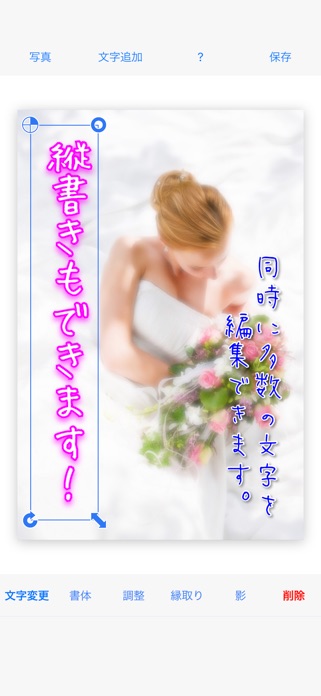
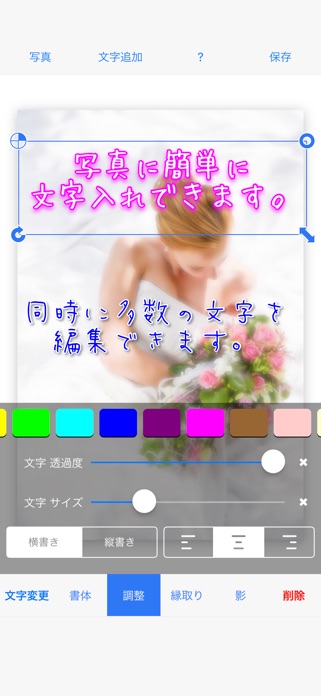
写真に文字入れする機能に特化したシンプルなアプリ。縦書き対応や手書き風フォント、文字の縁取りや影の編集などで、個性的な文字表現が実現できます。操作も簡潔で、背景画像を選んで文字を追加し、色やサイズ、フォントを編集するだけで、カスタマイズされた作品が完成します。
複数の文字を重ねて配置したり、回転・リサイズして自由なレイアウトが可能。手書き風フォントや縁取り、影の効果で、シンプルながら表情のある画像に仕上がります。
良い点
- 縦書きに対応し、日本語テキストの自然な表現が可能
- 手書き風フォントと縁取り・影機能で、温かみのある文字装飾ができる
- シンプルな操作フローで、初心者でも迷わず文字入れが完了する
編集部コメント
写真にメッセージを添えたい、シンプルに文字を入れたいユーザー向け。手軽に作成できながら、個性的な仕上がりが期待できます。


画像に文字入れできるアプリ おすすめの選び方
ご紹介した各アプリには、 それぞれ得意分野や向き不向きがあります。 ここからは、 自分の使い方にぴったり合う一本を選ぶための判断軸を整理します。
1. 文字入れの自由度で選ぶ
フォントやサイズを細かく調整できるアプリと、テンプレート選択で手軽に進められるアプリでは、使い心地が大きく異なります。数百種類のフォントから選べるアプリなら、こだわりの文字表現が可能ですが、初心者向けならシンプルな操作性を重視するのもおすすめです。背景色や縁取りの設定機能があるかも、選択時のポイントになります。
凝った文字入れをしたい場合は、フォント数や色調整の幅が大きいアプリが向いています。一方、SNSのキャプション程度なら、すぐに使える手軽さを優先するのが効率的です。試行錯誤の時間を減らしたい場合は、プリセット機能の充実度を確認しておくと良いでしょう。
2. 画像編集機能の充実度で選ぶ
文字入れだけでなく、トリミングやフィルター、コラージュ機能が備わっているアプリを選ぶと、複数のアプリを切り替える手間が省けます。画像サイズの変更や回転、背景削除など、付加機能の充実度は用途によって重要性が変わります。1つのアプリで完結させたいなら、事前に搭載機能をチェックすることが失敗しない選び方です。
複数の画像を合わせてコラージュを作りたい場合や、写真全体を高画質化したい場合は、機能が充実したアプリが役立ちます。シンプルな文字入れのみで十分なら、軽量なアプリを選ぶほうがスマホの動作も快適です。
3. デザインテンプレートの豊富さで選ぶ
テンプレートが豊富に用意されているアプリなら、デザインセンスがなくても見栄えのよい画像が作れます。SNS用、ポスター風、カード型など、用途別のテンプレートが揃っていると、応用の幅が広がります。季節ごと・イベントごとのテンプレートが更新されるアプリなら、常に新しいデザインに触れられることも魅力です。
企業の宣伝や個人の発信で頻繁に画像を作成する場合、テンプレートの質と数が作業効率に直結します。ただしテンプレートが多すぎると、選択に時間がかかることもあります。自分の用途に合ったテンプレート数が「適度」かどうかを判断することが大切です。
4. 無料機能と価格で選ぶ
多くのアプリは無料版で基本的な文字入れが可能ですが、高度な機能は有料となることが多いです。月額制か買い切り型か、課金形式によっても総コストが変わります。無料版を試した上で、必要に応じて有料化を検討するのが効率的な選び方です。
完全無料で使い続けたいなら、広告表示の有無も確認しておくと良いでしょう。有料版でも数百円程度なら、機能差による満足度向上を考えると価値がある場合が多いです。
用途別のおすすめ傾向
- SNS投稿のキャプションや説明文を画像に入れたい
- プロフィール画像やアバターを加工・装飾したい
- ポスターやチラシ、バナー風の画像を作りたい
- 旅行記録や思い出の写真にコメントを残したい
注意点
- 無料版と有料版では、フォント数や広告の有無など機能差が生じることがあります
- データはスマホに保存されるほか、クラウド保存対応のアプリなら複数デバイスでの共有が可能です
よくある質問
Q. 無料で本当に使える?
ほぼ全てのアプリが無料版で基本的な文字入れが可能です。広告表示や機能制限はありますが、日常的な用途には十分対応できます。より高度な機能や広告なしで使いたい場合に、有料化を検討するのがおすすめです。
Q. 初心者でも簡単に使える?
シンプルな文字入れだけなら、ほとんどのアプリで数タップで完成させられます。ただし細かいフォント調整やコラージュまでやりたい場合は、操作の習熟に時間がかかることもあります。チュートリアルや解説動画が充実しているアプリを選ぶと、学習効率が上がります。
Q. 画像のサイズ変更に対応している?
アプリによって対応度が異なります。SNS別の推奨サイズに自動調整するアプリもあれば、手動で幅と高さを指定するタイプもあります。Instagram、Twitter、TikTokなど、複数のプラットフォーム向け画像を作る予定なら、プリセット機能が豊富なアプリが便利です。
Q. どのアプリが最も使いやすい?
「使いやすさ」は人によって異なります。単純な文字入れなら専門特化したアプリが軽くておすすめ。複数の加工機能が必要なら、多機能アプリが1つで済みます。実際に複数アプリを試して、自分の直感に合ったものを選ぶのが最良です。
まとめ
画像に文字入れするアプリは、文字入れに特化したシンプル型から、複数の編集機能が備わった多機能型まで多岐に渡ります。自分の用途(SNS投稿、ポスター制作、写真記録など)と、こだわりのレベルを整理してから、アプリを選ぶことが失敗しないコツです。
迷ったらこの選び方
- 文字入れだけなら、シンプル特化型を選ぶ
- 加工も同時にしたなら、多機能型を検討する
- テンプレート豊富さで、デザイン手間を削減できる
- 無料版を試してから、必要に応じて課金する
どのアプリを選ぶにしても、まずは無料版で試すことをおすすめします。実際に使ってみて、操作感や機能が自分に合うかどうかを判断した上で、有料化を検討する流れが効率的です。