スマートフォンで撮った写真から背景を透明にしたい、不要な部分を削除したいといったシーンは日常的に増えています。最近のアプリはAI技術の進化により、複雑な操作なしに高度な画像編集が可能になってきました。プロ向けから初心者向けまで、さまざまな選択肢が揃う中で、自分の用途に合ったアプリを見つけることが大切です。このガイドでは、代表的なアプリの特徴や選び方をご紹介します。
この記事のポイント
- 背景透過やオブジェクト削除の基本機能は、ほぼすべてのアプリで標準搭載。用途に応じた選択がポイントです。
- 無料版と有料版の機能差、操作の直感性、編集スピードなどを比較検討することが最適な選択につながります。
- AI自動処理が得意なアプリと、手動細調整が得意なアプリの違いを理解すると選びやすくなるでしょう。
- SNS投稿、商品撮影、デザイン作業など、最終的な使い道を念頭に置くことをおすすめしています。
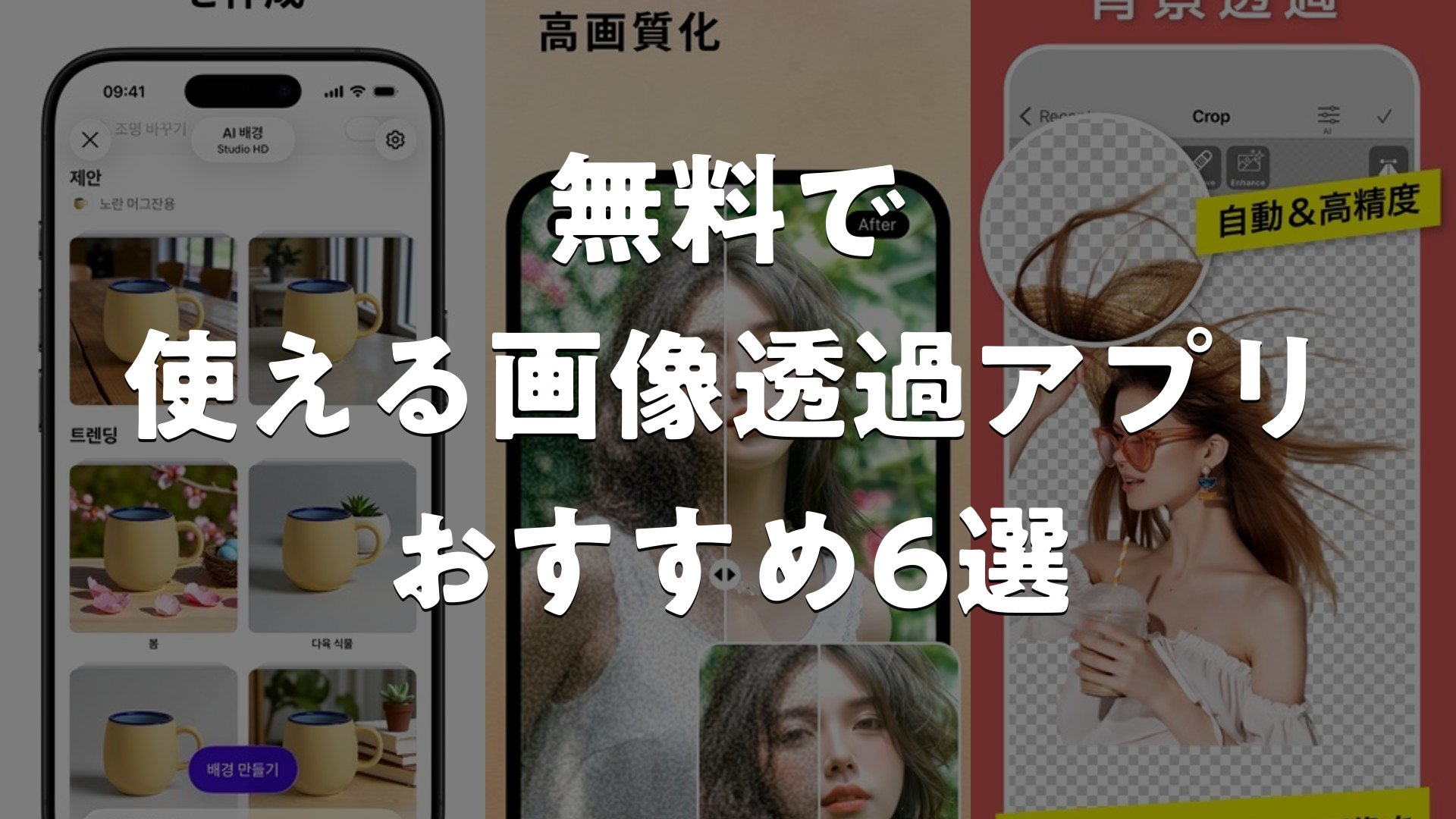
無料で使える画像透過アプリ おすすめ6選
1. Photoroom(フォトルーム):AI写真&画像編集
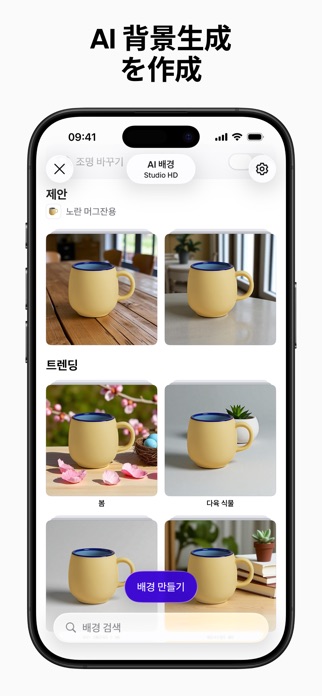
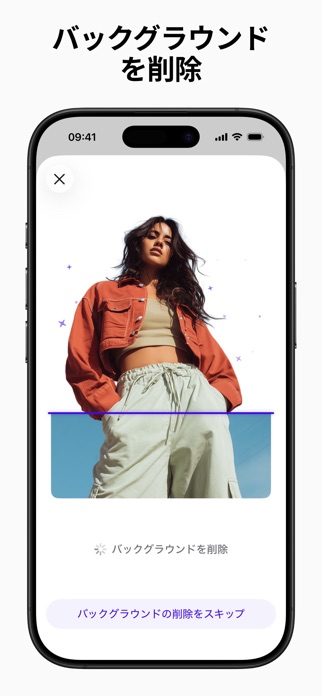

AI技術で商品写真をプロ級に仕上げられるアプリ。背景の削除・置換、バーチャルモデル機能など、EC業務を効率化するツールが豊富。複数の商品を一括編集でき、Shopify等と連携して直接リスティングに反映できるのが特徴です。デザインスキル不要で、数秒でスタジオ品質の写真が完成。楽天やAmazonなど主要マーケットプレイスへの対応サイズでエクスポート可能です。
AI影やAIアイロンなど、衣類ビジュアルをより自然に見せる機能も充実。動画生成により、商品画像をプロモーション動画へと変換することも可能で、マーケティング素材の活用幅が広がります。
良い点
- バッチ編集で数百枚の商品画像を一度に処理できる効率性
- ゴーストマネキン・バーチャルモデルで衣類をリアルに展示
- 背景削除・置換・AI生成で自由度の高い加工が実現
編集部コメント
ECサイト運営者、個人販売者、商品画像を頻繁に加工する人向け。在庫管理と並行して写真編集したい忙しいショップ管理者に適しているとされています。
2. PhotoDirector – AIで写真加工&画像編集


AI技術を駆使したシンプルで高機能な写真編集アプリ。AI試着機能で服を仮想試着でき、オブジェクト除去では不要な要素をタップするだけで削除できます。小顔補正やレタッチといった人物加工も直感的。背景の透過・置換も簡単で、セルフィーからコラージュまで様々な用途に対応できます。
画像を動かすアニメーション機能や、季節・ムード別のデコレーション素材も多数搭載されています。AI顔アートでピクセルキャラやフィギュア加工も手軽にでき、遊び心のある編集を楽しめます。
良い点
- AI試着で服のコーディネート検討ができる新しい体験
- 不要な要素をタップ削除、背景置換が簡単操作で完成
- 小顔補正・レタッチで自撮り写真をより魅力的に仕上げ
編集部コメント
SNS投稿用の写真を頻繁に編集する人、初心者から中級者向け。遊び心のある加工を楽しみたい、自撮り写真をより魅力的に見せたいユーザーに向いているという声があります。
3. 背景透過 写真合成 – 合成スタジオ
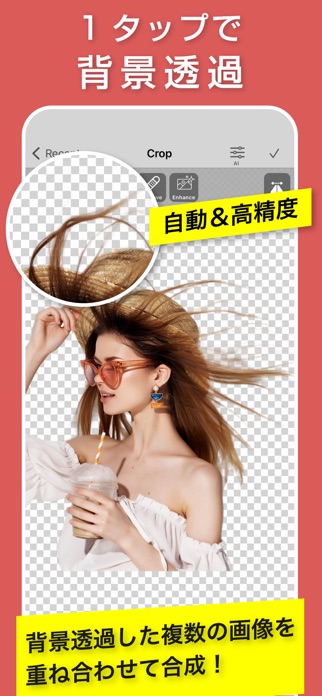
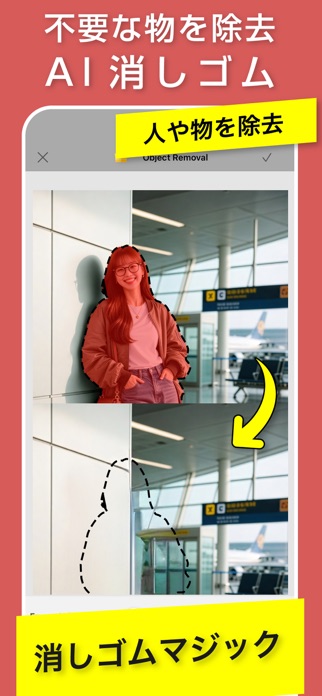

複数の画像を組み合わせた合成が得意な編集アプリ。最大20枚のレイヤーで、写真の切り抜きと背景透過が可能です。スマート消しゴムなら自動で輪郭を検出し、境界をシームレスに処理。フリーハンド切り抜きや図形切取りも選べ、細かい編集も容易です。PNG形式で背景透過のまま保存でき、コラージュやスタンプ作成に活用できます。
切り抜き後の削除範囲調整や、ぼかし・透明度調整など、レイヤーごとに細かい編集も可能。自動バックアップ機能で作業途中のデータも保護されるため、安心して作業を進められます。
良い点
- 最大20枚のレイヤー管理で複雑な合成も実現可能
- スマート消しゴムが自動で被写体の輪郭を検出
- 背景を透明・白・黒から選択でき、PNG形式で保存
編集部コメント
コラ画像やスタンプ作成を趣味にしている人、細かい編集を好むこだわり派向け。複数の写真を組み合わせた画像制作をする人に適しているとされています。
4. Adobe Photoshop:画像編集アプリ


海外発のアプリですが、デスクトップ版Photoshopの機能をモバイルに凝縮した高機能編集アプリ。AI生成塗りつぶしで背景を削除・置換できるほか、スポット修復ブラシで細かい欠点も数秒で除去。複数の画像を組み合わせた高品質な構成作成も可能で、Adobe Stock素材も活用できます。用途も幅広く対応しているという特徴があります。
タップ選択ツールで背景を精密に選択し、明るさ・彩度・効果を細かく調整できます。デスクトップ版との連携も想定された、プロフェッショナルな仕上がりが期待できます。
良い点
- AI生成塗りつぶしで背景除去・置換が高精度で実現
- スポット修復ブラシでシミ・汚れをシームレスに除去
- Adobe Stock連携で素材選択肢が豊富で構成の自由度
編集部コメント
写真編集に一定の知識を持つ人、プロフェッショナルな仕上がりを重視する人向け。Adobeツール経験者や、複雑な合成作業をモバイルで行いたいユーザーに適しているとされています。
5. Photoshop Express: 画像加工アプリ


Photoshop Express は、簡単な操作で写真を素早く編集できるAdobeの軽量版です。赤目修正やかすみ除去といった基本調整から、背景ノイズの削除まで、数回のスワイプで完了。豊富なフィルター効果やプリセットで、初心者でも魅力的な画像に仕上げられます。コラージュ機能やテキスト追加で、SNS投稿用の素材も手軽に作成可能です。
ビデオ編集機能も搭載で、複数のビデオクリップをトリム・速度調整・色調整して結合可能。数千のミュージックトラックアクセスで、ムードのある動画制作ができるという特徴があります。
良い点
- 赤目修正・かすみ除去・ノイズ削除が数回のスワイプで完了
- 豊富なフィルター効果で初心者も美しい写真に仕上げ
- コラージュ機能とテキスト追加でSNS投稿素材が完成
編集部コメント
初心者から中級者で、写真をサクッと編集してSNS投稿したい人向け。ビデオ編集も気軽に試してみたいユーザーに適しているとされています。
6. 背景透過 -写真を切り抜き、背景透明でスタンプを無料で作成-


背景透過に特化したシンプルな編集アプリ。不要な箇所をタップすると自動で削除範囲が判別され、簡単に切り抜きができます。スマート消しゴムで自動的に被写体の輪郭を検出し、細かい削除範囲の調整も可能。画面を拡大・縮小しながら作業でき、ブラシタイプ選択で手動調整もできます。PNG形式で透過画像を保存でき、SNSやデコ画像作成に活用できます。
細かい切り抜き作業向けに、拡大ウィンドウや自動削除後の影響範囲をスライダーで調整可能。自動バックアップ機能で作業途中のデータも保護されるため、安心して制作できます。
良い点
- タップで自動判別される削除機能、誰でも簡単に背景透過
- スマート消しゴムが自動で輪郭検出して削除できる
- PNG形式で透過画像保存、スタンプやデコ画像に活用
編集部コメント
SNS投稿用のスタンプ・デコ画像を頻繁に作成する人、初心者向け。背景透過を手軽に行いたい、複雑な編集より透過特化を求めるユーザーに適しているとされています。


無料で使える画像透過アプリ おすすめの選び方
ご紹介した各アプリには、 それぞれ得意分野や向き不向きがあります。 ここからは、 自分の使い方にぴったり合う一本を選ぶための判断軸を整理します。
1. 操作難易度で選ぶ
アプリを選ぶうえで、操作の簡単さは重要な判断軸です。AI自動認識によりワンタップで背景が透過されるものから、手作業で細かく調整できるものまで幅があります。初めて使う場合は、直感的に操作できるシンプルなUIのアプリがおすすめです。凝った編集をしたい場合は、細かい機能が充実したものを選ぶとよいでしょう。
初心者向けは直感的な操作が最優先。プロユーザーや本格的な編集を目指す場合は、細かい制御機能が充実しているかも確認しましょう。アプリの説明画面やレビューで、実際の操作フローがどう見えるかを事前チェックすることが失敗を防ぎます。
2. AI機能の活用可否で選ぶ
現在のアプリはAI搭載が当たり前になりつつあります。自動認識精度が高いほど、背景と被写体の境界線を正確に検出できますし、編集時間を大幅に短縮できます。特に大量の写真処理や時間が限られた場合は、AI自動化機能の充実度が重要です。一方、細かい表現にこだわりたい場合は、自動処理後の手動調整がしやすいか確認しましょう。
AI精度の差はアプリごとに顕著です。髪の毛や細部の処理能力、複雑な背景での認識率などに違いがあります。AI機能が有料か無料かも選定のポイント。無料版で試して、自分の用途に合うか確認してから有料版へのアップグレードを検討するのが堅実です。
3. 用途・利用シーンで選ぶ
背景透過アプリの利用目的は多岐にわたります。SNS投稿用の簡単な加工、EC物撮りの商品写真編集、デザイン素材の作成など、シーンによって必要な機能は異なります。SNS用なら軽くて高速処理できるアプリ、商品撮影なら精度と品質優先、デザイン仕事なら複数フォーマット対応が有利です。
同じ「背景透過」機能でも、アプリによって得意な被写体が異なることに気づくでしょう。人物写真に強いもの、物体撮影に向くもの、合成加工に最適なものなどバリエーションがあります。複数用途を想定している場合は、柔軟な対応ができるアプリを選ぶと長く愛用できます。
4. 価格と機能バランスで選ぶ
背景透過アプリは完全無料から有料まで幅広い選択肢があります。無料版でも基本的な透過機能は十分に使える場合がほとんどです。ただし、高度な編集機能や高解像度出力は有料版で初めて開放される傾向にあります。月額制、買い切り型、クレジット型など課金形態も多様です。
価格だけでなく、その価格に見合った機能が自分の用途で本当に必要かを判断することが大切です。無料版でほぼ事足りる人もいれば、プロ向け機能をフル活用したい人もいます。試用期間を活用して、本当に必要な機能を見極めることをおすすめします。
用途別のおすすめ傾向
- SNS投稿用に、素早く背景を透過したい方向け。シンプル操作で完成度の高い仕上がりが期待できます。
- 商品撮影や物撮りで、背景を削除して素材感を引き立てたい場合に適しています。
- 複数の画像を合成したり、切り抜いた写真をスタンプとして活用したいシーン向けです。
- プロの写真編集者や動画制作者で、細かい調整と高品質出力を重視する方におすすめします。
注意点
- 無料版の機能制限や広告の有無、出力解像度の上限などは、事前に公式サイトやレビューで確認を推奨します。
- アプリのアップデート頻度や、サポート体制の手厚さも長く使う場合の判断軸になるでしょう。
よくある質問
Q. 完全無料で背景透過できるアプリはありますか?
はい、基本機能は無料で利用できるアプリが複数あります。ただ、広告表示や出力制限がある場合がほとんどです。高解像度出力や高度なAI機能を使う際は有料版が必要なケースが大多数です。用途と予算に合わせて、無料版と有料版の違いを確認しましょう。
Q. 背景を透過した後、別の画像と合成することはできますか?
合成機能を搭載しているアプリなら可能です。多くのアプリは透過処理後、そのまま合成機能にアクセスできるデザインになっています。ただし、複雑な合成編集が必要な場合は、デスクトップのような本格ツールの方が向いていることもあります。
Q. iPhone と Android で同じアプリが使えますか?
多くのアプリは両OS対応していますが、機能や価格体系が異なる場合があります。OSごとに最適化度合いも異なるため、どちらのOSでより快適に使えるかはアプリによって変わります。各プラットフォームのレビューを確認すると、実際の使用感がわかります。
Q. AI認識の精度が低い場合、手動で修正できますか?
ほぼすべてのアプリで手動修正機能があります。髪の毛の細かい部分や複雑な背景は、AI自動処理の後に手作業で調整するのが一般的です。アプリによって修正ツールの種類や使いやすさは異なるため、細調整のしやすさも選定基準になります。
まとめ
画像から背景を透過することは、今やスマートフォンで日常的に行える編集作業です。AI技術の進歩により、複雑な知識がなくても高度な編集が可能になってきました。ただし、アプリごとに得意分野や機能は異なります。自分の使用目的や優先順位を整理した上で選ぶことが、満足度につながるはずです。
迷ったらこの選び方
- 初心者向けや手軽な利用なら、ワンタップで透過できるシンプルなアプリを優先に検討してください。
- 本格的な編集やプロ仕様の機能が必要なら、細調整ツールと高精度AI搭載のアプリをチェック。
- SNS投稿、商品撮影、デザイン用途など、具体的な使い道に合わせた機能確認が重要です。
- 無料版でまず試して、本当に必要な有料機能を見きわめた上でアップグレードすることをおすすめします。
複数のアプリを試してみることで、自分にぴったり合ったツールが見つかる可能性は高いです。各アプリの無料体験期間を活用して、実際の操作感や出力品質を確認しましょう。あなたのニーズに最適なアプリでの効率的な画像編集をお祈りしています。