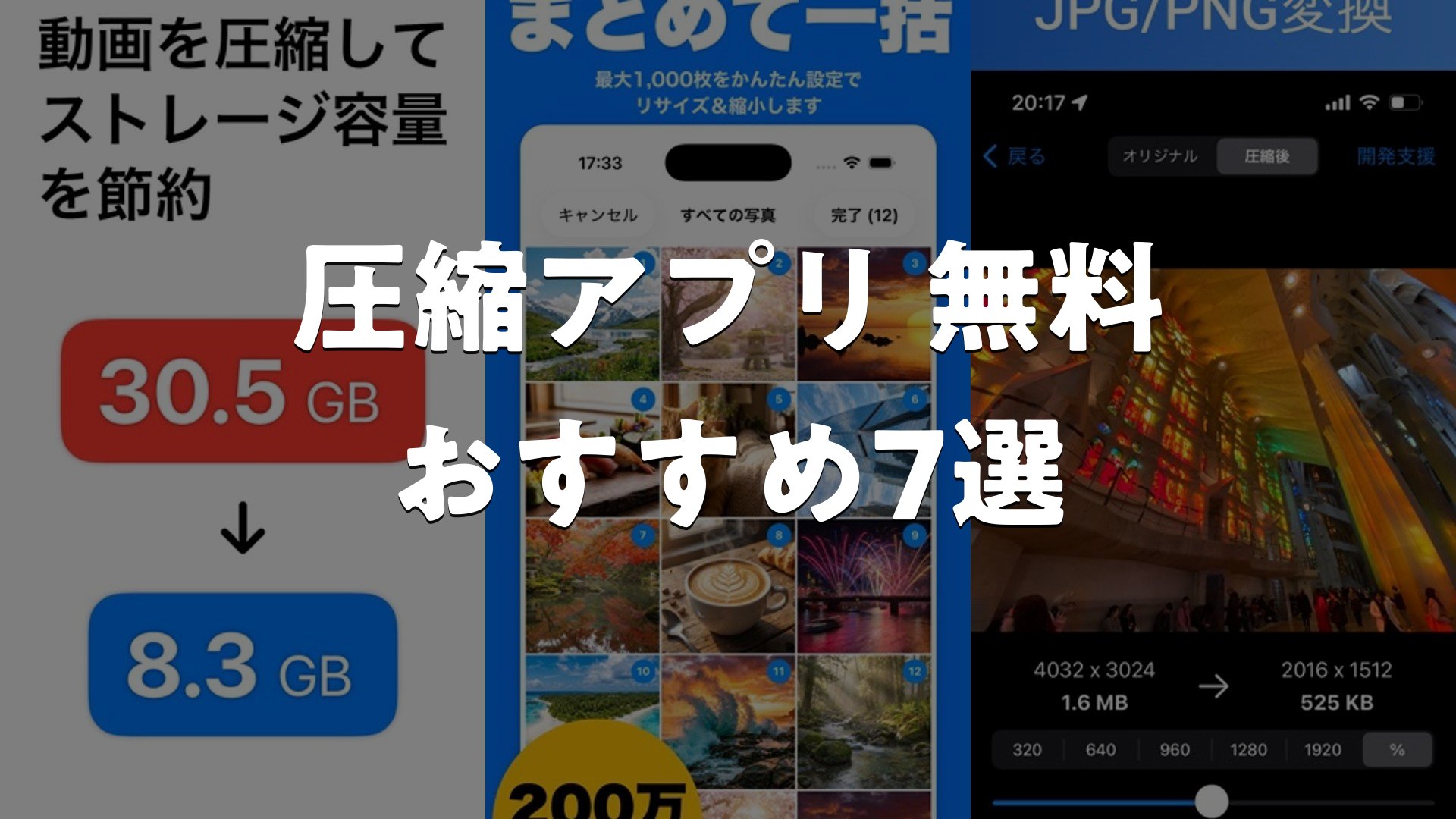
スマートフォンの容量不足は多くのユーザーが頭を悩ます課題です。写真や動画、PDFなどのファイルサイズを小さくしたいとき、役に立つのが圧縮アプリです。市場には動画特化型から画像特化型、汎用型まで様々なツールが揃っており、用途に応じて選ぶことができます。このページでは、スマートフォンで使える代表的な圧縮アプリを紹介し、選び方のポイントもお伝えします。自分の使用シーンに合ったアプリを見つけるためのガイドとしてご活用ください。
この記事のポイント
- 圧縮アプリを選ぶ際に重要となるのが対応形式、圧縮方法の選択肢、そして操作のしやすさです。
- 動画圧縮、画像圧縮、ファイル形式の変換など、用途によって必要な機能が異なる点に注目しましょう。
- 無料で利用できるアプリの中には、品質を保ちながら効果的に圧縮できる高機能なものも少なくありません。
- 各アプリの特徴と得意な圧縮形式を把握することで、使用シーンに最適な選択ができるようになります。
圧縮アプリ 無料 おすすめ7選
1. かんたん動画圧縮 – リサイズやファイル形式の変換


動画ファイルを素早く圧縮して、iPhoneのストレージ容量を効率よく節約するアプリです。解像度やビットレートを細かく調整でき、音声をオフにすることも可能。圧縮前後の動画を同じ画面で並べて見比べることで、品質と容量のバランスを視覚的に確認してから安心して保存・削除できます。MOVやMP4へのフォーマット変換、H.264やHEVC(H.265)のコーデック選択にも対応し、様々な動画形式に対応。位置情報やカメラ情報も圧縮後に引き継ぐことができるため、撮影データの大切な情報を失いません。Pro版ではさらに詳細な並び替え機能や同時再生による比較も利用可能です。
動画一覧では各ファイルのサイズ、解像度、再生時間、形式、コーデック、ビットレートが一目で確認できるため、容量削減が必要な動画を素早く探し出せます。複数の動画を効率的に管理したい方に最適です。
良い点
- 複数の動画形式に対応し、圧縮前後の品質を画面で見比べながら最適な設定を探せます
- 解像度やビットレート、音声設定など細かなカスタマイズが可能
- 位置情報やメタデータを保持したまま容量削減でき、撮影情報が活かせる
編集部コメント
動画撮影の多いユーザーや、SNS投稿用に容量を最適化したい方に向いています。細かい設定が可能でありながら、直感的な操作で簡単に圧縮できるバランスが特徴です。
2. 画像圧縮:まとめて画像圧縮して空き容量削減!写真圧縮もOK


写真や動画をワンタップで簡単に圧縮し、iPhoneの容量不足を解決するアプリです。最大1000枚の写真と200本の動画をまとめて圧縮できる一括処理機能が特徴。「100KB以内」「3MB以下」といった目標ファイルサイズを指定するだけで自動的に最適な画質に調整される容量指定モードは、メール添付やSNS投稿時に非常に便利です。圧縮前後の画像をスライダーで重ねて比較できるため、画質の変化を目で確認しながら安心して保存できます。すべての処理がiPhone上で完結するため、大切な写真や動画が外部に送信されることはなく、プライバシーも守られます。JPEG、HEIC、PNG、Live Photoなど幅広い形式に対応し、動画はHEVC・H.264コーデック、HDR・Dolby Vision動画もサポートしています。
横スワイプで複数の写真を素早く選択できる使いやすいUI、さらに動画は360p〜4K解像度に対応するなど、あらゆる端末や用途に対応します。
良い点
- 最大1000枚の写真と200本の動画をまとめて圧縮でき、大量のメディア管理が効率的
- 目標ファイルサイズを指定するだけで自動最適化され、SNS投稿やメール送信の手間が省ける
- すべての処理が端末内で完結し、大切なデータを外部に送信しないプライバシー設計
編集部コメント
撮影量の多いユーザーや、iPhoneの容量不足が常の方に最適。シンプルな操作でしっかり容量を削減でき、プライバシー重視の設計が安心できます。
3. かんたん写真圧縮 – 画像のフォーマット変換/品質設定も簡単


写真のファイル形式やサイズをシンプルに変換・圧縮できるアプリです。複数の写真をまとめてリサイズでき、JPEG、HEIC、PNG、WebP、TIFF、AVIFなど6つのフォーマットに対応。位置情報やExifデータを削除できるため、SNSにアップロードする際のプライバシー管理にも役立ちます。アプリ内の一覧表示でファイルサイズ、解像度、形式が一目でわかるため、容量削減が必要な写真を効率よく探し出せます。加工した写真はその場で保存・共有でき、手間なく作業を完了できる手軽さが特徴です。HEIC形式の互換性問題を解決したい場合にも重宝されています。
複数の形式変換に対応しながらも、操作はシンプルで直感的。WebPやAVIFなど最新フォーマットへの対応も充実しており、将来の互換性に備えることができます。
良い点
- JPEG・HEIC・PNG・WebP・TIFF・AVIFと豊富なフォーマット対応で、あらゆるデバイスに適応
- 位置情報やExifデータを削除でき、SNS投稿時のプライバシー保護に活躍
- 複数写真をまとめてリサイズ・圧縮でき、大量の写真整理が効率的
編集部コメント
複数のデバイスで写真を扱う方や、フォーマット変換が必要な方に最適。プライバシー管理も同時にできる実用性が特徴です。
4. iZip – Zip Unzip Unrar


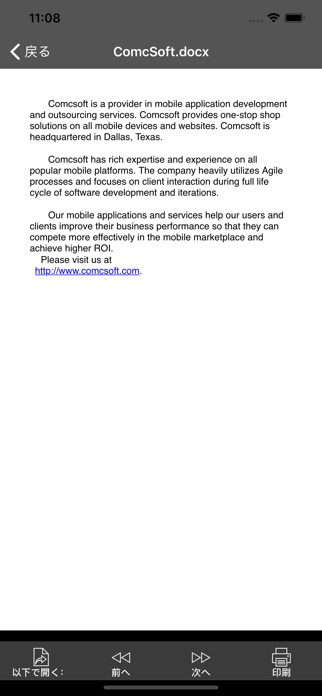
ZIP、RAR、7Z、TAR、GZIPなど多数の圧縮ファイルを手軽に管理できるアプリです。パスワード保護やAES暗号化されたZIPファイルも解凍でき、セキュアなファイル管理に対応しています。iPhoneで受け取った圧縮ファイルをそのまま解凍・閲覧でき、DOC、Excel、PPT、PDF、画像、動画など様々なドキュメント形式をアプリ内で直接開くことができます。iCloud Drive、Dropbox、Box、OneDrive、Google Driveといった主要なクラウドサービスと連携でき、ファイルのアップロード・ダウンロードも簡単。ファイルアプリにも対応しているため、他のアプリからのファイル受け渡しもスムーズです。Pro版ではパスワード設定による圧縮機能も利用でき、セキュアなファイル共有が可能です。
HEIC画像をJPGに変換する機能も搭載。複数のクラウドサービスに対応することで、どのプラットフォームのユーザーでもファイル共有がスムーズになります。
良い点
- ZIP・RAR・7Z・TAR・GZIPなど多形式の圧縮ファイルに対応し、受け取ったファイルをすぐに利用できる
- パスワード・AES暗号化対応で、セキュアなファイル共有・受け取りが可能
- iCloud・Dropbox・OneDrive等のクラウドと統合でき、ファイル管理が一元化される
編集部コメント
ビジネスメールでZIP添付ファイルをよく受け取る方や、クラウド上のファイルを整理したい方に最適。セキュリティ面での安心感が強みです。
5. 動画変換/動画圧縮 – Video Converter

WMV、MKV、MPEG、WEBM、FLVなど、iPhoneで再生できない様々な動画形式をMP4やMOVに変換できるアプリです。動画リサイズにも対応しており、ファイルサイズを調整しながら変換できるため、容量節約と形式変換を同時に実現します。AAC、M4A、MP3、WAVなどの音声ファイルを動画形式に変換する機能も搭載されており、静止画と組み合わせてビデオスライドショーを作成することも可能です。変換した動画やアプリに取り込んだ動画は、アプリ内で直接再生でき、動画再生プレイヤーとしても機能。さらにプレイリスト作成機能により、複数の動画をまとめて管理・再生できます。パソコンから受け取った変換が必要な動画ファイルを、iPhoneで手軽に処理できる利便性が特徴です。
多くの動画形式に対応しているため、仕事でもらった様々なファイル形式の動画もiPhoneですぐに対応できます。プレイヤー機能も統合されており、わざわざ別のアプリを開く手間がありません。
良い点
- WMV・MKV・MPEG・WEBM等、iPhoneで再生できない形式を対応フォーマットに変換できる
- 音声ファイルを静止画と組み合わせて動画化でき、クリエイティブな使い方が広がる
- アプリ内にプレイヤー機能があり、変換後すぐに再生・プレイリスト管理ができる
編集部コメント
パソコンからもらった変換が必要な動画をiPhoneで処理したい方に最適。形式変換、リサイズ、再生がワンアプリで完結する利便性が魅力です。
6. 写真圧縮‐画像のサイズを減らし


写真をシンプルに圧縮し、iPhoneのストレージ容量を素早く確保できるアプリです。1枚の写真から複数枚、アルバム全体まで一括で圧縮でき、手間をかけずに大量の写真を効率よく整理できます。JPEG圧縮率を細かく調整でき、必要に応じて画像サイズも縮小できるため、容量と画質のバランスをユーザーの裁量で決定できます。リサイズなしで圧縮することも可能で、解像度を保ちながら容量だけ削減したい方にも対応します。HEIC・HEIF形式をJPEGに変換できるため、古いデバイスやアプリとの互換性問題も解決。圧縮前後の使用容量が表示され、効果を数字で確認しながら進められるため、安心感があります。
シンプルで直感的なUIながら、圧縮率やリサイズなど細かい設定が可能。圧縮後にオリジナル写真を削除することで、さらに容量を効率よく確保できます。
良い点
- アルバム全体を一括圧縮でき、大量の写真整理が簡単で時間効率が高い
- HEIC・HEIFをJPEGに変換でき、古いデバイスとの互換性問題を解決
- 圧縮前後の容量変化が明確に表示され、効果を数字で確認しながら安心して処理できる
編集部コメント
シンプルな操作で確実にストレージを節約したい方に最適。一括圧縮で大量の写真整理ができるため、iPhone容量不足に悩む方に向いています。
7. 動画やビデオを圧縮 – 動画サイズを小さくする,写真画像縮小


動画ファイルのサイズを大幅に削減し、iPhoneやiPadのストレージを効率よく解放するアプリです。解像度、フレームレート、ビットレートを細かく調整でき、容量削減と画質のバランスを自由に設定できます。複数の動画をバッチ処理でまとめて圧縮できるため、大量の動画ファイルを効率的に管理できます。ハードウェアアクセラレーション技術により、高速な圧縮処理を実現し、待ち時間を最小限に抑えることができます。推奨設定(フレームレート25fps、解像度720×1280、ビットレート1000kbps)も提示されており、最適な圧縮パラメータを手軽に選択可能です。さらに、動画を複数の短い動画に分割できるため、SNSでの投稿やメール送信時のサイズ制限に対応しやすくなります。
推奨設定が用意されているため、細かい技術知識がなくても最適な圧縮ができます。動画分割機能でSNS投稿用に自動調整できるのも便利です。
良い点
- 解像度・フレームレート・ビットレートを細かく調整でき、用途に最適な圧縮ができる
- 複数動画のバッチ処理に対応し、大量の動画ファイルを効率的に一度に圧縮できる
- ハードウェアアクセラレーション技術で高速処理を実現し、待ち時間が短い
編集部コメント
動画をたくさん撮影する方や、クラウドバックアップ前に容量を最適化したい方に向いています。バッチ処理で手間を減らせるのが特徴です。


圧縮アプリ 無料 おすすめの選び方
ご紹介した各アプリには、 それぞれ得意分野や向き不向きがあります。 ここからは、 自分の使い方にぴったり合う一本を選ぶための判断軸を整理します。
1. ファイル形式による選び方
スマートフォンで扱うファイルは多岐にわたります。動画ファイルが中心なら、動画圧縮に特化したアプリが効率的です。一方、スクリーンショットや撮影画像を圧縮したい場合には、画像圧縮アプリが活躍します。また、ZIP形式のアーカイブを扱う必要があるなら、解凍・圧縮機能を備えた汎用型アプリが便利です。複数のファイル形式を定期的に扱う場合は、様々な形式に対応したアプリを選ぶことで、用途に応じた柔軟な対応が可能になります。
形式別に最適なアプリを用意することのメリットは、それぞれの圧縮方法に特化している点です。動画圧縮アプリは映像品質を保ちながらサイズを削減するアルゴリズムを採用し、画像圧縮アプリは解像度と鮮明さのバランス調整に優れています。自分が最も頻繁に扱うファイル形式から選ぶことで、効率的な圧縮を実現できます。
2. 圧縮方法による選び方
圧縮アプリには大きく分けて自動圧縮型と手動調整型の2つのアプローチがあります。自動圧縮型はワンタップで最適な圧縮が実行されるため、操作が簡単で時間がかかりません。一方、手動調整型は圧縮率や品質を細かく設定できるため、こだわりのある利用者に向いています。自分の操作スタイルや求める柔軟性に応じて、どちらのアプローチが合っているか検討することが大切です。
手軽さを重視するなら、アプリを開いてファイルを選択すれば自動的に圧縮が進むシンプル設計がおすすめです。細かい調整をしたい場合は、圧縮率やフォーマット選択などのオプション機能が豊富なアプリが適しています。どちらでも実際に使ってから判断することで、自分に合ったアプリが見つかりやすくなります。
3. UI・操作性による選び方
毎日のように使うアプリだからこそ、UI(ユーザーインターフェース)の直感性が重要です。複雑な機能が多いアプリでも、わかりやすいメニュー配置とシンプルなナビゲーションがあれば、ストレスなく利用できます。一方、まとめて複数のファイルを処理する場合には、バッチ処理機能が備わっているかも確認したいポイントです。アプリを選ぶ際には、スクリーンショットやレビューで実際の画面イメージを確認してから導入することをお勧めします。
操作が直感的なアプリは、初心者でもすぐに使いこなせるという強みがあります。また、見た目がシンプルで清潔感があるデザインのアプリは、日々の利用において精神的なストレスも軽減します。アプリストアのレビューやダウンロード数を参考にしながら、実際に試してみるとより正確な判断ができるでしょう。
4. 対応形式の豊富さ
1つのアプリで複数のファイル形式に対応していれば、用途ごとにアプリを切り替える手間が減ります。例えば、MP4、MOV、WebMなどの動画形式、JPEG、PNG、WebPなどの画像形式、さらにZIP、RAR、7zなどのアーカイブ形式に一度に対応していると、非常に便利です。ただし、対応形式が多すぎる場合、アプリが重くなったり操作が複雑になったりする傾向もあります。自分が実際に使う形式に対応しているかを事前に確認することが、快適な利用の鍵になります。
新しい形式への対応速度もアプリ選びの参考になります。定期的なアップデートで新しいファイル形式に対応するアプリは、長期的に使い続ける価値があります。また、よく使う形式のみに対応した軽量型のアプリも、シンプルさが好まれることがあります。自分の使用頻度とファイル形式の種類を照らし合わせて判断してください。
用途別のおすすめ傾向
- スマートフォンのストレージがほぼ満杯で、すぐに容量を確保したい場合に圧縮アプリが活躍します。
- SNSに投稿する前に写真や動画のサイズを小さくして、アップロード時間を短縮したい。
- 仕事のメールで大きなファイルを送信する際、相手の受信負荷を軽くするため圧縮が重要です。
- クラウドストレージの保存容量を節約したいときも、圧縮によって効率的な管理ができます。
注意点
- 圧縮後に画像や動画の画質が大きく低下しないか、事前に試して確認することが重要です。
- たくさんのアプリから選ぶ際、対応形式やインターフェースの違いに迷うこともあるでしょう。
よくある質問
Q. 圧縮アプリはどれを選べばよい?
ファイルの種類と用途が選択の軸になります。動画をよく扱うなら動画圧縮特化型、スクリーンショットや写真が多いなら画像圧縮特化型、複数の形式を扱うなら汎用型というように、自分の利用シーンに合ったアプリを選ぶことが大切です。アプリストアのレビューやスクリーンショットで、操作性や機能を事前に確認してから選ぶと失敗が少なくなります。
Q. 圧縮後に画像や動画は劣化するの?
圧縮の方法によって影響の度合いが異なります。最新の圧縮アルゴリズムを採用したアプリなら、肉眼ではほぼ判別できないレベルで品質を保つことが多いです。ただし、圧縮率を高く設定するほど品質低下は大きくなります。自分にとって許容できる品質レベルを確認してから、圧縮率を決めるとよいでしょう。
Q. 無料版でも十分に圧縮できる?
市場にある無料圧縮アプリの多くは、実用的で十分な機能を備えています。基本的な圧縮操作であれば無料版で対応可能です。ただし、高度なカスタマイズや大量ファイルの一括処理などは有料版に限られることもあります。まずは無料版を試してから、必要に応じて有料版へのアップグレードを検討するという方法もお勧めです。
Q. ファイル形式の変換も一緒にできる?
アプリによって異なります。動画圧縮アプリの中には、MP4やMOVなど複数の形式間での変換機能を搭載しているものもあります。同じく画像圧縮アプリでも、JPEGからPNGへの変換など形式変更が可能な製品があります。形式変換と圧縮を同時に行いたい場合は、選定時にアプリの説明欄で対応形式を確認することが重要です。
まとめ
圧縮アプリを賢く選ぶためには、自分が最も頻繁に扱うファイル形式を意識することが大切です。動画が中心なら動画圧縮アプリ、画像が中心なら画像圧縮アプリというように、用途に特化したアプリを優先することで、効率的で満足度の高い圧縮が実現できます。また、操作性とシンプルさのバランスも重要です。短時間で快適に使い続けられるアプリを選ぶことで、日々のスマートフォン利用がより円滑になるでしょう。
迷ったらこの選び方
- 扱うファイル形式を基準に選ぶと、最適なアプリが見つけやすくなります。
- 操作のシンプルさと必要な機能のバランスが、アプリ選びの重要なポイントです。
- 無料版で試してから有料版へのアップグレードを検討するのが効率的です。
- アプリストアのレビューやスクリーンショットで使いやすさを確認してください。
圧縮アプリの活用により、スマートフォンの容量管理が格段に楽になります。自分に合ったアプリを1つ見つけることで、必要なときにすぐに圧縮でき、ストレージの効率化が実現します。ファイルサイズの悩みを解決して、より快適なスマートフォンライフをお楽しみください。