縦書きで文章を書きたい、動画に文字を入れたい、招待状を作りたい…そうしたニーズに応えるアプリが、今や数多くリリースされています。シンプルなテキスト入力から画像加工、動画編集まで、幅広い機能を持つアプリの中から、自分の目的に合ったものを選ぶことができます。この記事では、縦書きアプリの選び方と、その特徴をご紹介します。用途や好みに合わせて、ぴったりなアプリを見つけるお手伝いができれば幸いです。
この記事のポイント
- テキスト入力から動画編集まで、様々な用途に対応したアプリが揃っています。
- シンプルな操作性から本格的な機能まで、スキルレベルに応じて選べるのが魅力です。
- 招待状、ポスター、動画など、作りたいコンテンツの種類で最適なアプリが異なります。
- 各アプリの強みを知ることで、より快適に縦書き作成が実現できるようになります。
縦書きアプリ おすすめ6選
1. 縦式 – 縦書き入力


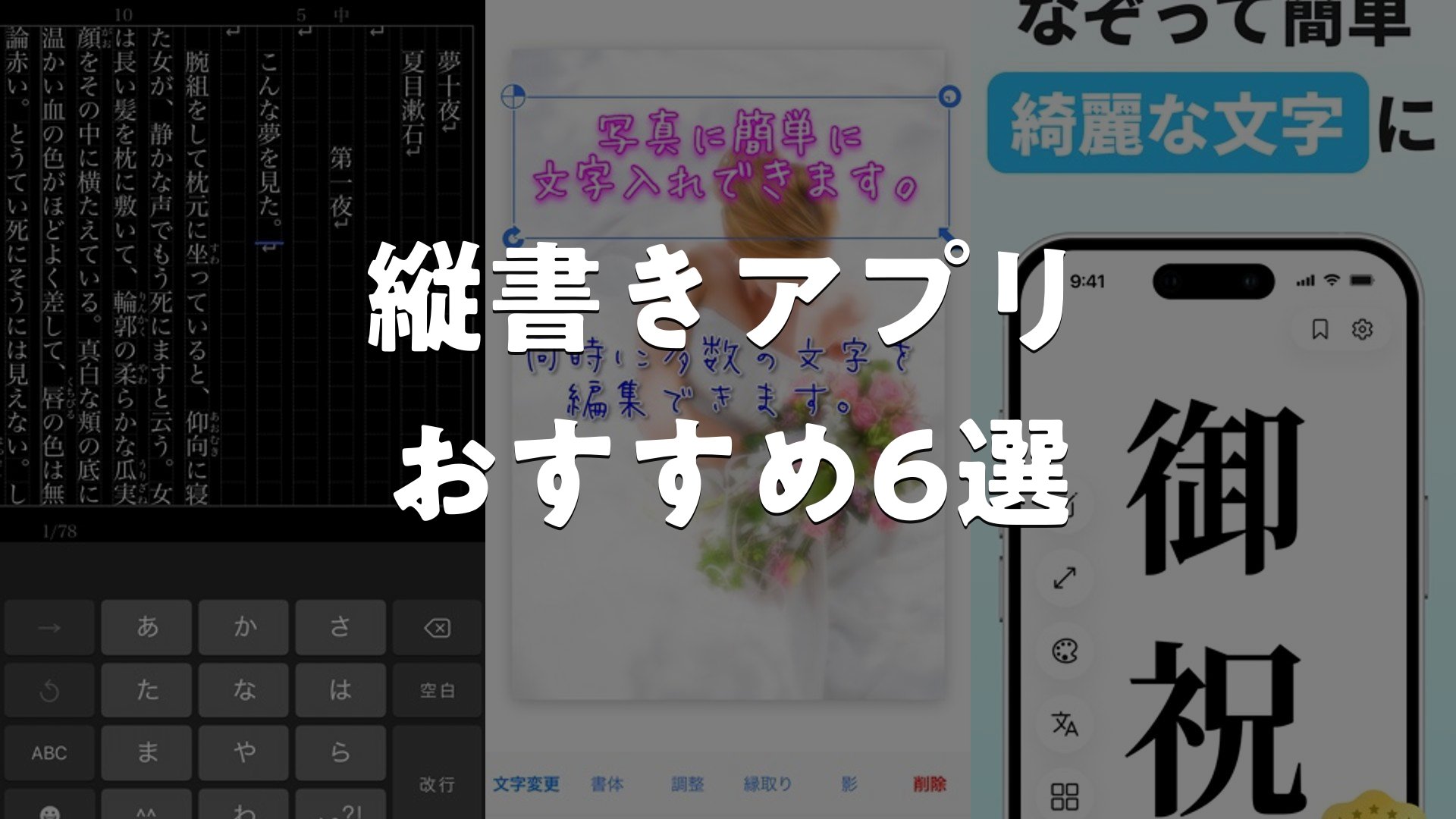
縦書き執筆に必要な機能を網羅したシンプルなエディタ。ルビ、傍点、縦中横などの装飾に対応し、小説やレポート、作文執筆に活躍します。複数の用紙サイズでPDF出力でき、入力アシスト機能で効率的な執筆をサポート。iCloud Driveで同期でき、ダークテーマも用意されているため、執筆環境を自分好みにカスタマイズできます。
カスタムフォントのインストール、文字パレット機能で異体字やUnicode文字にも対応。横書き執筆や挿絵の挿入、8ページ折り本の製作にも対応。青空文庫形式での保存も可能なため、執筆から出版に至るまで一貫して利用できます。
良い点
- ルビや傍点などの装飾機能が充実。複雑な文法要素も直感的に設定可能。
- 複数のPDF出力形式から選択でき、原稿用紙から製本用紙まで幅広い対応。
- 入力アシスト機能で字下げの自動化など、執筆効率を大幅に向上。
編集部コメント
本格的な執筆活動を目指す小説家志望者や、高品質な出力を求めるライター層に最適。シンプルながら高機能な設計で、毎日の執筆環境として活躍するとされています。
2. 写真に文字入れ

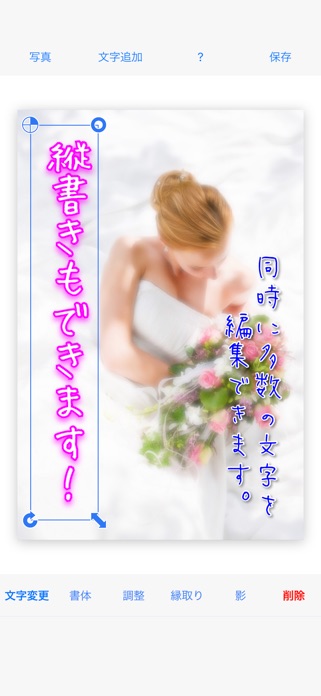
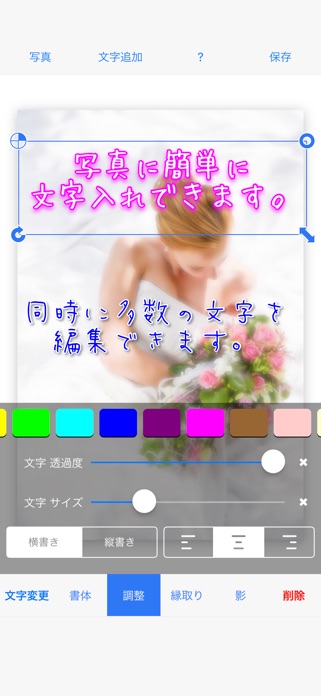
写真への文字入れを手軽に実現するアプリ。縦書き・横書きの両方に対応し、文字色、サイズ、フォントを自由にカスタマイズできます。文字の縁取りや影の編集も可能で、手書き風フォントで温かみのある仕上がりを実現。操作はシンプルで、初心者でも直感的に美しい文字入れ写真が作成できます。
背景画像の追加から文字の複数配置、リサイズ、回転、移動など、一通りの編集機能を搭載。SNS投稿用途から年賀状、ポスター制作まで、幅広い用途に対応できるという声があります。
良い点
- シンプルな操作フローで、数ステップで完成。複雑な操作が不要。
- 手書き風フォントで、AI生成とは異なる温かみのある文字表現が実現。
- 複数の文字を重ねたり配置したり、創意工夫で自由な設計が可能。
編集部コメント
SNS発信者やポスター・ポストカード制作者に好まれるアプリ。シンプルな設計で急いで文字入れしたい場面から、こだわってデザインしたい場面まで対応するとされています。
3. 透かして清書 for ご祝儀 アプリ
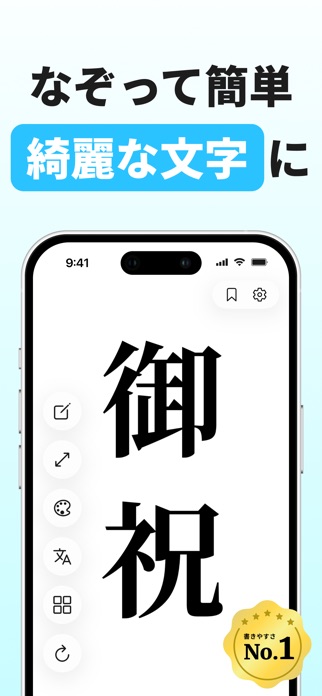


ご祝儀袋や式典の場面で、美しい手書き文字を実現するアプリ。アプリで文字をデザインしてスマホ画面上にロックし、その上から紙をなぞるだけで、誰でも簡単に美しい文字が書けます。縦書き・横書きの両方に対応し、複数行の文字入力や間隔調整も可能。特別なスキルがなくても、自信を持って手書き文字を作成できます。
フォントやカラーの豊富な選択肢で、様々な式典シーンに対応。文字間隔や行間を細かく調整可能なため、レイアウトにこだわる方にも満足いく仕上がりを実現します。透かし機能により、スマホ画面との相性も良好という声があります。
良い点
- スマホ画面をテンプレートにして紙になぞる方式で、誰でも美しい文字が実現可能。
- ご祝儀袋、招待状、式典の掲示など、様々な場面でのニーズに対応。
- フォント選択やカラーカスタマイズで、自分好みの文字表現を作成できます。
編集部コメント
手書き文字に自信がない層、式典の場面で美しい文字表現を求める方層。冠婚葬祭のニーズが高いとされており、一度使うと手放せなくなるユーザーが多いという声があります。
4. Vont 動画文字入れ


動画製作に便利な文字入れアプリ。400種類以上のフォントと40種類の日本語フォントを搭載し、カスタムフォントのインストールも可能。縦書き対応で、文字色、グラデーション、背景色、縁、影を自由に編集できます。文字をカーブに沿わせたり、間隔や行間を調整したりと、細かなデザイン調整が可能。YouTubeやSNS動画の作成に活躍します。
フォントインストール機能で、オリジナリティのある動画制作が実現。文字の傾きやカーニング調整など、細部にこだわる動画クリエイター層のニーズに応えるという声があります。
良い点
- 豊富なフォント選択肢で、動画のトーンに合わせた文字表現が可能。
- 縦書き対応により、日本語動画の表現力が大幅に向上。
- グラデーション、影、背景色など、複雑な文字装飾が直感的に実現できます。
編集部コメント
YouTubeやTikTok、Instagram Reels などの動画クリエイター層。本格的な文字デザインを動画内で表現したい層に向いているとされています。
5. TATEditor – 縦書きエディタ


縦書き執筆に特化したプロ仕様のエディタ。小説や脚本、シナリオ執筆に必要な機能を網羅し、WYSIWYG方式で印刷レイアウトをリアルタイムで確認しながら編集できます。ルビ、傍点、縦中横などの文法要素に対応。PDF出力で入稿データまで一気に作成可能。プロジェクト・章単位での管理、クラウド保存・同期機能も備え、本格的な執筆活動に対応します。
リアルタイム文字数カウント、検索・置換機能(正規表現対応)で、執筆作業の効率化を実現。カスタムフォント対応、マウス対応(iPad)、ダークモードなど、執筆環境のカスタマイズ性に優れているという声があります。
良い点
- WYSIWYG編集で、完成形をイメージしながら執筆。原稿用紙形式の仕上がり確認が可能。
- PDF出力で、そのまま出版社への入稿に対応。追加編集が最小限で済みます。
- プロジェクト・章管理機能で、長編作品の管理が直感的かつ効率的に実現。
編集部コメント
出版を目指す小説家や、本格的なシナリオ執筆を行う業界人層。プロの執筆環境として信頼度が高いとされており、入稿前の完成度を高める層に向いています。
6. 縦書きエディタ「TatePad」
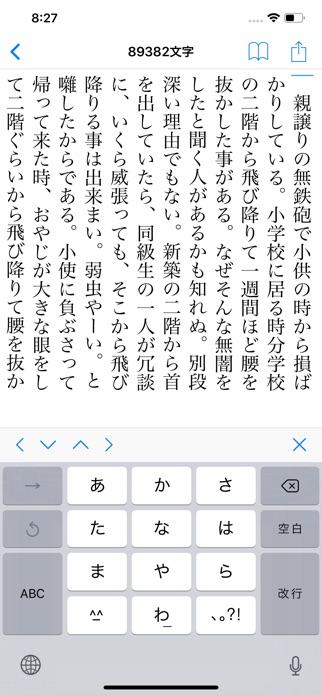
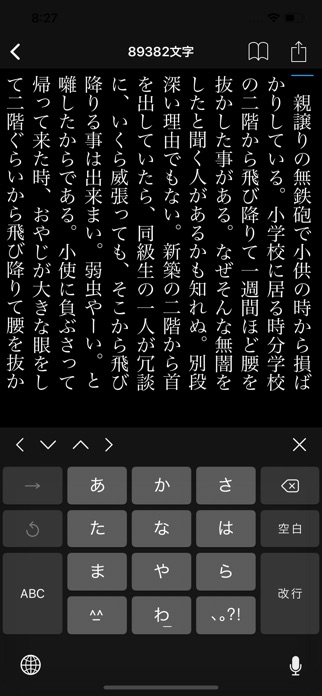

シンプルさを徹底した縦書きエディタ。メモのように気軽に開いて、さっと縦書き執筆できる使い勝手が特徴です。iCloud DriveやDropboxとの連携で、ファイルの一元管理が可能。半角スペースを全角に自動変換するオプションで、iOS特有の入力の煩雑さを解消。PDF作成機能では、用紙サイズ、段組(1~3段)など詳細なページ設定ができます。ローカルバックアップで誤削除時も安心。
全画面表示対応で、執筆に集中できる環境を実現。複数ファイルの同期やバックアップ機能により、大切な執筆データの喪失リスクを最小化。シンプルゆえに、初心者からベテランまで幅広い層に愛されているという声があります。
良い点
- シンプルなUIで、立ち上げから執筆開始まで数秒。気軽な執筆習慣を後押し。
- iCloud Drive・Dropbox対応で、複数デバイス間でのファイル同期が無料で実現。
- PDF出力で、原稿用紙設定から段組まで幅広い対応。印刷出版の道も広げられます。
編集部コメント
毎日の執筆習慣をつけたい初心者層や、シンプルさを求めるライター層。複雑な機能より、立ち上げの速さと気軽さを重視する方に好まれるとされています。


縦書きアプリ おすすめの選び方
ご紹介した各アプリには、 それぞれ得意分野や向き不向きがあります。 ここからは、 自分の使い方にぴったり合う一本を選ぶための判断軸を整理します。
1. 用途で選ぶ:創作文か、デザイン・動画か
縦書きアプリは大きく、小説やエッセイなど文章執筆に特化したものと、写真や動画に文字を加えるデザイン・編集系に分かれます。小説を執筆する目的なら、執筆機能を充実させたエディタを、招待状やポスターを作りたいなら、テンプレートやフォント豊富なアプリが向いています。また、SNS投稿用の動画に文字を入れたい場合は、動画編集機能を持つアプリが便利です。
どの場面で縦書きを活用したいのかを明確にすることが、アプリ選びの第一歩です。日々の執筆か、単発の作品作りかという視点でも、選ぶべきアプリが異なってきます。
2. 操作性で選ぶ:シンプル志向か、細かい調整がしたいか
誰でも直感的に使えるシンプル設計のアプリから、文字サイズ、色、フォント、行間などを細かく調整できる高機能なアプリまで、操作性の幅は様々です。スマートフォンでサッと書きたい場合は、シンプルな操作画面のアプリが向いていますし、凝った作品を作りたい場合は、カスタマイズ機能が充実したアプリの方が満足度が高いでしょう。初心者向けと上級者向けで、おすすめのアプリが異なる点に注意が必要です。
直感的なUIか、細かい調整か。自分のスキルレベルと作業スタイルを考慮して選ぶことで、ストレスなく使い続けられるアプリが見つかります。
3. フォント・デザイン面で選ぶ:豊富な選択肢か、高いカスタマイズ性か
アプリによって、収録されているフォント数やデザイン機能に大きな差があります。和風フォント、モダンフォント、手書きフォントなど、様々なフォントが揃っているアプリを選べば、より多くの表現が可能になります。また、背景の透過、影やエフェクト、グラデーション機能など、視覚的な工夫ができるアプリも多くあります。自分が表現したいデザインが実現できるかどうか、事前に確認しておくと良いでしょう。
フォント数の多さと自由度は、作品の質感を大きく左右します。求める見た目が明確なら、それに対応したアプリを選ぶことが重要です。
4. 連携・共有で選ぶ:そのまま保存か、SNS・他アプリとの連携か
作成したコンテンツを、どうやって保存・共有したいかも、アプリ選びの大切なポイントです。画像ファイルとして端末に保存したい、SNSに直接投稿したい、クラウドストレージに保存したい、など様々なニーズがあるでしょう。またアプリによっては、他の編集アプリとの連携が可能な場合もあります。作成後のワークフローを見据えてアプリを選ぶことで、より効率的に作業できるようになります。
保存形式やシェア機能の充実度によって、その後の利便性が大きく変わります。自分の発信スタイルに合ったアプリを選ぶことをお勧めします。
用途別のおすすめ傾向
- 小説やエッセイなど、長めの文章を執筆する際に、見やすい縦書きエディタが活躍します。
- 招待状や年賀状などの季節ものを、テンプレートを活用して手軽に作成できます。
- SNS投稿や動画コンテンツに、デザイン性の高い文字を重ねることで、視聴者の目を引きます。
- 写真上に感想やメッセージを書き込む、個人的なカスタマイズが気軽にできます。
注意点
- 無料版と有料版の機能差に注意。重視する機能が有料版のみでないか、事前の確認が大切です。
- スマートフォン向けと異なり、タブレットやパソコンで同期されない場合があります。使用予定の端末で対応しているか確認が重要です。
よくある質問
Q. 縦書きアプリと横書きアプリの使い分けは?
和文や古典的な印象の作品なら、縦書きがより雰囲気を引き出します。一方、現代的でカジュアルな印象を狙う場合や、数字やローマ字が多い場合は、横書きの方が読みやすいでしょう。作品のテーマや内容に合わせて、どちらが適切かを判断することが大切です。複数のアプリで試してみるのも良い方法です。
Q. スマートフォンとパソコンでの切り替えは可能ですか?
アプリによって対応が異なります。クラウド同期機能があれば、複数端末で継続作業が可能です。ただしスマートフォン向けアプリの中には、パソコン版がない場合もあります。外出先で執筆を続ける予定があれば、事前に同期機能をチェックすることをお勧めします。ファイル形式の互換性も確認が必要です。
Q. 日本語フォントは十分ですか?
ほとんどのアプリで、基本的な日本語フォントは用意されています。ただし、特殊なデザインフォントや、古典的な書体の豊富さはアプリによって異なります。特定のフォントが必要な場合は、そのアプリに対応しているか確認してから導入すると安心です。有料版でフォント数が増える場合もあります。
Q. 無料で十分に使えるアプリはありますか?
多くのアプリが無料版を提供しており、基本的な機能なら無料版で十分なケースが多いです。ただし高度なデザイン機能やフォント数、広告の有無などは、有料版と異なる場合があります。自分の必要な機能を明確にしてから、無料版での試用をお勧めします。
まとめ
縦書きアプリは、用途や操作性、デザイン機能、連携方法など、様々な軸で選ぶことができます。自分がどんな場面で、どんな作品を作りたいのかを明確にしてから、複数のアプリを試してみることで、最適な相棒が見つかるはずです。
迷ったらこの選び方
- 執筆を重視する場合は、シンプルで見やすいエディタを選びましょう。
- デザインやテンプレートを活用したい場合は、機能面を重視しましょう。
- SNS投稿や動画制作が目的なら、出力機能の充実度を確認しましょう。
- まずは無料版を試して、自分との相性を確認してから決めることが大切です。
縦書きの美しさや表現力を最大限に引き出すには、最適なアプリ選びが重要です。この記事を参考に、あなたにぴったりなアプリを見つけて、創作の世界を広げてください。