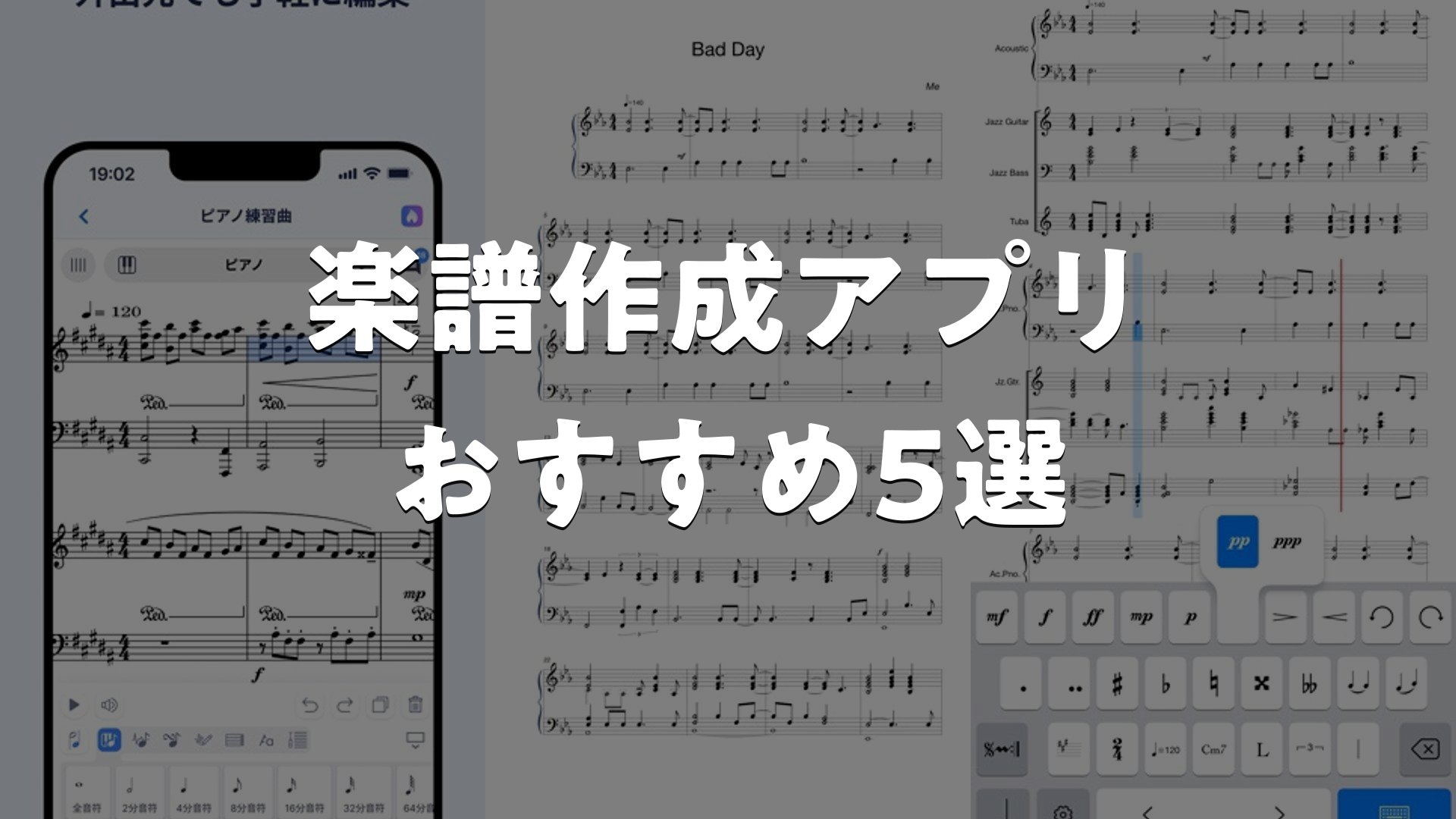
楽譜を作成したい時、どのアプリを選ぶかで作業効率が大きく変わります。クラシック音楽向け、ギター用、初心者向けなど用途別に特化したアプリがあり、自分の目的に合わせることが重要です。このページではジャンルごとの代表的なアプリをピックアップし、それぞれの強みや選ぶポイントを整理しました。楽器や作曲スタイルによって最適なツールは異なりますので、比較しながら自分に合ったアプリを見つけてください。
この記事のポイント
- 初心者向けと楽器別で選び方が異なる。タブ譜か五線譜かでも候補が変わります
- クラシックから作曲、DTMまで、ジャンル代表のアプリが揃っている環境です
- 無料版と有料版の機能差、対応する楽器の種類を事前に確認することが大切
- 実際の使用感や編集スピードは試用してから判断するのが確実です
楽譜作成アプリ おすすめ5選
1. Flat:楽譜&タブ譜を簡単作成!
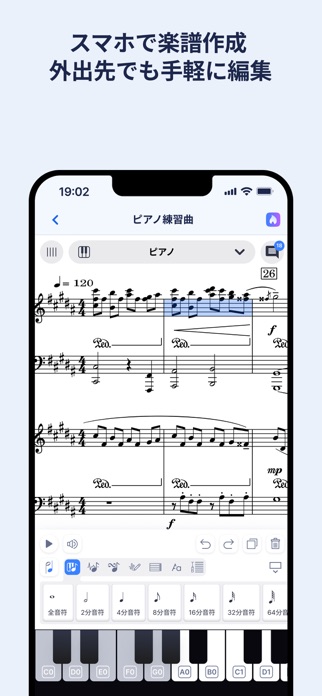
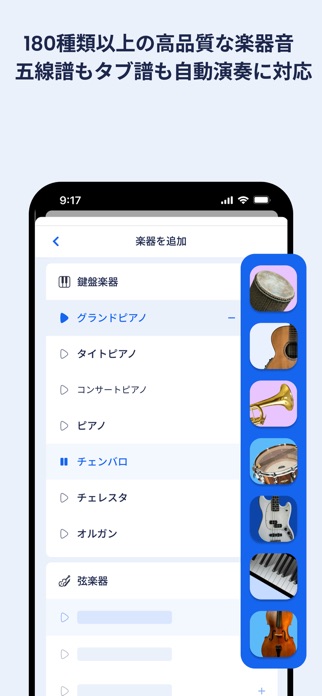

Web・モバイル両対応の楽譜作成アプリ。タッチピアノやギター指板で直感的に音符入力でき、90種類以上の楽器に対応。MusicXML・MIDI形式のインポート/エクスポートはもちろん、PDFの楽譜をスキャンして編集可能な形式に変換できるのが便利です。リアルタイムコラボレーション機能で、複数人での作曲やフィードバック共有もスムーズ。500万人以上の作曲家コミュニティで楽譜を共有・発見できます。
MIDI入力デバイスやBluetooth接続のギター指板に対応しており、外部機器を活用した効率的な入力が可能。iPad用のキーボードショートカットが充実しているため、外出先での作業効率を高められます。無料機能が充実しているので、初めての方にも試しやすい設計です。
良い点
- ピアノ・ギター・ドラムパッドなど多彩な入力方式により、様々なレベルのユーザーが扱いやすい
- PDF楽譜の読み込みと編集が可能で、既存資料を活かした効率的な制作ができる
- コミュニティ機能が充実しており、作曲家との交流やインスピレーション共有の場が広がる
編集部コメント
初心者から音楽愛好家まで、手軽に楽譜作成を始めたい方に。複数人での作曲プロジェクトやオンライン音楽制作を検討している方にも向いています。
2. Notation Pad – 作曲、楽譜作成&音楽を作る


iOS専用の本格的な楽譜作成アプリ。ピアノスコアからシンフォニースコアまで、幅広い編成に対応できます。SharePlayを活用したリアルタイム共同編集で、遠く離れた仲間と一緒に楽譜を作成可能。MusicXML形式対応で、Finale・Sibelius・MuseScoreなどのデスクトップ版楽譜ソフトとの互換性も確保。最大8スタッフに対応し、100種類以上の楽器から選択できます。
高音質な再生エンジンにより、作成した楽譜を意図通りの音で確認できます。PNG画像やPDF形式でのエクスポートも可能で、印刷や資料共有時の汎用性が高い。複雑なアンサンブル編成でも、複数のパート管理がわかりやすく設計されています。
良い点
- 業界標準のMusicXML形式対応で、他ソフトとの互換性が高く、データ資産として長く活用できる
- SharePlayコラボレーションにより、距離を問わず複数人での楽譜制作が実現できる
- シンフォニーや合唱など複雑な編成にも対応し、プロフェッショナルな楽譜制作が可能
編集部コメント
複数人での楽曲制作や、複雑な編成の楽譜を作る必要がある作曲家・音楽教育関係者向け。iOS環境をメインに使う方で、高い互換性を求める方に適しています。
3. 楽譜Pro – 楽譜作成、作曲、曲作り


キーボード入力で、テキスト作成のように手軽に楽譜を書けるアプリ。おなじみのキーボードレイアウトに専用キーを割り当てるだけで、直感的に楽譜作成ができます。最大8パート、100以上の楽器に対応し、様々な音楽記号や記譜法を備えています。初心者にも優しく、かつプロフェッショナルな楽譜制作にも対応できる設計が特徴。サブスクリプション(月額9.99ドル、年額49.99ドル)で全機能がアンロックできます。
各パートに異なる調やクレフを設定できるため、様々な楽器編成に対応できます。2声部対応やトランスポーズ機能も備えており、編曲や移調作業がスムーズ。キーボードサイズのカスタマイズ機能もあり、iPad環境での作業効率を高められます。
良い点
- キーボード入力に特化した設計で、未経験のユーザーでも比較的すぐに操作を習得できる
- 初心者から専門家までを想定した機能バランスで、成長に応じた利用が可能
- 月額課金で迷ったら、年額購入の方がお得に全機能を活用できる選択肢がある
編集部コメント
PCのキーボード入力に慣れた方や、シンプルで効率的な楽譜制作を目指す初心者から中級者向け。複数の楽器編成を扱う音楽制作者にも推奨できます。
4. Dorico – 楽譜作成

Steinberg製の本格的な楽譜作成ソフト。macOS・Windows・iPadOS対応で、デスクトップからモバイルまでプラットフォーム間でシームレスに楽譜を制作できます。設定・記譜・浄書・再生の4つのモードを備え、楽器編成の設定から最終的な見た目調整まで、実務的なワークフローに対応。ピアノロール編集でリアルな音源再生を確認しながら制作できます。無料で4人編成、Steinberg ID登録で8人編成の楽譜制作が可能。
MIDI鍵盤やMagic Keyboardなどの外部機器に対応しており、快適な入力環境を構築できます。内蔵音源とエフェクト、ミキサーを搭載しており、単独で高品質なサウンドプロダクションが実現。サブスクリプションやライフタイムアンロックで、サードパーティ製Audio Unitプラグインにも対応可能です。
良い点
- デスクトップとiPadの互換性が高く、デバイス間でのシームレスな作業継続ができる
- 4つのモードで専門的なワークフローに対応し、出版クオリティの楽譜制作が可能
- Steinbergブランドの信頼性があり、音楽制作の現場で広く使用されている実績がある
編集部コメント
楽譜出版や音楽教育機関での使用、プロフェッショナルな音楽制作環境を求める方向け。デスクトップとiPadの両方で作業したい制作者に最適です。
5. ピアノ+ – ピアノ 楽譜 作曲家


ピアノキーボード入力で楽曲を作成するアプリ。単純なピアノスコアから複雑なシンフォニースコアまで、多彩な編成に対応しています。最大8パート、100種類以上の楽器をサポートし、初心者のフレンドリーなインターフェースと作曲家向けの強力なツールセットを両立。MusicXML・MIDI形式のインポート/エクスポート、PDF・PNG出力にも対応し、他の楽譜ソフトとの互換性が高い。マルチボイス対応で、複雑なハーモニー表現もできます。
ピアノキーボード入力に特化した設計により、作曲の過程をそのままスコアに反映できます。歌詞入力機能も充実しており、ボーカル曲の制作に向いています。多様な楽器に対応しているため、様々なジャンルの音楽制作に活用できます。
良い点
- ピアノキーボード入力という直感的な方式で、ユーザーの創作アイデアを素早くスコア化できる
- 初心者から作曲家まで対応可能な機能バランスで、スキルアップに応じた使い方ができる
- 業界標準形式対応で、制作した楽譜を様々なソフトで活用・共有できる柔軟性がある
編集部コメント
ピアノやキーボードを演奏できる方が、演奏から直接楽譜制作へ進みたい場合に最適。複雑な楽曲制作を目指す作曲家にも対応できる機能性があります。


楽譜作成アプリ おすすめの選び方
ご紹介した各アプリには、 それぞれ得意分野や向き不向きがあります。 ここからは、 自分の使い方にぴったり合う一本を選ぶための判断軸を整理します。
1. 楽器別アプローチで選ぶ
ピアノやギター、管楽器など使う楽器によって最適なアプリが異なります。ギター用ならタブ譜特化型、クラシック音楽ならスコア編集に強いものを選ぶことで、作業がぐっと楽になります。また複数楽器を同時に扱うのか、単一楽器に集中するのかでも選択肢は変わってきます。
五線譜とタブ譜の同時表示対応しているアプリもあり、楽器初心者にはこうした機能が役立ちます。楽器の種類が限定されるほど、そのジャンルに特化した機能が充実している傾向です。
2. 初心者向けか専門向けかで判断する
シンプルなUIで直感的に操作できるアプリは、楽譜作成が初めての人に向いています。一方、音声再生機能やテンポ調整、複雑な記譜に対応した本格的なアプリは、すでに楽譜知識がある人向けです。自分の経験レベルに合ったものから始めると挫折が少なくなります。
チュートリアルやヘルプが充実しているか、コミュニティがあるかも長く使う上で大事な要素です。困った時にすぐ答えが見つかる環境があると、学習曲線が緩やかになります。
3. 費用対効果で選ぶ
無料版で基本機能をすべて試せるアプリと、機能制限がある試用版とでは選び方が異なります。継続利用を想定した場合、月額制か買い切り型か、無料で十分なのかを見極めることが重要です。また、アップデートによる機能追加費用や、プラグイン購入の可能性も考慮しましょう。
趣味レベルの人は無料・低価格帯から、仕事で使う人は投資を前提とした本格派アプリを選ぶのが一般的です。機能と価格のバランスを自分の用途に合わせて評価することが、後悔しない選択につながります。
4. 出力形式と互換性で選ぶ
PDFやMIDI、MusicXMLなど、作成した楽譜をどのフォーマットで書き出したいかが選択の大事なポイントです。他のソフトと連携させたい場合や、演奏音声を確認したい場合は、対応する出力形式を事前に確認しておきましょう。
複数のアプリを組み合わせて使う場合は、ファイル形式の相互互換性が重要になります。メジャーなフォーマット対応なら、ほかのツールへの乗り換えもしやすくなります。
用途別のおすすめ傾向
- ピアノやキーボードで作曲・編曲したい時は、五線譜対応で音声再生機能が充実したアプリが役立ちます
- ギター初心者がコード進行を学ぶなら、タブ譜とコード表が見やすいアプリがおすすめです
- 学校の音楽授業や合唱部で全員分の楽譜を一括作成する時は、複数楽器対応の本格派アプリが活躍します
- スマートフォンで移動中に楽譜を修正・確認したい場合は、シンプルで軽いアプリが便利です
注意点
- 有料版へのアップグレード勧誘が多くないか、また無料版での作業範囲は十分か事前確認が必要です
- クラウド保存対応かローカル保存のみかで、デバイス間の同期や紛失時の対応が変わってきます
よくある質問
Q. 楽譜初心者でも使えるアプリはありますか?
UIがシンプルで直感的に操作できるアプリなら、楽譜知識がなくても始められます。テンプレートや自動補正機能があると、さらに初心者向きになります。まずは無料版から試して、自分に合っているか確認するのがおすすめです。
Q. ギター用タブ譜とピアノ用五線譜の両方に対応したアプリはありますか?
複数の楽器に対応し、五線譜・タブ譜・コード表を同時に編集できるアプリがあります。こうしたオールマイティなツールは、バンド曲やポップスの編曲に特に向いています。ただし機能が多い分、操作が複雑になることもある点に注意してください。
Q. 作成した楽譜をPDFで配布したい場合、どのアプリが便利ですか?
PDF出力機能が標準装備されているアプリなら、配布用の高品質なファイルがすぐに作成できます。ページレイアウトやフォント指定ができると、印刷時の仕上がりがより綺麗になります。出力前に必ずプレビューで確認しましょう。
Q. スマートフォンとパソコンの両方で同じ楽譜を編集できますか?
クラウド保存に対応したアプリなら、複数デバイス間で自動同期されるため、どちらでも続きから編集できます。ただしオフライン編集時に同期がうまくいかないケースもあるため、重要なファイルは定期的にバックアップすることをおすすめします。
まとめ
楽譜作成アプリを選ぶ時は、自分の楽器、経験レベル、使う場面を明確にすることが大切です。ギター向けならタブ譜特化型、クラシック音楽なら本格派スコアエディタというように、目的に合わせることで、その後の作業がぐっと楽になります。複数のアプリを試しながら、自分に合ったツールを見つけてください。
迷ったらこの選び方
- 初心者向けならシンプルUIで無料版充実のアプリから始めるのが無難です
- ピアノならスコア編集機能と音声再生、ギターならタブ譜の見やすさで選びましょう
- PDF出力やMIDI対応など、出力形式の種類も比較ポイントになります
- クラウド対応かローカル保存かで、デバイス間の使い勝手が大きく変わります
楽譜作成は継続する作業なので、長く快適に使えるかどうかが重要です。無料版で試してから有料版に進む、複数アプリを組み合わせて使うなど、自分のペースで選択を進めてください。用途に合ったアプリがあれば、音楽制作がより充実します。