PDFの編集・変換から音声の文字起こし、紙の書類のデジタル化まで、文字や画像の変換に特化したアプリは日々の業務やコミュニケーションを大きく効率化します。スマートフォンやタブレットで、高機能な文字処理が手軽に実現できる時代です。本記事では、用途別に実用性の高いアプリを紹介し、選び方のポイントをお伝えします。自分にぴったり合うツールを見つけ、効率的なワークフローを構築しましょう。
この記事のポイント
- PDFや画像、音声ファイルなど複数の形式に対応したアプリから、特定の用途に特化したツールまで多種多様です。
- オフライン対応、クラウド連携、セキュリティ面など、選定軸は複数あります。
- ビジネスシーン、プライベート、学習など、利用場面に応じて最適なアプリは異なります。
- 各アプリの特徴を理解することで、重複なく効率的なツール選びが可能になります。
音声・動画を文字に変換 AI文字起こしアプリ おすすめ4選
1. LINE WORKS AiNote – 文字起こし・議事録
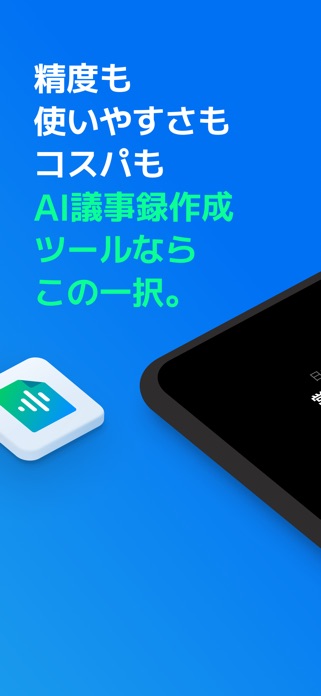


会議やインタビューの音声をAIが自動で文字起こしし、議事録作成の時間を大幅に短縮できるサービスです。世界トップクラスの話者分離技術により、誰がどの発言をしたかを高い精度で自動識別。つなぎ言葉や言い淀みを除外し、読みやすい議事録が短時間で完成します。Zoom・Google Meet・Microsoft Teams など主要なWeb会議ツールに対応しており、オンライン会議にもシームレスに連携できます。
AI要約機能で長時間の会議から重要ポイントや次のステップを瞬時に抽出可能。ブックマークやハイライト機能で重要部分を強調でき、メンバーへの共有もURL一つで実現。業種に特化した認識モデルで専門用語の精度も高まります。
良い点
- 複数の話者を自動で識別し、発言者ごとに整理された議事録が作成されます。
- Zoom・Teams・Google Meet など主要なWeb会議ツールと直接連携できます。
- AI要約で長時間の会議内容を素早く把握でき、重要ポイントを見落としません。
編集部コメント
議事録作成に時間をかけたくないビジネスパーソンや、複雑な会議を記録する必要のある営業・企画担当者に。オンライン会議が多い組織ほど活用価値が高いとされています。
2. 文字起こしさん: 音声入力でテキスト変換、議事録、音声メモに


シンプルな操作で音声をAIが自動的に文字化する、日本製の文字起こしアプリです。広告なしで無料のまま、授業・会議・取材・講演など幅広いシーンに対応。アカウント登録不要で即座に利用開始でき、長時間の録音にも無料で対応します。AI要約機能で結果を自動要約し、高精度な文字起こしが実現されています。過去の録音は履歴として保存され、タイトルや日付での検索も可能です。
リアルタイム文字起こし(対応機種)で、録音しながらその場でテキスト化できます。音声ファイルをアプリに読み込んで文字起こしする機能も搭載。メールやLINE、クラウドへの共有が簡単で、学習や業務の効率化を支援します。
良い点
- アカウント登録が不要で、開くだけで即座に録音・文字起こしが始められます。
- 広告表示がなく、学習や会議に集中できる静かな操作環境を実現しています。
- 長時間の授業や会議でも無料で制限なく文字起こしでき、AI要約機能で内容を把握できます。
編集部コメント
授業のノート取りを効率化したい学生や、会議議事録の自動化を求める会社員に。シンプル設計のため、アプリ初心者でも迷わず使えるとされています。
3. Texter 議事録・音声文字起こし


音声・画像・動画をワンタップで文字起こしし、議事録作成や字幕編集を一気にこなすAIアプリです。要約テンプレート機能で20種類の専用AIテンプレートから選択でき、議事録やインタビューQ&Aなど用途に応じた最適な形式に自動構造化されます。ワードクラウド機能で頻出キーワードを視覚化でき、長文の内容を一目で把握できます。センテンス単位での編集や無音カット機能も搭載しています。
動画インポート時に再生同期で字幕が追従するため、編集や確認が格段にラク。無音部分を自動検出・削除する機能で、会議録音や講義動画の処理時間を短縮できます。PDF対応の一括OCRや動画インポート機能など、プロの現場での活用を想定した機能が充実しています。
良い点
- センテンス単位で表示・編集でき、必要な箇所への素早いアクセスが実現されます。
- 要約テンプレートで会議メモを自動構造化でき、議事録作成の手間が大幅に削減されます。
- ワードクラウドで頻出キーワードを可視化し、長時間の音声内容を素早く把握できます。
編集部コメント
会議議事録やインタビュー記事の作成に時間をかけたくない編集者や記者に。動画教材の字幕作成が必要な教育関係者にも活躍の場が広いとされています。
4. Speechy – 文字起こしと議事録


iPhoneとApple Watchで会議やインタビューを文字起こしできるアプリです。Appleの端末内音声認識を採用しているため、音声データをサーバーに送信せず、プライベートに保たれることが特徴。1本の録音から話者ラベル付きのクリーンな文字起こし、構造化された要約、SRT/VTT字幕が数秒で完成します。AI要約やアクション項目抽出、複数言語への翻訳にも対応し、会議議事録やSOAP(医療記録)、法律相談記録など、用途別のテンプレートが用意されています。
Apple Watch から即座に録音開始でき、iPhoneで継続整理するワークフローが可能。Live Activity や Dynamic Island での素早い開始・確認、Spotlight からの再オープンなど、Appleエコシステムとの緊密な統合が特徴。Face ID やパスコードで個別メモをロックでき、機密情報の保護にも対応しています。
良い点
- AppleデバイスのみでOCRが完結し、音声データをサーバーに送信しないためプライバシーが守られます。
- 話者ごとに分離された文字起こしが数秒で完成し、そのまま議事録として活用できます。
- 会議・医療・法律相談など用途別のAI要約テンプレートが用意され、構造化された記録が得られます。
編集部コメント
機密情報を扱う職業や、プライバシー重視のユーザーに適している。Apple製品のユーザーで、会議記録を効率化しつつセキュリティを確保したい層に向きます。


音声・動画を文字に変換 AI文字起こしアプリ おすすめの選び方
ご紹介した各アプリには、 それぞれ得意分野や向き不向きがあります。 ここからは、 自分の使い方にぴったり合う一本を選ぶための判断軸を整理します。
1. 変換方式で選ぶ(スキャン・編集・音声)
変換の起点によって、選ぶべきアプリが大きく異なります。紙の書類をスキャンしてPDFに変換したいのか、既存のPDFを編集・加工したいのか、あるいは会議音声をテキスト化したいのか。用途を明確にすることで、余計な機能に惑わされず最適なツールを見つけられます。
スキャン系アプリはOCR精度が重要ですし、音声文字起こし系はノイズ除去や日本語対応の質が差別化要因になります。自分のメインの使い方を中心に、その周辺機能がついているか確認するアプローチがおすすめです。
2. オフライン対応度で選ぶ
ネット環境なしでも使いたいなら、オフライン処理に対応したアプリが必須です。特にOCRや音声処理は計算量が多いため、クラウドに依存するアプリではレスポンスが遅くなる傾向があります。一方、最新のAIモデルを使いたい場合はクラウド処理が有利で、精度と利便性のトレードオフを考えて選ぶ必要があります。
外出時や移動中の利用が多いなら、オフライン対応を優先すると快適です。オフィスでの使用がメインなら、クラウド連携で利便性を高める選択肢も検討できます。
3. 精度とスピードのバランスで選ぶ
OCRの認識精度や音声文字起こしの正確さは、後の修正作業の手間に直結します。ただし高精度なアプリほど処理時間がかかることが多く、リアルタイム性と精度のバランスを見極める必要があります。試用版やトライアルで実際に試してみることをおすすめします。
定期的な議事録作成なら多少の手直しを前提にスピード重視、法務書類のスキャンなら精度を優先するなど、シーン別に優先順位を決めるとよいでしょう。
4. 他ツールとの連携で選ぶ
日常的に使用しているクラウドストレージやビジネスアプリとのシームレスな連携があると、ワークフローが格段に効率化します。Google Drive、OneDrive、Slack、Notionなど、自社で使用しているツールへの対応を確認しておくことは重要です。
特にチーム利用を検討している場合は、共有機能やコメント機能の充実度も選定ポイントになります。
用途別のおすすめ傾向
- 紙の書類を素早くPDFに変換し、検索可能にしたい営業担当者や事務職の方。
- 会議や講義の音声を即座にテキスト化して、議事録や学習ノートを作成したい方。
- 既存のPDFに注釈を追加したり、フォーム入力したり、細かく編集したい方。
- 撮影した写真や画像に含まれるテキストを抽出して、別のドキュメントで活用したい方。
注意点
- 個人情報や機密情報が含まれたファイルをクラウドアップロードする際は、アプリのプライバシーポリシーと暗号化対応を確認しましょう。
- 無料版には機能制限や処理回数制限がある場合が多いため、実際の業務量に対応できるか事前にテストすることをおすすめします。
よくある質問
Q. 複数のアプリをインストールする場合、容量や管理の手間は大丈夫ですか?
確かに管理の手間は増えますが、用途ごとに最適なツールを使い分けることで、全体的な効率性が向上することが多いです。スマートフォンの容量も現在は十分ですので、業務フローに合わせて組み合わせて使用することをおすすめします。クラウド連携で一元管理する工夫も有効です。
Q. 有料版を契約すべきかどうか、どう判断すればよいですか?
まずは無料版で試用し、実務で困る場面が出たときが導入のタイミングです。特に処理回数制限や機能不足がストレスになったら、その時点で有料化を検討する柔軟なアプローチが効果的です。
Q. セキュリティが心配ですが、どのポイントを確認すればよいですか?
アプリの公式サイトでプライバシーポリシーを確認し、エンドツーエンド暗号化対応やデータの保有期間を確認しましょう。企業向けアプリなら、SOC 2認証などの第三者監査受認も安心材料になります。
Q. Android版とiOS版で機能に差がある場合、どう選べばよいですか?
チーム内で使用するOSが異なる場合は、両OSでの機能が同等なアプリを優先すると、後のトラブルが少ないです。どうしても差がある場合は、実装ロードマップを確認し、アップデート予定を質問する方法もあります。
まとめ
文字変換・変換アプリを選ぶ際は、自分のメイン用途を第一軸に考えることが大切です。その上で、オフライン対応、精度、連携機能といった周辺要件をチェックしていく流れで、候補は自然と絞られます。
迷ったらこの選び方
- スキャン・OCR重視なら、解像度やOCR精度をまず試す。
- 音声文字起こし重視なら、ノイズ除去と日本語対応を確認。
- PDF編集・加工メインなら、UI操作性と注釈機能を重視。
- チーム利用なら、クラウド連携と共有機能を最優先に。
本記事で紹介したアプリはいずれも無料トライアルが可能です。実際に業務データで試してみることで、理想的なツール選びが実現できます。自分のワークフローに合ったアプリを見つけてください。