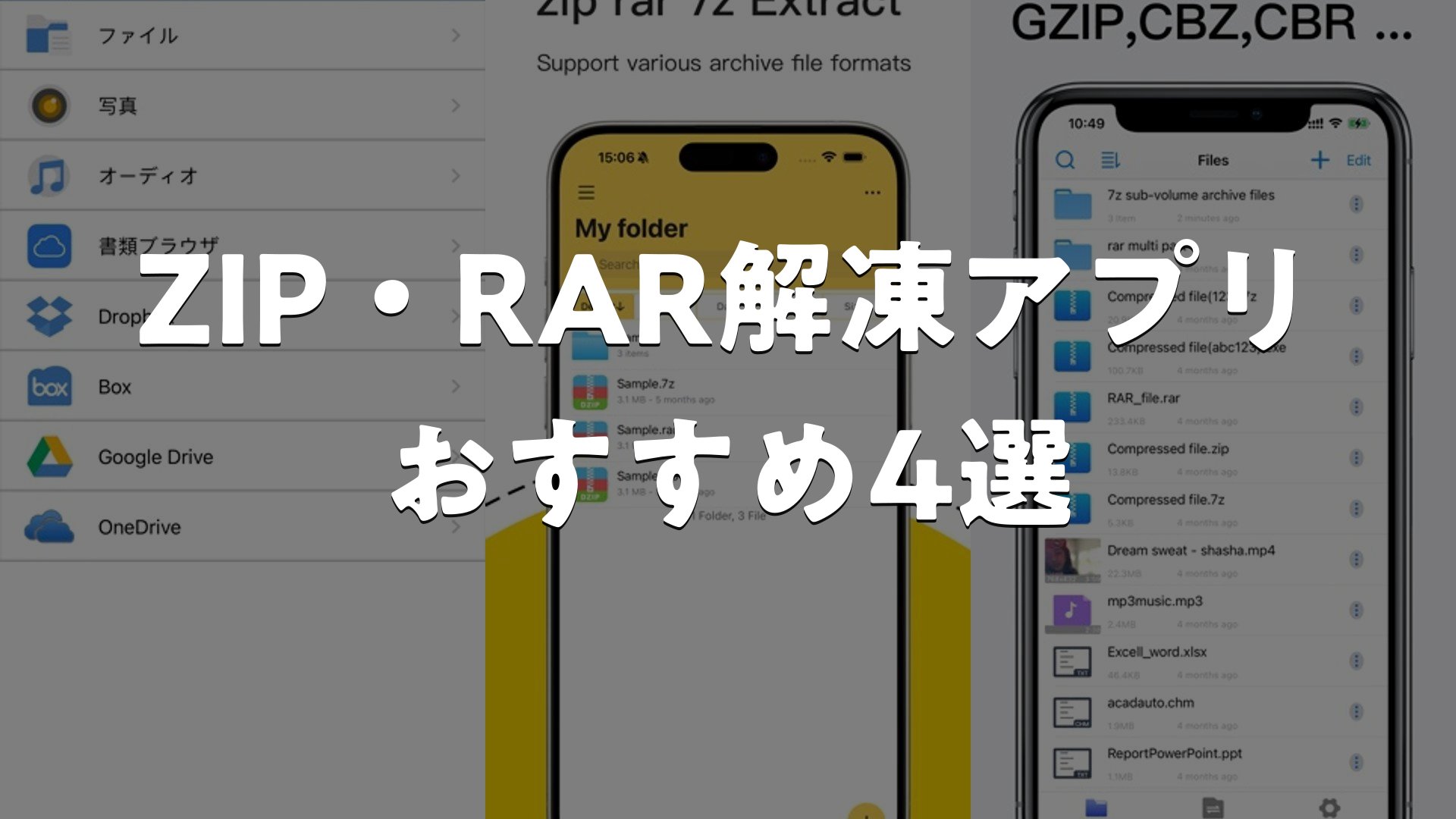
スマートフォンで受け取ったzip、rar、7zなどの圧縮ファイルを解凍する場面は多いもの。標準機能では対応していない形式も多いため、専用アプリの導入がおすすめです。本記事では、様々なニーズに対応した実用的なアプリを厳選してご紹介。シンプルさを重視したものから機能充実型まで、用途に応じて選べるアプリが揃っています。
この記事のポイント
- 複数の圧縮形式に対応しているかが選択のポイント。zip、rar、7zなど、よく使う形式をチェック
- 操作のシンプルさと機能性のバランスも重要。直感的に使えるか試してみることが大切
- ファイルの閲覧機能や、解凍後の自動削除設定など細かい機能も確認してみましょう
- 定期的なアップデート対応や、ユーザー評価も参考にして自分に合ったアプリを見つけてください
ZIP・RAR解凍アプリ おすすめ4選
1. iZip – Zip Unzip Unrar


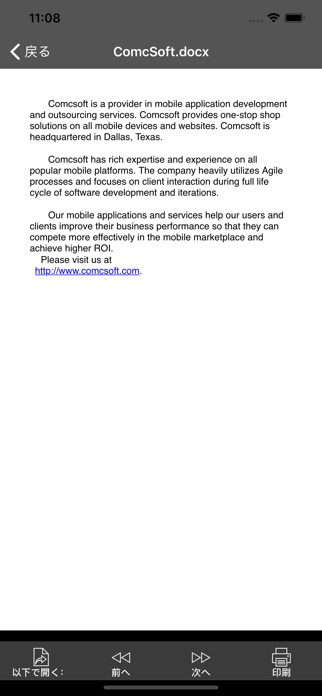
iPhone/iPad向けの多機能ZIP解凍・管理アプリ。ZIP・RAR・7Z・ZIPX・TARなど対応する圧縮形式が多彩で、パスワード保護やAES暗号化されたセキュアなファイルもパワフルに解凍できるのが強みです。ビジネスユーザーからの信頼も厚いセキュリティ重視の設計が特徴です。解凍後はドキュメント・画像・動画をアプリ内で直接再生・閲覧でき、わざわざ別アプリを開く手間を削減できます。またDropbox・iCloud Drive・Google ドライブなどの主要クラウドと連携でき、ファイルのアップロード・ダウンロードを効率的に進められるのも優れた点です。
HEIC形式の画像をJPGに変換する機能や、複数のアーカイブを一括管理できる利便性も特徴です。容量の大きなファイルでも安定して動作し、処理速度も定評があります。ファイルアプリとも統合されており、iCloud Driveなど複数のクラウドからシームレスにアクセスできるのも使い勝手の良さにつながっています。
良い点
- ZIP・RAR・7Z・TAR・GZIP等の多数の形式に対応し、ほぼすべての圧縮ファイルを解凍できる対応形式の幅広さが魅力です。
- Dropbox・iCloud Drive・Google ドライブなどの主要クラウドサービスと直結でき、クラウド上のファイルを直接操作できます。
- 解凍したドキュメント・動画・画像をアプリ内で即座に再生・表示でき、別アプリを立ち上げる手間が省けます。
編集部コメント
仕事で様々な形式の圧縮ファイルを扱う頻度が多く、セキュリティと利便性の両立を重視するユーザーに最適です。クラウド連携の充実度も高く、スマートフォンで資料を効率的に管理したい方に向いています。
2. 解凍マスター dzip zip rar 7z 解凍エキス


iPhone/iPad向けの強力なアーカイブ管理ツールで、DZIP・ZIP・RAR・7Z・LZHなど幅広い圧縮形式に対応しています。とりわけZIP内の動画を直接再生できるのが大きな特徴で、MKV・MP4・MOVなどの形式に対応し、字幕の自動読み込みも可能です。マルチパートアーカイブ(.001/.002…)にも対応しており、大容量ファイルの管理も効率的に行えます。デスクトップ風のファイルマネージャーを備え、フォルダ作成・ファイル移動・リネームなど基本的な操作も快適です。超高速な解凍・圧縮処理で、大容量でも安定動作するのが評判です。
MP3・AAC・FLAC・WAVなどの音声形式にも対応しており、アーカイブ内のメディアをアプリ内で一元管理・再生できます。JPG・PNG・GIF・HEICなどの画像形式の表示にも対応し、ドキュメントはTXT・PDF等を閲覧可能です。また、ブラウザから直接ダウンロード可能で、他アプリやAirDropでのファイル共有もスムーズに行えます。
良い点
- ZIP内の動画をアプリ内で直接再生でき、字幕も自動読み込みされるため、動画ファイルの確認が簡単です。
- DZIP形式や.001/.002…といったマルチパートアーカイブに対応し、他のアプリでは扱いづらいファイルも管理できます。
- デスクトップ風のファイルマネージャー機能で、フォルダ作成・移動・リネーム・削除など、パソコンのような操作が可能です。
編集部コメント
ダウンロードした動画や講義資料などを圧縮で保管し、スマートフォンで整理・再生したいユーザーに向いています。マルチメディア対応の充実度が高く、アーカイブ内のコンテンツを多角的に活用したい方に最適です。
3. Unzip – zip,rar,7z ファイル解凍,圧縮管理
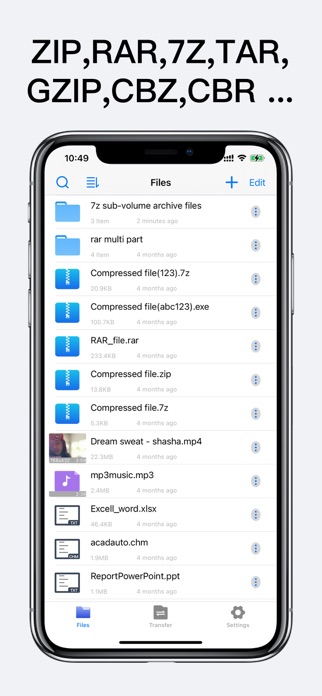


iPhone/iPad向けの汎用的な圧縮・解凍ツールで、ZIP・RAR・7Z・TAR・GZIP・BZIP2など多数のアーカイブ形式に対応しています。パスワード保護やAES暗号化によるセキュアなZIPファイルの作成にも対応し、ビジネス用途での使用に適しています。複数ボリュームのアーカイブ(.001/.002…)も解凍でき、大容量ファイルの管理も容易です。ドキュメント・動画・音声をアプリ内で再生できるほか、iCloud Drive・Google Drive・Dropbox・OneDriveなどのクラウドサービスとシームレスに連携し、ファイルの送受信も効率的です。JPGやPNG画像をPDFに変換する機能も特徴的です。
Wi-Fi経由でコンピューターからファイルをアップロード・ダウンロードする機能や、フォトライブラリの写真・動画を直接圧縮できる利便性も備えています。複数の永続ライセンス・年間サブスクリプション等の柔軟な購入オプションがあり、利用スタイルに合わせて選択できるのも特徴です。
良い点
- ZIP・RAR・7Z・GZIP等の主要形式に加え、LHA・CAB・ISO等のマイナー形式にも対応し、対応範囲が広いです。
- iCloud Drive・Google Drive・Dropbox・OneDrive等の主要クラウドサービスすべてに対応し、クラウド連携が充実しています。
- JPG・PNG画像をPDFに変換できるため、複数の写真をまとめて1つのPDFドキュメントにしたいときに便利です。
編集部コメント
仕事・プライベート両面で様々なファイル形式を扱う頻度が多いユーザーに向いています。クラウド連携の充実度が高く、複数のサービスを使い分けている方に最適な選択肢といえます。
4. Easy zip – zip解凍/圧縮

iPhone/iPad向けの日本語対応の圧縮・解凍アプリで、ZIP・RAR・7Zなどの主要形式に対応しています。アプリ内ブラウザを搭載しており、Webサイトから直接ZIPファイルをダウンロードしてアプリ内で解凍できるのが便利な点です。QRコード読み取り機能も搭載し、URLを素早くアクセスできます。メールに添付されたZIPファイルもワンタップで解凍でき、日常的に圧縮ファイルを扱うユーザー向けとしてのユーザーフレンドリーな設計が特徴です。解凍後は画像・動画・音楽をアプリ内で再生でき、ドキュメントも閲覧可能。Dropbox連携にも対応し、クラウドとの連携も可能です。
カメラロール内の写真や動画を直接圧縮できる機能や、DOC・XLS・PDF等の多彩なドキュメント形式に対応した閲覧機能があります。簡易アップローダー機能も搭載されており、圧縮ファイルをクラウドにアップロードする際も手軽に行えます。URLスキームにも対応し、他のアプリから連携操作も可能です。
良い点
- 日本語に完全対応し、操作画面やメッセージがすべて日本語なため、スマートフォン初心者でも迷わずに使えます。
- アプリ内ブラウザでZIPファイルをダウンロード・解凍できるため、ブラウザアプリとこのアプリを往き来する手間が不要です。
- QRコード読み取り機能があり、URL読み込みから解凍まで一連の操作をスムーズに進められて便利です。
編集部コメント
圧縮ファイルを初めて使うユーザーや、シンプルで分かりやすいUIを優先するユーザーに最適です。日本語対応とアプリ内ブラウザの搭載で、手軽に圧縮ファイルを扱いたい方向けとしては筆頭候補といえるでしょう。


ZIP・RAR解凍アプリ おすすめの選び方
ご紹介した各アプリには、 それぞれ得意分野や向き不向きがあります。 ここからは、 自分の使い方にぴったり合う一本を選ぶための判断軸を整理します。
1. 対応する圧縮形式で選ぶ
アプリごとに対応している圧縮形式が異なるため、よく使う形式に対応しているかを確認することが重要です。zipはほぼ全てのアプリで対応していますが、rar、7z、rarなどの古い形式や特殊な形式に対応しているかは事前チェックが必要。用途に合わせて対応形式を吟味しましょう。
ビジネスメールで受け取ることが多いファイル形式は決まっているはず。最低限対応していてほしい形式を洗い出してから、アプリ選びを始めるのがおすすめです。
2. 操作のしやすさで選ぶ
シンプルなUIで直感的に操作できるアプリか、それとも細かい設定ができるアプリか。自分の使い方によって選ぶ基準が変わります。日常的に使うなら操作が分かりやすいことが優先。たまに使うなら、使い始めるまでの手軽さが大切です。
ファイル管理画面の見やすさも地味ながら重要なポイント。複数ファイルの一覧表示やフォルダ整理がしやすいか確認しておきましょう。
3. 実用的な機能で選ぶ
パスワード保護ファイルの対応や、解凍先の自動設定、複数ファイルの一括処理など。あると便利な機能が充実しているかも確認ポイント。アプリによって搭載機能に差があるため、口コミも参考にしながら検討するといいでしょう。
ファイルの中身を確認できる機能や、解凍後の整理が手軽にできるかも、使い勝手を大きく左右します。
4. サポート・更新状況で選ぶ
定期的なアップデートがあるか、不具合報告への対応が迅速かなど、開発者のサポート姿勢を確認することも大切。新しいAndroidバージョンへ対応しているアプリを選ぶと、長く安心して使い続けられます。
ユーザーレビューの評判や更新頻度をGooglePlayストアで確認しておくと、長期的な信頼性の判断がしやすくなります。
用途別のおすすめ傾向
- メール添付のzipファイルをすぐに確認したい場合
- 複数の圧縮形式に対応しているアプリが欲しい場合
- パスワード保護ファイルを扱うことが多い場合
- ファイル管理をシンプルに進めたい場合
注意点
- 古いバージョンのAndroidで動作するかは事前確認が必要。ストアで対応バージョンを確認しましょう
- 個人情報を含むファイルを扱う場合は、セキュリティ設定やプライバシーポリシーの確認をおすすめします
よくある質問
Q. iPhoneでも使えるアプリはありますか?
ご紹介しているアプリの多くはAndroid専用です。iPhoneではApp Storeで別のアプリを探す必要があります。OS別に最適なアプリを探すことをおすすめします。
Q. パスワード保護ファイルは全てのアプリで対応していますか?
全てのアプリが対応しているわけではありません。パスワード保護ファイルをよく扱う場合は、事前に対応確認が大切。ストアの説明欄に記載されているはずです。
Q. 容量が大きいファイルでも大丈夫ですか?
スマートフォンのストレージ容量に余裕があれば、ほぼ大丈夫。ただし処理に時間がかかることもあるため、余裕を持って対応することをおすすめします。
Q. 複数のファイルを一度に解凍できますか?
アプリによって異なります。一括処理に対応しているアプリもあれば、1ファイルずつの対応もあります。使い方に合わせて確認しておきましょう。
まとめ
Androidで圧縮ファイルを扱う際は、対応形式と操作のしやすさで選ぶのが基本。自分の用途に合ったアプリを選ぶことで、日々のファイル管理がぐっと楽になります。複数インストールして、試してみるのもいいでしょう。
迷ったらこの選び方
- シンプル操作が欲しければ、直感的なUIのアプリから試す
- 複数形式の対応が必須なら、対応形式の広いアプリを優先
- セキュリティ重視ならパスワード保護対応の確認を
- 迷ったら、ユーザーレビューが高いアプリから始めてみる
毎日のファイル管理を快適にするためには、使い勝手の良さが何より大切。紹介したアプリの中から、ぴったりのひとつを見つけてみてください。