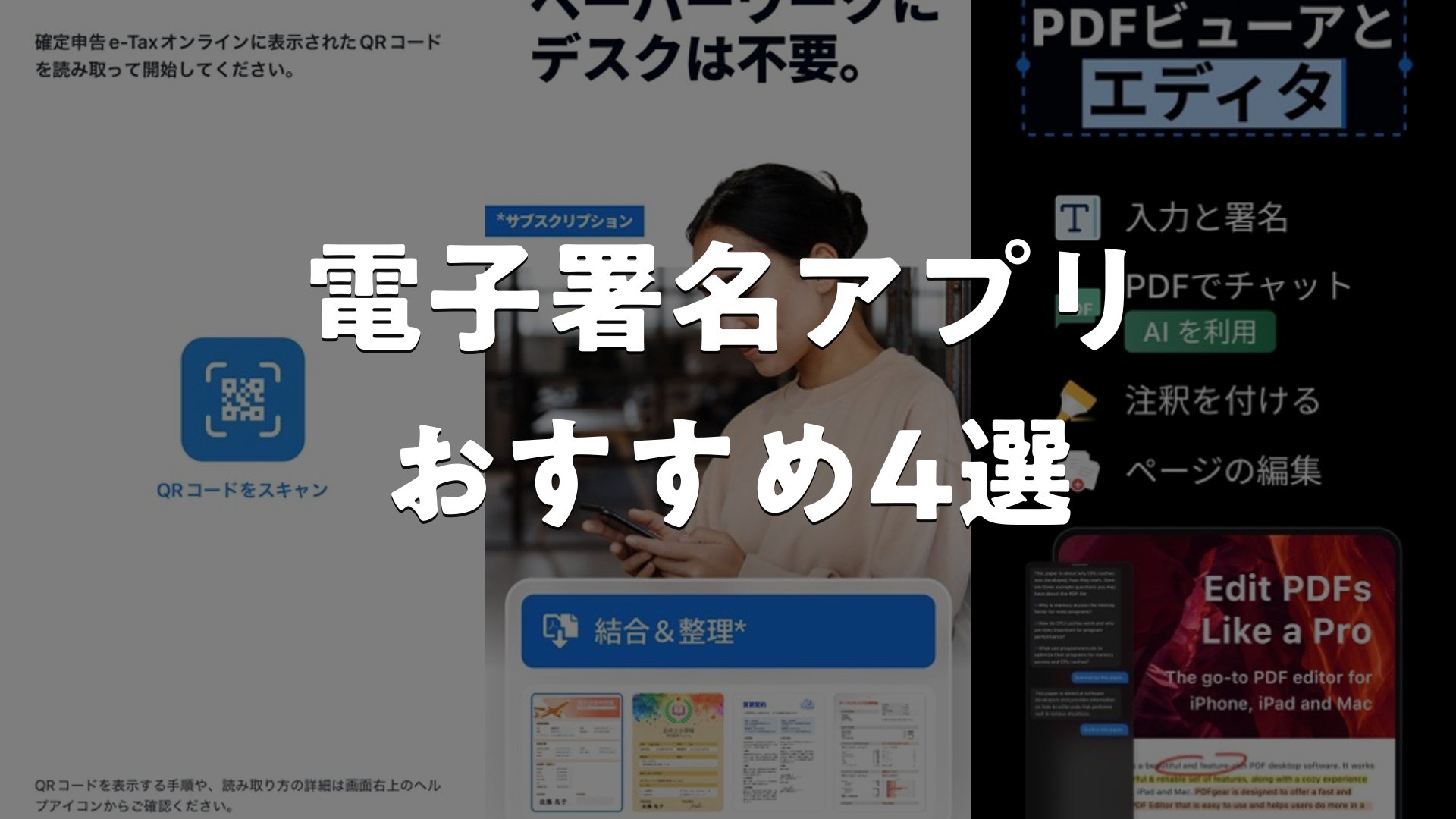
書類に署名する方法は、デジタル化によって大きく変わりました。スマートフォンやタブレットで手軽に署名できるアプリから、PDF編集機能を兼ねた多機能タイプまで、様々な選択肢が広がっているのが特徴です。本記事では、実務や日常で活用できる電子署名アプリの選び方と、それぞれの特徴を紹介します。自分の用途に合ったアプリを見つけるためのポイントをお伝えします。
この記事のポイント
- 署名方式(フリーハンド・テンプレートなど)の違いで、使い勝手が大きく変わります
- PDF編集や変換機能があると、書類作成から署名まで一貫して対応できます
- セキュリティレベルと利便性のバランスを確認することが、安心につながります
- 無料プランと有料プランの機能差を理解して、必要な機能を選べます
電子署名アプリ おすすめ4選
1. 弥生 電子署名


個人事業主の確定申告手続きを、スマートフォンから直接サポートする専用アプリです。弥生製品で作成した申告書類をe-Tax送信でき、マイナンバーカードの読み取りに対応した端末であれば、スムーズに税務申告を完結させられます。弥生のソフトウェアとシームレスに連携し、作成から申告まで一貫した流れで対応できるという特徴があります。税務申告の手間を大幅に削減できるとの評価も多くあります。
弥生製品ユーザーにとって最適な設計となっており、既存の申告データをそのまま活用できる点が特徴です。マイナンバーカード対応スマートフォンであれば、追加の機器を用意することなく申告対応が可能とされています。
良い点
- 弥生製品データを直接活用してe-Tax送信可能
- マイナンバーカード読み取りで安全な申告実現
- スマートフォンで作成から申告まで完結
編集部コメント
個人事業主・自営業者で弥生製品を利用中の方、スマートフォンで効率的に税務申告を進めたい読者層が対象です。
2. Adobe Acrobat Reader:PDFの編集と変換


世界で6億回以上インストールされ、多くのユーザーに信頼されているPDFリーダーです。閲覧、編集、署名に加え、AI機能で複数文書の共同作業や内容分析も実現します。オンラインで保存できるため、どこからでも文書にアクセスでき、チーム作業の効率化につながるという評価もあります。
AIアシスタント機能では、複数ファイルを一つのワークスペースに集約して管理でき、引用付きで質問への回答を得たり、PDF内容を瞬時に要約したりできます。音声対応により、ハンズフリーでの操作も可能とされています。
良い点
- 世界6億ユーザーの信頼実績とセキュリティ
- AI機能で複数文書を一元管理・分析
- 署名から編集まで一つのアプリで完結
編集部コメント
仕事効率を重視する方、複数文書の管理が多い職種、AI機能を活用したい読者が対象です。
3. PDF Gear – PDF 変換、編集
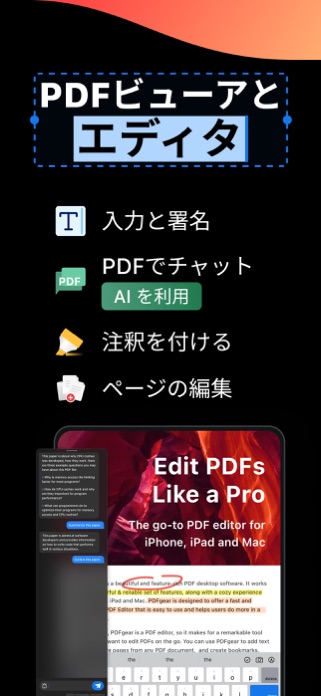


シンプルでアクセスしやすい設計ながら、機能が豊富なPDFソリューションです。閲覧、印刷、注釈、署名、ページ編集がすべて無料で利用でき、試用透かしや機能制限がないという点が特徴です。ハイライト・下線・図形描画など充実の注釈機能で、契約書やフォーム入力も直感的に進められるとされています。
長方形、円、矢印などの図形ツールに加え、インクツールで自由な書き込みも可能です。PDFファイルから必要なページを抽出したり、ページを削除・回転したりするなど、ページ操作も簡単に行えます。
良い点
- 試用透かしなし・制限なしで完全無料使用可能
- シンプルUIで直感的な操作性実現
- ハイライト・図形・インク等注釈機能が充実
編集部コメント
コスト重視の方、シンプルで使いやすさを求める読者、基本的なPDF機能で十分な方が対象です。
4. PDF 編集

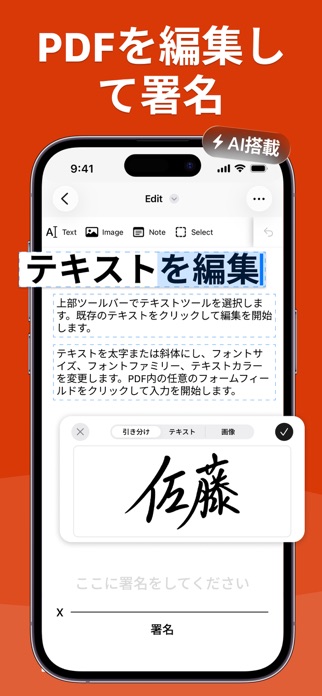

iPhone・iPadでどこからでも書類を編集・署名できるアプリです。カメラをドキュメントスキャナーに変え、自動的に遠近補正して高品質なPDFに変換します。スキャンしたすべての書類はデバイス内にローカル保存されるため、プライバシーが保護されるという点が評価されています。
Apple Pencilに対応しており、iPad Proでの高精度な署名作成が可能です。パース補正による自動調整で、どの角度から撮影した書類も正面から撮ったような仕上がりになります。色調整やトリミング機能も搭載されています。
良い点
- カメラをドキュメントスキャナーに変換可能
- Apple Pencil対応で高精度署名実現
- デバイス内ローカル保存でプライバシー保護
編集部コメント
Apple製品ユーザー、プライバシー重視の方、iPad・Apple Pencilを活用したい読者が対象です。


電子署名アプリ おすすめの選び方
ご紹介した各アプリには、 それぞれ得意分野や向き不向きがあります。 ここからは、 自分の使い方にぴったり合う一本を選ぶための判断軸を整理します。
1. 署名方式の種類で選ぶ
電子署名の方式は複数あります。フリーハンドで指やタッチペンで書く方式は、自然な署名が実現できます。画像やテンプレートを挿入する方式は、統一感のある署名が作成でき、複数の契約書をまとめて処理する際に便利です。署名パターンを事前に作成できるアプリを選ぶと、作業効率がぐっと高まります。
アプリによって対応している署名方式が異なるため、自分の作業スタイルに合わせて選ぶことが大切です。日常的に署名が必要な業務なら、保存したテンプレートが使えるアプリが特に役立ちます。一方、月に数回程度の利用なら、シンプルなフリーハンド署名機能があれば十分かもしれません。自分のペースと用途を見極めて選びましょう。
2. PDF編集機能で選ぶ
署名機能だけでなく、PDF全体を編集できるアプリを選ぶと、書類の修正から署名まで一つのアプリで完結できます。テキスト追加、ハイライト、スタンプなどの注釈機能が充実していると、契約書へのコメント挿入や修正指示も効率的です。また、PDF変換機能があれば、紙の書類のスキャンもアプリ内で対応できます。
複数のアプリを使い分ける手間を減らしたいなら、編集機能が豊富なアプリがおすすめです。ただし、多機能なほど操作が複雑になる傾向にあるため、インターフェースの使いやすさも重要な判断基準となります。実際に無料版を試して、自分にとって使いやすいか確認することが重要です。
3. セキュリティと使いやすさで選ぶ
契約書や重要な書類を扱う場合は、セキュリティレベルが重要な判断基準となります。署名後のファイル保護(パスワード設定など)や、タイムスタンプ機能の有無を確認することをおすすめします。同時に、インターフェースが直感的なアプリなら、セキュリティ設定も迷わず行えます。
セキュリティが高くても操作が難しいと、かえって間違いやすくなります。スマートフォンとパソコンの両方で使う場合は、マルチデバイス対応しているアプリを選ぶと便利です。デバイスの種類や契約の重要度に応じて、バランスの取れたアプリを選ぶことがポイントです。
4. 無料・有料プランの機能差で選ぶ
多くの電子署名アプリは無料版で基本機能を試せます。ただし、無料版はファイルサイズの制限や処理数の限定がある場合が多いのが実情です。一方、有料版では高度なセキュリティ機能や無制限の処理が提供されることが一般的です。
月額と年額のプランがある場合も多く、使用頻度に応じて柔軟に選択できます。年間契約で割引がある場合も多いので、長期利用を予定しているなら検討する価値があります。無料版で十分な場合と、有料版が必要な場合を見極めることで、コストの最適化が可能です。
用途別のおすすめ傾向
- 重要な契約書や公的な書類に電子署名が必要な場合に活用できます
- 紙の書類をスキャンしたPDFに直接署名や注釈を入れたい場合に役立ちます
- 複数の書類を日々効率良く処理したい場合や、大量一括処理が必要な場合
- 署名の法的効力やセキュリティが最優先で必要な場合に選択することができます
注意点
- 署名データのセキュリティやプライバシーが不安で、どの企業を信用していいか判断がつかない
- 多くのアプリから自分に合ったものを見つけるのが難しく、選択に迷っている方も多いのではないでしょうか
よくある質問
Q. 電子署名には法的効力はありますか?
多くの国で、デジタル署名は法的効力を持つと認められています。ただし、契約の内容や国の法律によって要件が異なることがあります。セキュリティレベルが高いアプリを選び、署名の記録を保存することが重要です。事前に相手先と効力の確認をしておくと安心です。
Q. 複数のデバイスで同じ署名を使用できますか?
クラウド連携機能があるアプリなら、複数のデバイスで署名テンプレートを共有できます。ただし、作成済みの署名をすべてのデバイスで使えるとは限りません。アカウント登録により自動同期されるアプリを選ぶと、デバイス間の移動もスムーズになります。iOS・Android・PCなど、多くのOSに対応しているアプリを選ぶと安心です。
Q. 署名後のファイルを編集できますか?
アプリによって異なります。署名後も編集が可能なアプリもあれば、ロックされて編集不可になるアプリもあります。法的効力が必要な場合は、編集不可にして署名を保護する方が安全です。用途に応じて選択することが大切です。
Q. オフライン環境でも署名できますか?
多くのアプリはオフラインで署名機能を使える設計になっています。ただし、クラウド保存や複数デバイス間の同期機能を使う場合はネット接続が必要です。インターネット環境に不安がある場合は、オフライン対応をしっかり確認してから選びましょう。
まとめ
電子署名アプリを選ぶときは、署名方式の種類と編集機能の充実度のバランスを大事にしましょう。セキュリティレベルも実務では重要な判断基準となります。複雑な操作は避けたいなら、使いやすいインターフェースのアプリから始めるのがおすすめです。
迷ったらこの選び方
- フリーハンド署名が必要なら、ペン設定が豊富なアプリを選ぶ
- PDF編集も頻繁にするなら、多機能アプリで一本化すると便利
- セキュリティが最優先なら、有料版で高度な保護機能を選択
- 迷ったら無料版を試して、自分の作業スタイルに合うか確認
どのアプリも無料版で基本機能を試せるため、実際に使ってから判断することをおすすめします。自分の毎日の作業の流れを想像しながら、最適なアプリを見つけてください。複数試して比較すれば、より納得できる選択につながるでしょう。