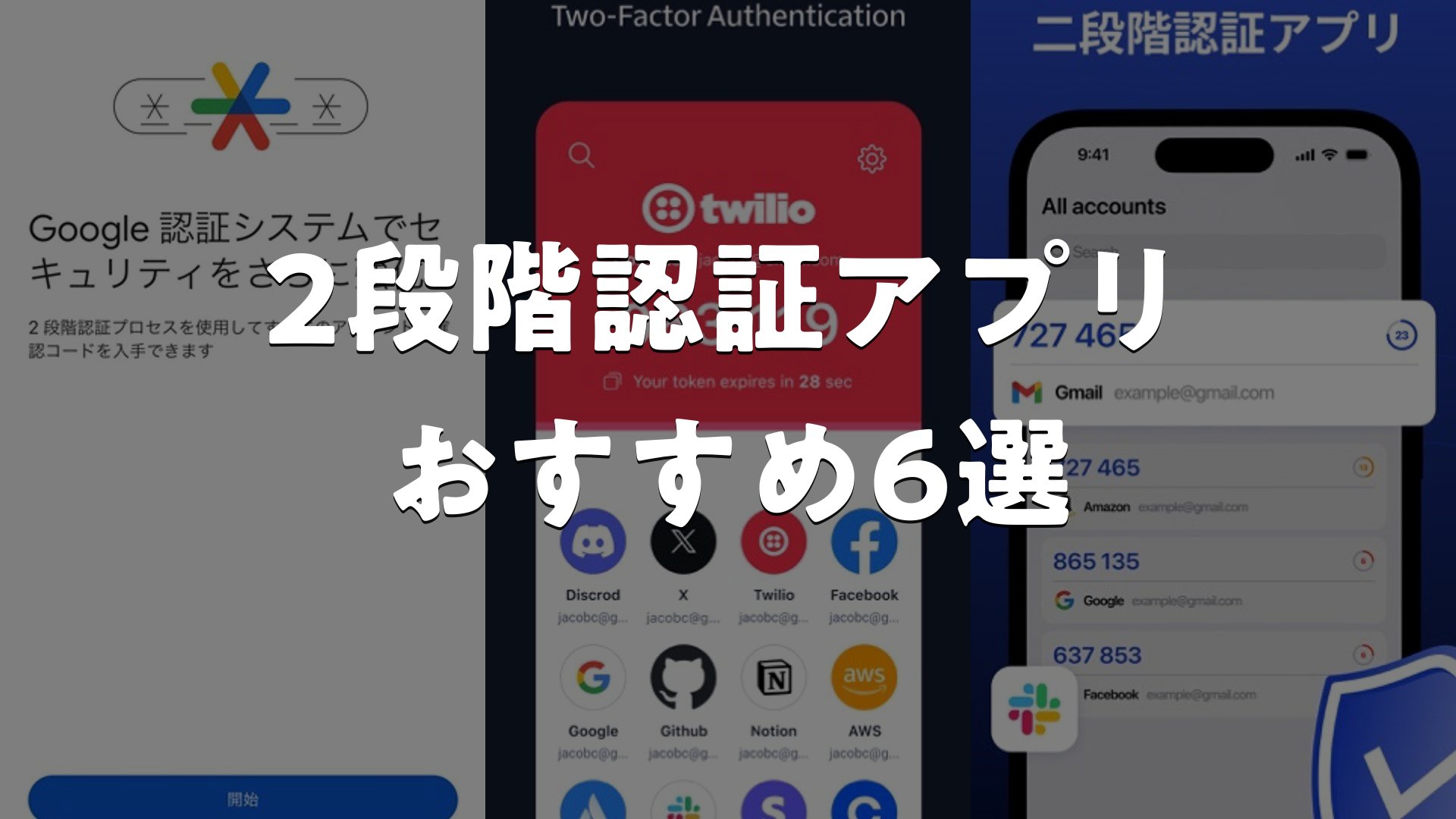
スマートフォンのセキュリティを高める2段階認証は、アプリを活用することで、より安全かつ便利に運用できます。本記事では、信頼性の高い認証アプリから、利便性に優れたものまで、様々な選択肢をご紹介します。自分のニーズに合ったアプリを見つけることで、セキュリティと利用体験のバランスが取れた運用が実現できるでしょう。
この記事のポイント
- 認証方式やインターフェイス、バックアップ機能など、アプリ選びの重要なポイントをご説明します。
- 各アプリの特徴や強みを比較し、適切な選択ができるようサポートします。
- セキュリティレベルと使い勝手のバランスを重視した選択軸をご提供します。
- 実際の利用シーンに基づいた、アプリ選びの具体的な手がかりとなる情報をまとめました。
2段階認証アプリ おすすめ6選
1. Google Authenticator


パスワードに加えて2段階認証コードでセキュリティを強化。QRコードでアカウントを素早く設定でき、複数の認証コードをこのアプリで一元管理できます。ネットワーク接続なしでもコード生成が可能。複数デバイス間での自動同期により、スマートフォン紛失時もアクセス手段を確保できます。
Google公式の認証システムにより、金融機関やセキュリティを重視する大手企業でも採用される認証方式を採用。新しいデバイスへの移行もQRコードを使って手軽に行え、スマートフォンの買い替え時の手続きが簡単です。
良い点
- 複数デバイス間の自動同期で、どのデバイスからでもコードにアクセス可能。
- QRコード設定で初期セットアップが簡単。複数アカウント管理も一つのアプリで完結。
- オフライン環境でも認証コードを生成でき、ネットワーク未接続でも利用可能。
編集部コメント
Google製という信頼性の高さから、セキュリティを何より重視したい方やシンプルで安定した認証アプリを探している方に向いています。
2. Twilio Authy

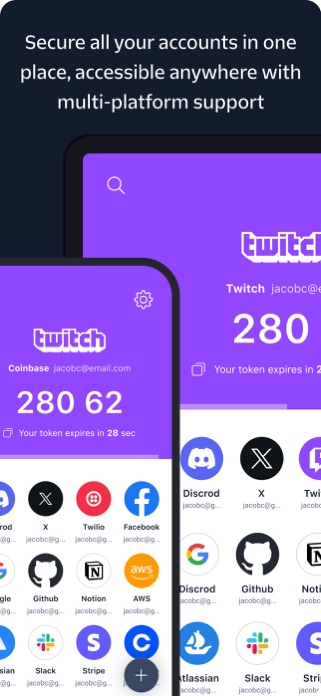

海外発のアプリですが、セキュアなクラウドバックアップにより紛失時にもコードを失わない安心感が特徴です。マルチデバイス同期で複数のスマートフォンやタブレット間で認証コードを共有でき、2段階認証をより便利に活用できます。QRコードスキャンでの簡単セットアップと複数アカウント対応で、様々なオンラインサービスを一つのアプリで管理。銀行やNSAでも採用される暗号化方式で、データを安全に保護します。
スマートフォン紛失時にもクラウドバックアップから新しいデバイスで簡単に復元でき、すべてのアカウントからロックアウトされる心配がありません。デバイス間での自動同期により、複数端末を使用している方にとって特に便利です。
良い点
- スマートフォン紛失時もクラウドバックアップから復元でき、コードへのアクセスを失わない。
- 複数デバイス間の自動同期で、スマートフォンとタブレット等複数端末での利用が便利。
- 銀行レベルの強力な暗号化により、認証データの安全性が高い信頼できるアプリ。
編集部コメント
スマートフォンを複数台持ち歩く方や、機種変更時のデータ引き継ぎを重視する方に最適。クラウドバックアップがあれば安心という方に、セキュリティと利便性の両立を実現します。
3. 2段階認証 パスワードアプリ


複数アカウント対応でSNSから金融サービスまですべてを一元管理できる認証アプリです。QRコードスキャンまたは手動入力で簡単にアカウントを追加でき、Face ID・Touch IDなどの生体認証でコードに素早くアクセス可能。iCloudバックアップにより、コードを安全に保管し紛失時も安心です。ダークモード対応のスタイリッシュなインターフェースで、複数デバイス間でのシームレスな同期を実現。
生体認証対応により、パスコード入力なしでコードに素早くアクセスでき、セキュリティと利便性が両立します。複数デバイス同期機能で、iPhone、iPad、Mac間でコードが自動的に共有され、どのデバイスからでも認証が可能です。
良い点
- 生体認証(Face ID・Touch ID)対応で、セキュリティを保ちながら素早くアクセス可能。
- SNSから金融サービスまで複数のアカウントを一つで安全に管理できる。
- iCloudバックアップで、スマートフォン紛失時も認証コードをすぐに復元できる安心感。
編集部コメント
Apple製品を複数台持ち、iCloudを活用している方に最適。セキュリティと使いやすさのバランスを重視する方に、シームレスな同期体験を提供します。
4. 認証アプリ 7
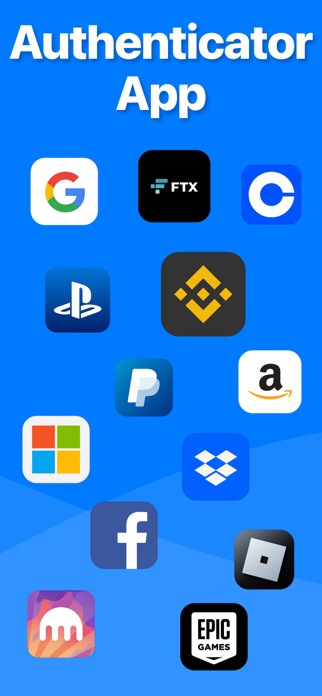


2FAコード生成に加えてパスワードマネージャ機能も搭載し、すべてのオンラインアカウントを一つのアプリで保護できます。Google、Facebook、Microsoft、Amazonなど数千のサービスに対応し、暗号化バックアップで新しい端末への移行も数秒で完了。Apple全端末での同期により、iPhone、iPad、Mac、Apple Watchいずれからでもアクセス可能です。
内蔵VPNとプライベートブラウザ機能により、公衆Wi-Fiでの通信をより安全に利用できます。パスワード漏えい検知機能がデータ流出を検知して通知し、セキュリティの多角的なサポートが特徴です。
良い点
- パスワードマネージャとジェネレータで、セキュアなパスワード管理を一つのアプリで実現。
- iPhone、iPad、Mac、Apple Watch全端末での自動同期で、どのデバイスからでも認証可能。
- VPN機能とプライベートブラウザで、公衆Wi-Fi利用時の通信セキュリティを強化。
編集部コメント
Apple製品のエコシステムを活用している方に最適。セキュリティ機能をトータルで整える必要がある方に、2FA・パスワード管理・VPN等の多面的保護を提供します。
5. Authenticator:2FA 認証アプリ


海外発のアプリですが日本語UIに対応し、QRコードスキャンで簡単に2段階認証を有効化できます。HOTP・TOTPの両方の認証方式に対応し、数千の人気サービスで利用可能。クラウドバックアップで認証コードを安全に保存でき、スマートフォン紛失時も新しいデバイスで復元が簡単です。モダンなデザインとシンプルな操作性で、初心者にも使いやすい設計。
HOTP・TOTP対応により、様々なサービスの認証形式に対応でき、Google・Facebook・Dropbox等の大手サービスはもちろん、より多くのサービスで2FAを実装できます。直感的なUIで複数アカウント管理も容易です。
良い点
- HOTP・TOTPの両方に対応し、より多くのサービスで2段階認証が利用できる柔軟性。
- クラウドバックアップと復元機能で、デバイス変更時も認証コードを失わない。
- シンプルで直感的なUIにより、2段階認証の初心者でも使いやすく設計。
編集部コメント
セキュリティ設定が初めての方や、シンプルで使いやすいアプリを探している方に最適。多くのサービスに対応した柔軟な認証方式で、安全なアカウント保護を実現します。
6. QUALITIA OTP


プッシュ認証とコード認証の2つの認証方式に対応し、ユーザーのニーズに合わせた柔軟な2段階認証を実現します。特にQUALITIA製品・サービスでの利用を想定し、TOTP規格対応により、TOTP標準に準拠した他のサービスでも認証が可能。ワンタイムパスワードを利用したセキュアなログイン体験を提供します。
プッシュ認証により、複雑なワンタイムパスワードを手入力する手間が省け、アプリの通知から承認・拒否をタップするだけでログイン認証が完了します。QUALITIA製品以外のTOTP対応サービスでも利用可能な汎用性も特徴です。
良い点
- プッシュ認証でタップ一つでログイン承認でき、入力の手間が省けて快適。
- プッシュ認証とコード認証の2つの方式に対応し、サービスに応じた柔軟な選択が可能。
- TOTP規格対応により、QUALITIA製品以外のサービスでも2段階認証が利用できる汎用性。
編集部コメント
QUALITIA製品ユーザーで、セキュリティと使い勝手のバランスを重視する方に最適。プッシュ認証の快適さと複数の認証方式対応で、ストレスのない認証体験が得られます。


2段階認証アプリ おすすめの選び方
ご紹介した各アプリには、 それぞれ得意分野や向き不向きがあります。 ここからは、 自分の使い方にぴったり合う一本を選ぶための判断軸を整理します。
1. 認証方式で選ぶ
2段階認証アプリは、複数の認証方式に対応しています。最も一般的な時間ベースの認証(TOTP)は、数十秒ごとにコードが変わり、高いセキュリティを提供します。一方、プッシュ通知型は手続きが簡潔で、暗号資産取引所などで採用されることが多いです。自分が利用するサービスの仕様に合わせて、対応方式の豊富なアプリを選ぶと安心できます。
クラウド型の認証方式では、デバイス紛失時のリスク管理も異なります。複数のサーバー間で同期が可能なアプリなら、別のデバイスからでも継続利用でき、スマートフォンの買い替え時やOSの変更時も心配が減るでしょう。
2. バックアップと復旧の仕組み
2段階認証はセキュリティを高める反面、アプリがないとアカウントにアクセスできなくなるリスクがあります。そのため、アカウント復旧方法が充実しているアプリを選ぶことが大切です。バックアップコードの保存やクラウド同期機能があれば、万が一のトラブルにも対応しやすくなります。また、複数のデバイスで同じ認証コードを管理できるアプリなら、利便性がさらに向上します。
スマートフォンの紛失や故障、OSの更新時に備えて、バックアップ機能の有無は重要な判断軸です。特に複数デバイスの同期や暗号化されたクラウドストレージへの保存が可能なら、機種変更時も移行がスムーズで、より安心できるでしょう。
3. 対応サービスとプラットフォーム
あなたが日常的に利用しているサービスが、認証アプリに対応しているか確認することは、選択を左右する大切なポイントです。Google、Amazon、Microsoft、SNSプラットフォーム、銀行・暗号資産取引所など、利用サービスの広さが異なります。また、iOSとAndroidの両方に対応しているか、ウェブ版から管理できるかなど、プラットフォームの選択肢も重要になります。
新しいスマートフォンへの買い替えやOS変更を想定したとき、複数のプラットフォームでの利用が可能なアプリは、長期的な利便性が高いと言えます。特にウェブブラウザからのアクセスができれば、緊急時の対応もスムーズでしょう。
4. 使いやすさと初心者向けの設計
セキュリティと同じくらい大切なのが、アプリの使いやすさです。日々の利用を考えると、インターフェイスの直感性や設定の簡潔さが大きく影響します。初心者にとっては、複雑な設定なしにセットアップできるアプリが望ましいでしょう。同時に、コードのコピーが一タップで完了するなど、入力の手間を減らす工夫のあるアプリなら、ストレスなく継続利用できます。
ダークモード対応や日本語サポートなど、細かなUXの工夫があるアプリは、長期的な満足度が高い傾向があります。セキュリティ機能が充実していても、毎日使うアプリだからこそ、操作感の良さを重視する選び方も有効でしょう。
用途別のおすすめ傾向
- 仕事用アカウントの保護:Gmailなど複数のサービスを一括管理したい場合に適しています。
- 暗号資産取引:セキュリティを最優先し、複数デバイスでの同期が必要な方向けです。
- プライベートアカウント:シンプルな操作感で、日常的に使いやすいアプリを選ぶのが良いでしょう。
- 複合運用:複数のアプリを使い分け、セキュリティレベルに応じて最適なものを組み合わせる方法です。
注意点
- バックアップなしでスマートフォンを紛失した場合、アカウントロックのリスクがあります。事前の対策が重要です。
- アプリの対応サービスが限定的な場合、他のアプリとの併用が必要になる可能性があります。
よくある質問
Q. どのアプリから始めるのが良いですか?
最初は対応サービスが最も多いアプリを選ぶのがおすすめです。Google Authenticatorのような標準的で多くの人が利用しているアプリなら、情報も豊富で、困ったときの解決策も見つけやすいでしょう。その後、ニーズに応じて他のアプリを試すアプローチも良い選択肢です。
Q. 複数のアプリを同時に使っても大丈夫ですか?
もちろん可能です。例えば、日常的なサービス用と暗号資産用で使い分けるなど、セキュリティレベルに応じた使い分けができます。ただし、複数アプリの管理が煩雑になる可能性もあるので、バックアップ方法の統一は重要です。
Q. スマートフォンを買い替えるとき、認証コードはどうなりますか?
バックアップ機能を備えたアプリなら、新しいスマートフォンで復元することができます。ただし、バックアップなしの場合は、再度セットアップが必要になる可能性があります。あらかじめバックアップコードを保存しておくと安心できるでしょう。
Q. 認証アプリはiPhoneとAndroidで共通して使えますか?
多くのアプリは両プラットフォームに対応しており、アカウントを同期していればシームレスに利用できます。ただし、一部のアプリはプラットフォーム間の互換性に制限がある場合があるので、事前確認が必要です。特に複数デバイス間の同期機能があれば、より便利に利用できます。
まとめ
2段階認証アプリ選びは、セキュリティと使いやすさのバランスが重要です。自分が利用するサービスに対応しているか、バックアップ機能が充実しているかを確認し、長期的に安心して使い続けられるものを選ぶことをおすすめします。
迷ったらこの選び方
- セキュリティ重視:バックアップ機能が充実し、複数デバイスでの同期に対応したアプリ
- 利便性重視:インターフェイスがシンプルで、初心者にも使いやすいアプリ
- 対応サービス重視:自分が使うサービスに最も多く対応しているアプリ
- バランス型:セキュリティと使いやすさを両立させた、万能なアプリ
迷ったときは、まず自分がよく使うサービスの対応状況を確認し、最も対応数が多いアプリから試してみましょう。その後、実際の使用感やセキュリティ機能を比較しながら、自分にぴったり合ったアプリを見つけることができるでしょう。