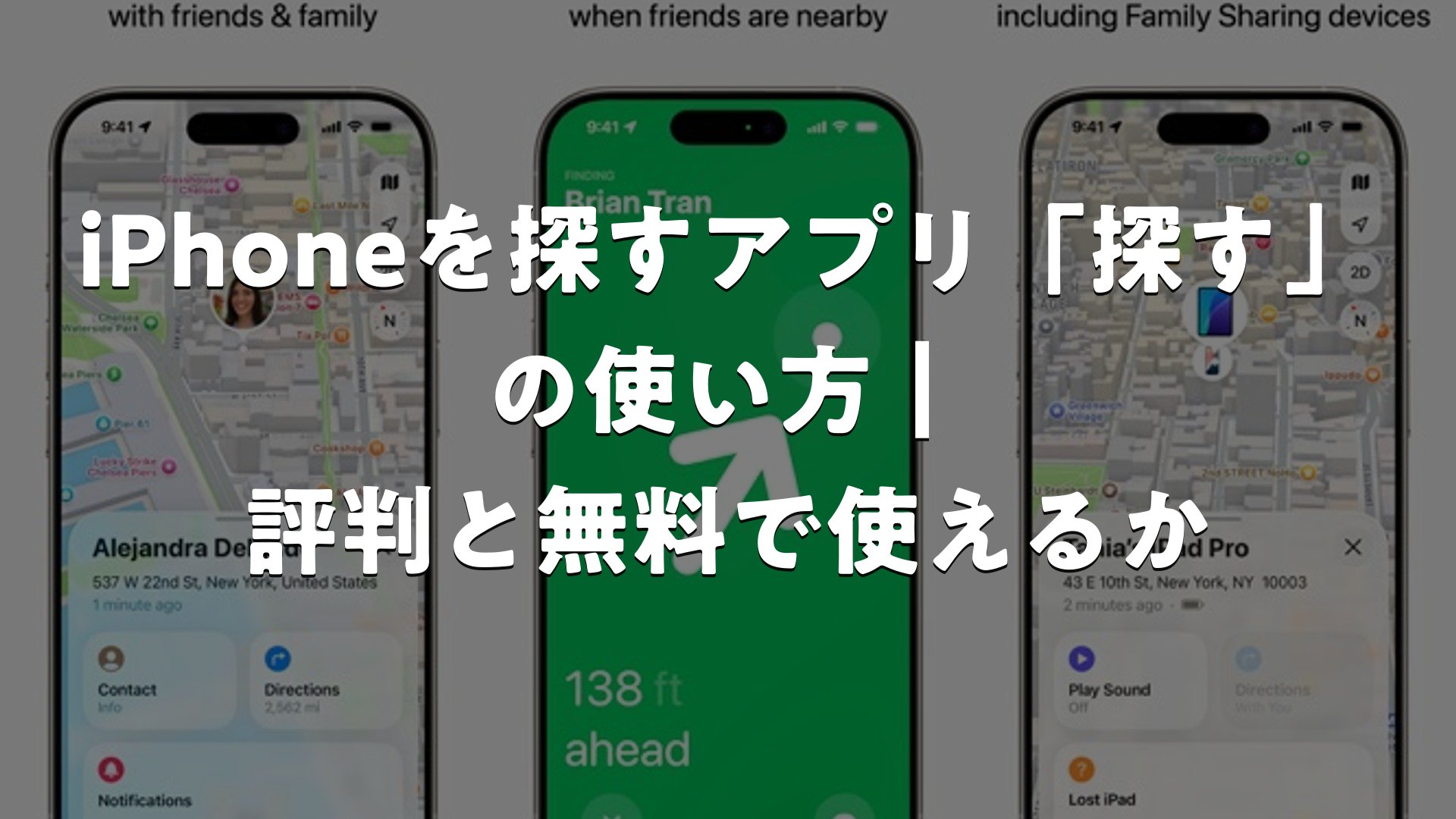
- iPhoneの「探す」アプリはiOSに標準搭載されており、追加料金なしで使い始められる
- 現在地表示・サウンド再生・紛失モード・遠隔消去など、紛失時に使える機能が一通り揃っている
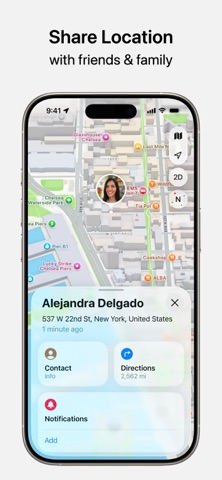
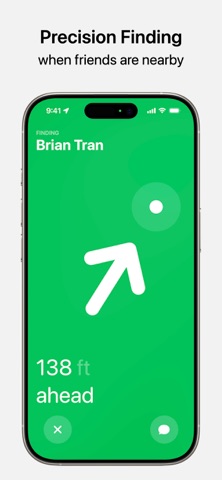
- 家族や友人の位置を見る「人を探す」機能もあり、位置情報の共有設定が前提になる
- 評価は賛否が分かれており、位置情報の更新が遅いと感じるという声も一定数ある
- うまく表示されないときは設定の見直しと再起動で改善するケースが多いと評価されている
「探す」アプリは、なくしたiPhoneや一緒に暮らす家族の居場所を確認したいときに、まず候補になるアプリです。本記事では基本機能から使い方、評価、無料で使えるかどうかまでをまとめました。
「探す」アプリとは?iPhoneを見つける基本機能
「探す」は、iPhoneやiPad、Apple Watch、AirTagといったApple製デバイス・対応アクセサリの位置を確認できるApple純正のユーティリティアプリです。かつては「iPhoneを探す」「持ち物を探す」「人を探す」という3つの機能に分かれていましたが、現在は1つのアプリに統合されており、デバイスの位置確認と家族・友人の位置確認をまとめて行えるようになっています。
iPhoneだけでなく、AirTagを取り付けたカバンや鍵などの持ち物も同じアプリの中で一緒に管理できるのが便利なポイントとして評価されています。
| 機能 | できること |
|---|---|
| 現在地の表示 | 地図上でデバイスのおおよその位置を確認 |
| サウンド再生 | 近くにある端末から音を鳴らして探す |
| 紛失モード | 端末をロックし、連絡先情報を画面に表示 |
| 経路案内 | デバイスの場所までのルートを表示 |
| 遠隔消去 | 見つからない場合にデータを消去 |
アプリの基本情報
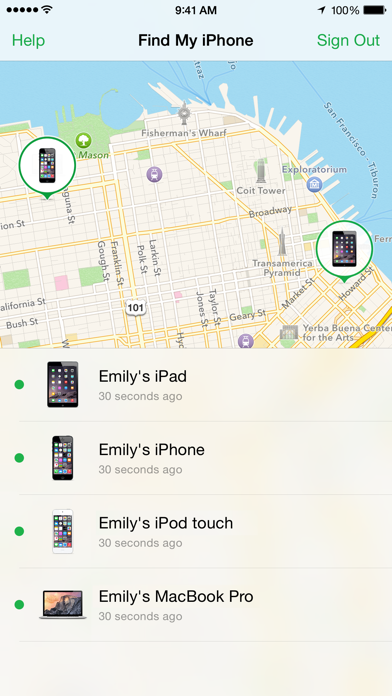
カテゴリは「ユーティリティ」に分類されており、iPhoneにはあらかじめインストールされています。削除してしまった場合でもApp Storeから再インストールが可能です。


使い方:設定から位置情報の確認まで
「探す」アプリでデバイスの位置を確認するまでの流れは、次のとおりです。
- 「設定」アプリを開き、自分の名前(Apple ID)をタップ
- 「探す」を選択し、「iPhoneを探す」をオンにする
- 合わせて「最後の位置情報を送信」もオンにしておく
- 「探す」アプリを開き、「デバイス」タブから確認したい端末を選ぶ
- 地図上に表示された位置を確認し、必要に応じてサウンド再生や経路案内を使う
「iPhoneを探す」がオフになっていると位置情報を取得できません。紛失に備えるなら、事前にオンにしておくことが前提になります。
友達・家族のiPhoneを探す方法(位置情報共有)
家族や友人の居場所を確認したい場合は、「人を探す」タブを使います。これはお互いが位置情報の共有に同意している場合のみ使える機能で、片方が共有をオフにしていると表示されません。
- 「探す」アプリの「人を探す」タブを開く
- 共有済みの相手の名前をタップすると、現在地が地図上に表示される
- まだ共有していない相手には、アプリ内から共有をリクエストできる
子ども用の端末など、Apple IDを分けて使っている家族の場合は「デバイスを探す」ではなく「人を探す」側で位置が表示される仕組みになっている、という点も覚えておくと探しやすくなります。
オフライン・ネット環境がない時の探し方
Wi-FiやモバイルデータがつながっていないiPhoneでも、周囲にある他のApple製デバイスがBluetooth経由で匿名の位置情報を中継してくれる仕組みがあります。これは「探す」ネットワークと呼ばれ、設定の「探す」の中でオンにできます。
AirTagを使った持ち物の位置確認も、同じ「探す」ネットワークの仕組みを利用しています。電源が切れていてもオフラインで検出できるケースがあると評価されています。
評価・評判は?ユーザーの声から見る「探す」アプリ
「探す」アプリの評価は5点満点中2.7程度(レビュー件数3,000件超)となっており、評価は分かれています。基本機能自体への満足度は高い一方で、次のような声も見られます。
| 項目 | 傾向 |
|---|---|
| 総合評価 | 5点満点中2.7前後 |
| 良い評価 | 純正アプリで追加設定なしに使える点 |
| 気になる点 | 位置情報の更新に時間がかかると感じる場合がある |
「家族の居場所が何時間も前の表示のまま更新されない」「アドレスが取得できないと表示される」といった声が一部で見られますが、設定や通信環境を見直すことで改善したという報告も多く、次の章で対処法をまとめました。
位置情報が更新されない・表示されない時の対処法
位置情報がうまく更新されないと感じたときは、以下の手順を順番に試すと解決しやすいと評価されています。
- 「探す」アプリと端末本体を再起動する
- 「設定」→「プライバシーとセキュリティ」→「位置情報サービス」で、「システムサービス」内の「位置情報を共有」がオンになっているか確認する
- 相手の端末が「最後の位置情報を送信」をオンにしているか確認する
- 一度位置情報サービスをオフにしてから再度オンにする
- 改善しない場合は、Apple IDのサインアウト・再サインインを試す
複数のApple製デバイスを持っている場合は、よく持ち歩く端末の位置情報が優先的に反映される設定になっているケースもあるため、どの端末が反映対象になっているかを確認するのもポイントです。
料金・対応OSは?無料で使えるか
「探す」アプリは無料で使えます。iPhone・iPad・Mac・Apple Watchに標準搭載されており、Apple IDがあれば追加料金や契約なしで利用を開始できます。AirTag本体のように持ち物に取り付けるアクセサリは別売りですが、アプリ自体の利用に費用はかかりません。
対応OSはiOS・iPadOS・macOSで、iCloud.com経由でもブラウザから同じ機能の一部を使うことができます。
公式の仕様や最新のアップデート内容は、以下の公式ページでも確認できます。



まとめ
「探す」アプリは、iPhoneの紛失時だけでなく、家族の居場所確認や持ち物管理まで幅広く使える純正ツールです。無料で使え、設定も「設定」アプリから数ステップで完了します。位置情報の更新が遅いと感じる場面もありますが、位置情報サービスの設定見直しや再起動といった基本的な対処で改善するケースが多いと評価されています。紛失に備えるなら、普段から「iPhoneを探す」をオンにしておくことが何よりの備えになります。
iPhoneを探すアプリ「探す」の使い方|評判と無料で使えるかをまとめました
「探す」アプリは、Apple製デバイスの現在地表示・サウンド再生・紛失モード・遠隔消去と、家族や友人との位置情報共有まで1つのアプリでまかなえる無料のユーティリティです。評価には賛否がありますが、設定を正しく整えれば多くの場面で十分に活用できるアプリとして位置づけられています。