iPhoneでアプリを入手する手順はシンプルですが、「ダウンロードが進まない」「入手ボタンを押しても反応しない」といったトラブルに悩む人は少なくありません。この記事では、基本のダウンロード手順から、うまくいかないときの原因別の対処法、容量管理に役立つ標準アプリの使い方までをまとめました。
- 基本の手順はApp Storeを開いて「入手」をタップするだけとシンプル
- ダウンロードできない原因の多くは空き容量不足か通信・Apple IDの不調
- 削除したアプリは購入履歴からすぐに再ダウンロードできる
- 標準アプリ「ファイル」を使うと保存先の整理がしやすくなる
- 最近はApp Store以外の入手先も選べる端末が増えてきている
iPhoneでアプリをダウンロードする基本の手順
まずは最も基本的な流れを確認しておきましょう。特別な設定をしていない状態であれば、次のステップだけで新しいアプリを使い始められます。
App Storeを開いてアプリを探す
ホーム画面にあるApp Storeのアイコンをタップして起動します。画面下部の検索タブからアプリ名やキーワードを入力すると、関連するアプリが一覧で表示されます。気になるアプリのアイコンをタップすると、紹介文やスクリーンショット、評価(レビューの星の数と件数)を確認できる詳細画面に移動します。
ポイント:インストール前に評価の件数と内容をざっと見ておくと、使い始めてからのギャップを減らせます。評価数が少ないアプリは参考値としてやや慎重に見るのがおすすめです。
「入手」または価格表示をタップしてインストール
無料アプリの場合は「入手」ボタンが表示され、タップするとそのままインストールが始まります。有料アプリの場合は価格が表示され、タップすると購入確認の画面に進みます。インストールが完了すると、ホーム画面にアイコンが自動で追加されます。
初めてApp Storeを使う端末では、Apple IDのサインインやFace ID・パスコードでの認証を求められることがあります。設定からスクリーンタイムの購入制限がオンになっていないかも、合わせて確認しておくと安心です。


アプリがダウンロードできないときの原因と対処法
「入手」をタップしても進まない、くるくるマークのまま止まってしまう、というトラブルはよくある相談のひとつです。原因はいくつかのパターンに分かれるため、順番に切り分けていくのが近道です。
| 症状 | 考えられる原因 | 対処の方向性 |
|---|---|---|
| ダウンロードが進まない | 空き容量不足 | 不要な写真・アプリの整理 |
| 「入手」が反応しない | 通信の不安定さ | Wi-Fi/モバイル通信の切り替え |
| 認証エラーが出る | Apple IDのサインイン状態 | サインアウト→再サインイン |
| 特定アプリだけ失敗する | App Store側の表示キャッシュ | 端末の再起動 |
空き容量不足を確認する
最も多い原因はストレージの空き容量不足です。設定アプリを開き、「一般」→「iPhoneストレージ」と進むと、どの項目が容量を占めているかがサイズの大きい順に並んで表示されます。写真・動画や使っていないアプリが大きな割合を占めているケースが多いと評価されています。
注意点:アプリやデータを削除する前には、必要なデータがバックアップされているか確認しておきましょう。特に写真や書類は、削除すると元に戻せない場合があります。
通信環境とApple IDを見直す
Wi-Fiが不安定な場所では、ダウンロードが途中で止まってしまうことがあります。一度モバイルデータ通信に切り替えてみる、あるいは機内モードのオン・オフを試すだけで解決することもあると評価されています。それでも進まない場合は、設定アプリの一番上に表示される自分の名前をタップし、Apple IDの状態を確認してみましょう。サインアウトしてから再度サインインすると改善するという声もあります。
端末の再起動は手間がかかりませんが、App Store側の一時的な不具合やキャッシュの不整合をリセットする意味で効果があると紹介されています。トラブル時の最初の一手として覚えておくと便利です。
容量管理に役立つ標準アプリ「ファイル」
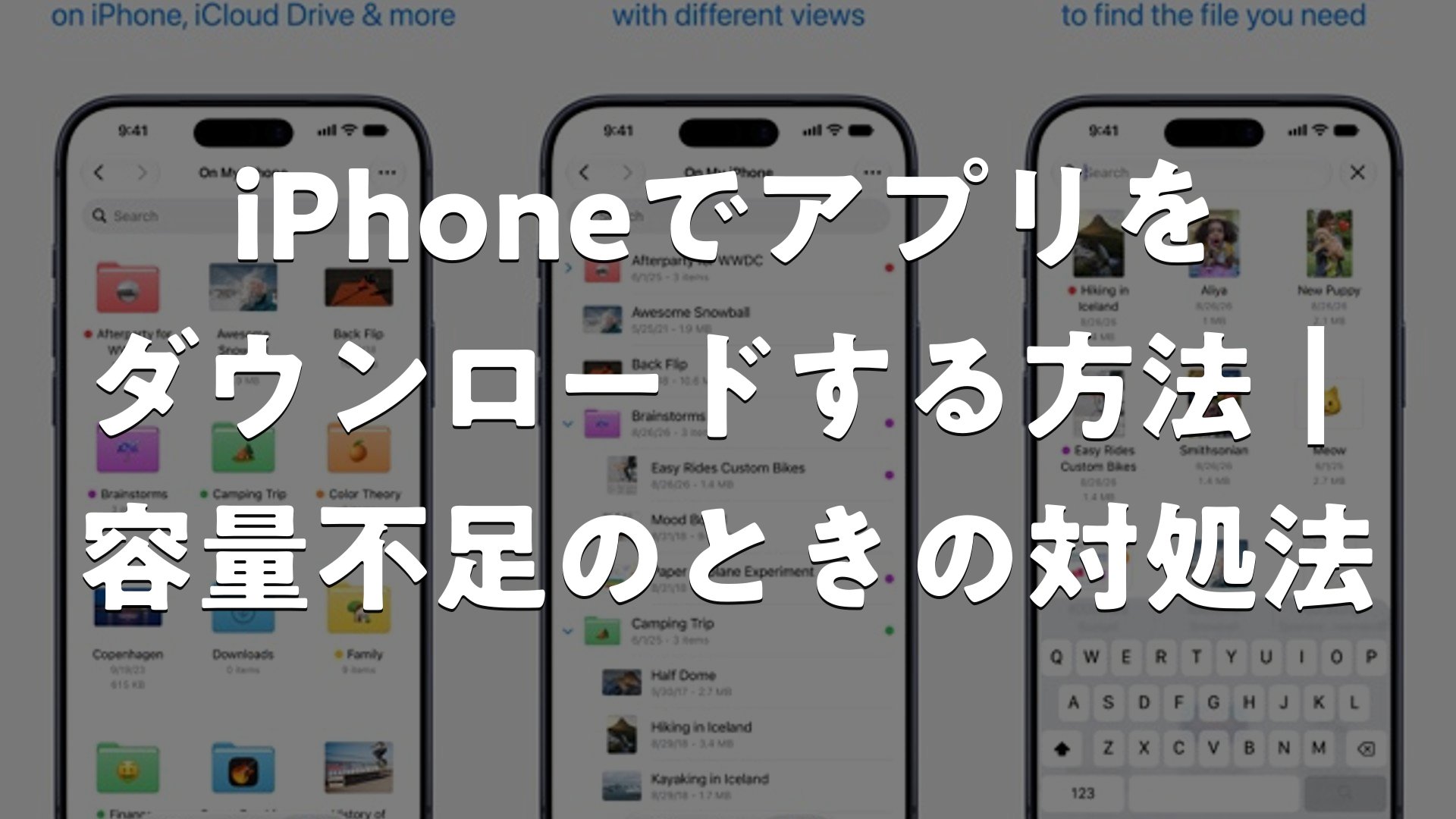
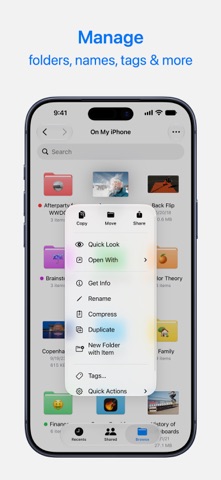
アプリのダウンロードがうまくいかない背景には、保存場所やデータの整理が行き届いていないケースも多くあります。そこで活用したいのが、iPhoneに標準で入っている「ファイル」アプリです。カテゴリはUtilities(ユーティリティ)に分類され、iCloud Driveや本体内のドキュメント、ダウンロードした資料などを一つの画面でまとめて管理できるのが特徴です。
評価は5点中2.5点(2,350件)とされており、評価が分かれているアプリという印象です。「フォルダ分けができて書類を探しやすくなった」という声がある一方で、「表示の挙動が分かりにくい」「iCloud同期に時間がかかる」といった注意点を指摘する声もあるようです。アプリの性質上、使う場面によって評価が変わりやすいツールと言えそうです。
活用のヒント:「ファイル」アプリでは、タップするだけで本体・iCloud Drive・他社クラウドサービスのファイルをまとめて確認できます。大きな書類や動画をクラウド側に移動させれば、本体のストレージを空けてアプリのダウンロードがしやすくなります。
「ファイル」アプリの右上にある「…」ボタンから並べ替えや表示方法を変更できます。サイズの大きい順に並べ替えると、容量を圧迫しているファイルを見つけやすくなると評価されています。
削除したアプリを再ダウンロードする方法
一度削除したアプリでも、過去に入手したものであれば購入履歴からすぐに取り戻せます。App Storeを開き、右上のプロフィールアイコンをタップ、「購入済み」の項目を選ぶと、これまでダウンロードしたアプリの一覧が表示されます。目的のアプリの横にあるダウンロードアイコンをタップするだけで、再インストールが始まります。
有料アプリを再ダウンロードする場合、同じApple IDでサインインしていれば再度購入する必要はありません。別のApple IDに切り替えている場合は、購入時のIDに戻してから操作しましょう。
App Store以外の入手先が増えてきている
これまでiPhoneのアプリはApp Storeからの入手が基本でしたが、制度の見直しにともなって、一部の地域や条件下ではApp Store以外のストアからアプリを入手できる仕組みが整いつつあると紹介されています。対応する端末やOSのバージョンによって利用できる範囲は異なるとされているため、よく分からない場合は無理に設定を変更せず、まずは標準のApp Storeを使うのが安心です。
選択肢が広がるのは便利ですが、入手元が分からないアプリをインストールするのはおすすめできません。特にアプリ紹介メディアでの評価や口コミを事前に確認してから入手するアプリを選ぶと、失敗が少なくなると言われています。


まとめ
iPhoneでのアプリダウンロードは、App Storeで探して「入手」をタップするだけのシンプルな操作です。ただ、ダウンロードが進まないときは容量不足・通信環境・Apple IDの状態のいずれかに原因があることが多く、順番に見直していけば大半は解決すると評価されています。「ファイル」アプリのようなユーティリティを使って保存先を整理しておくと、今後のダウンロードもスムーズになりやすいでしょう。削除してしまったアプリも購入履歴から取り戻せるので、気になるアプリは気軽に試してみて、不要になったら削除、使いたくなったら再ダウンロードという使い方をしてみてください。
iPhoneでアプリをダウンロードする方法|容量不足のときの対処法をまとめました
基本の手順はApp Storeを開いて「入手」をタップするだけですが、うまくいかないときは空き容量・通信・Apple IDの3点を順番に確認するのが近道です。標準アプリの「ファイル」で保存先を整理しておくことも、ダウンロードのトラブルを減らす助けになります。これからアプリを探す人は、評価や口コミも参考にしながら、自分に合ったアプリを安心して選んでみてください。