この記事のポイント
- プレステアプリはPS5・PS4本体と連携できる公式のスマホアプリ
- フレンドとのチャットやゲーム情報の確認、本体へのリモートダウンロードができる
- スクリーンショットやゲームクリップをスマホで見返せる機能がある
- ダウンロード自体は無料で利用できる
- 評価は3点台とやや割れており、特にログイン関連の声が目立つ
プレステアプリとは何か
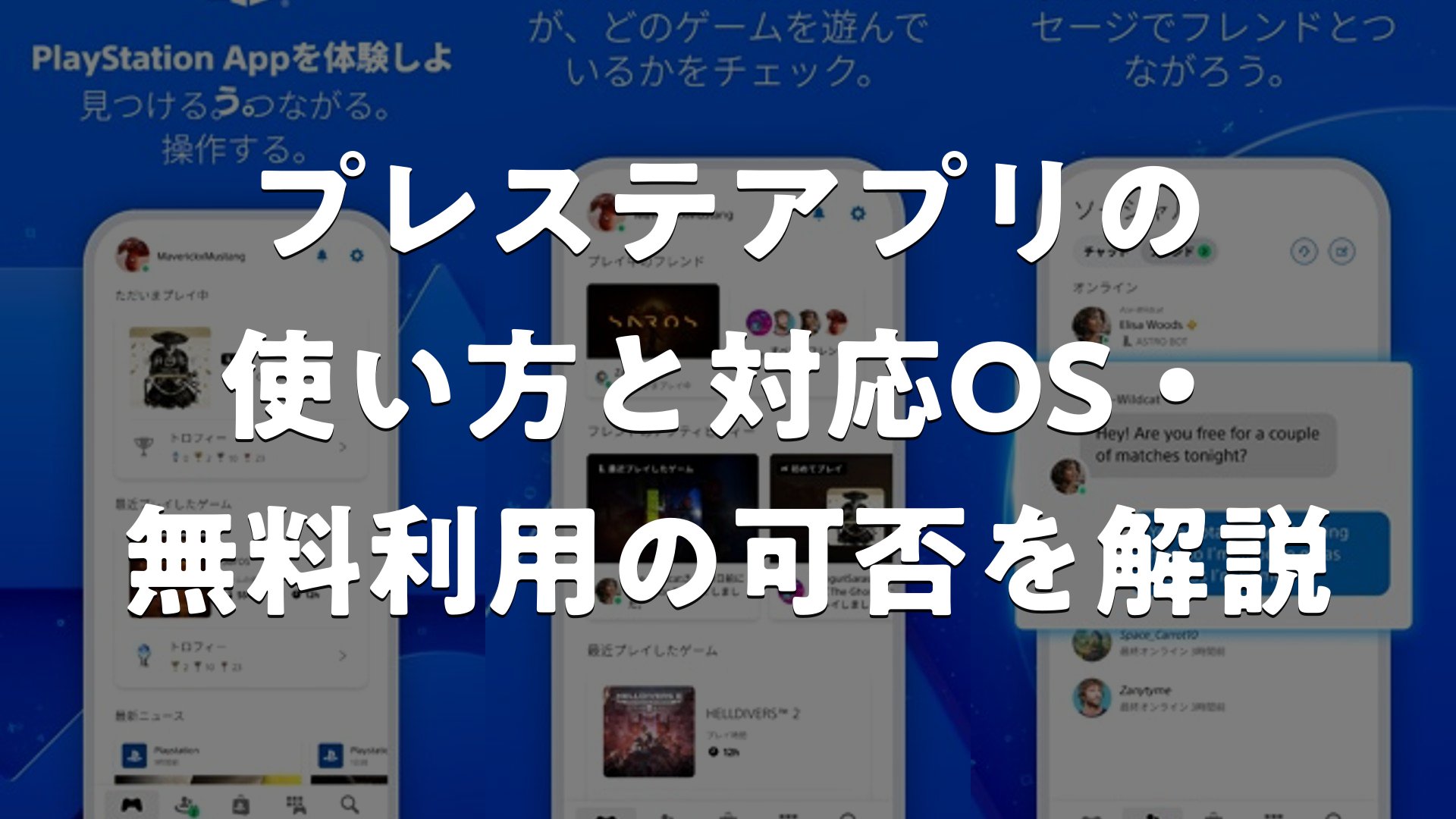
プレステアプリは、ソニーのゲーム機「PlayStation 5」「PlayStation 4」とスマートフォンを連携させるための公式アプリです。カテゴリはエンタメ系に分類されており、ゲーム機本体を持っていなくても、フレンドとのやり取りやニュースの確認といった一部機能は使えるようになっています。
もともとは本体の通知確認やフレンド管理が中心のシンプルなアプリでしたが、現在はリモートでのゲームダウンロードやキャプチャ画面の閲覧など、外出先からでも本体をある程度コントロールできるところまで機能が広がっています。「家に帰ったらすぐゲームができるように、通勤中にダウンロードを予約しておく」といった使い方をしている人も多いようです。
知っておきたいポイント
プレステアプリと「PS Remote Play」は別アプリです。本体の画面をスマホに映してゲームそのものを操作したい場合は、Remote Play側のアプリが必要になるので、インストール時に名前を間違えないようにしましょう。


プレステアプリでできること
公式の案内をもとに、主な機能を整理しました。
フレンドとのコミュニケーション
フレンドリストの確認やチャットのやり取りができ、過去にはメッセージ機能がアプリ内に統合されています。スマートフォンから最大15人程度でのパーティチャットを作成できるという案内もあり、外出先でも仲間と予定を合わせやすくなっています。
通知・招待の受け取り
フレンドからのマルチプレイ招待やメッセージは、スマホのロック画面上でも通知として受け取れます。本体の電源が入っていないタイミングでも招待の内容を確認できるのは、すき間時間にゲームの予定を調整したい人にとって便利な点です。
ゲームのリモートダウンロード
外出先からでも、PS5やPS4本体に対してゲームのダウンロードを指示できます。帰宅前にダウンロードを進めておけば、家に着いた時点でプレイを始められるという使い方ができます。
スクリーンショット・クリップの閲覧
本体で撮影したスクリーンショットやゲームクリップを、アプリ経由でスマホに取り込んで見返すことができます。利用するには、アプリ側でキャプチャ機能を有効にするか、本体側の自動アップロード設定をオンにしておく必要があります。アップロードされたデータは一定期間(目安として14日ほど)アプリ上で閲覧可能で、クリップは数分程度の短い尺に制限されている点は押さえておきたいポイントです。
注意点
キャプチャの閲覧期間や対応フォーマットは本体のシステムバージョンによって変わることがあります。見返したい動画がある場合は、期限が切れる前に保存や共有をしておくと安心です。
本体のストレージ管理
アプリの設定メニューから本体にサインインすることで、ストレージの空き容量を確認したり、不要なデータの整理を行ったりすることもできます。本体を直接操作しなくても容量の状況を把握できるのは地味に助かる機能です。
| 機能 | できること | 備考 |
|---|---|---|
| フレンド機能 | チャット・パーティ作成 | 最大15人程度まで対応 |
| 通知 | 招待・メッセージ受信 | ロック画面でも確認可 |
| リモートダウンロード | 外出先からDL予約 | 本体の電源管理設定が必要な場合あり |
| キャプチャ閲覧 | スクショ・クリップ確認 | 閲覧期間に限りあり |
| ストレージ管理 | 容量確認・整理 | 本体サインインが前提 |
使い方の基本ステップ
初めて使う場合は、以下の流れで準備すると迷いにくいです。
- App StoreまたはGoogle Playでプレステアプリをインストールする
- PlayStation Networkのアカウントでサインインする
- アプリ内の設定メニューから、連携したいPS5またはPS4本体を選んでサインインする
- フレンドリストやニュースタブを確認し、通知を受け取れる状態にしておく
- 必要に応じてゲームキャプチャ機能や自動アップロードを有効にする
スムーズに使うコツ
本体との連携は、スマホと本体が同じアカウントでサインインしている状態だと設定がスムーズです。別のアカウントで試して「本体が見つからない」と悩むケースがあるため、サインイン中のアカウントを一度確認しておくと安心です。
対応OSと料金
プレステアプリはiPhone・iPadとAndroidの両方に対応しており、ダウンロードおよび基本的な利用は無料です。追加の月額料金などは発生せず、PlayStation Networkのアカウントがあればそのまま使い始められます。
ただし、オンラインマルチプレイなど一部のゲーム機能については、別途「PlayStation Plus」のようなサブスクリプションへの加入が必要になる場合があります。アプリ自体の利用料とゲーム機能の利用条件は分けて考えておくとわかりやすいです。
評価・レビューの傾向
ストアでの評価は5点満点中3.4前後で、レビュー件数は1万件を超える規模になっています。評価が分かれる理由を見ていくと、大きく2つの傾向が見えてきます。
良い評価の傾向
フレンドとのやり取りや通知の受け取りやすさ、外出先からのダウンロード予約といった基本機能については、便利だと感じているユーザーが多い傾向にあります。日常的にPS5・PS4を使っている人にとっては、サブ的なツールとして定着している様子がうかがえます。
注意点として挙げられている声
一方で、サインインや認証に関する不満が目立つという声があります。具体的には、「本体では問題なくログインできているのに、アプリ側では再ログインを求められる」「新しい端末からログインする際の確認コードがなかなか届かない」といった内容です。また、「数週間おきにログアウトされてしまう」という声も見られます。
これらは本人確認の仕組みが厳格になっていることの裏返しでもあり、アカウントを不正アクセスから守るための挙動という側面もあります。再ログインを求められた際は、焦らずメール確認やワンタイムコードの手順を順番に進めることで解決できるケースが多いようです。
認証でつまずいたときの対処
ログインがうまくいかない場合は、まずアプリとOSを最新バージョンに更新し、確認コードの送信先メールやSMSを再確認してみましょう。何度も連続で再送信を試すと、一時的に送信がロックされることがあるため、少し時間を置いてから操作するのもポイントです。
こんな人におすすめ
- PS5・PS4を日常的に使っていて、外出先でもフレンドの状況を確認したい人
- 帰宅後すぐにゲームを始めたいので、通勤中にダウンロードを進めておきたい人
- スクリーンショットやプレイ動画をスマホでさっと見返したい人
- 本体のストレージ容量をスマホから手軽に管理したい人
補足
ゲーム画面そのものをスマホでリアルタイムに操作したい場合は、プレステアプリではなく「PS Remote Play」の利用を検討しましょう。目的に合わせてアプリを使い分けると、やりたいことにスムーズにアクセスできます。


まとめ
プレステアプリは、PS5・PS4をスマホから補助的にコントロールできる公式アプリで、フレンド機能や通知、リモートダウンロード、キャプチャの閲覧など、ゲーム機本体をより便利に使うための機能がまとまっています。利用自体は無料で、PlayStation Networkのアカウントがあればすぐに始められる点も手軽です。
評価面では便利さを評価する声とログイン周りの不満の声が両方見られますが、認証関連のトラブルは手順を落ち着いて踏むことで解決できるケースが多いようです。基本機能と注意点を押さえたうえで、日々のゲームライフをより快適にするサブツールとして取り入れてみてください。
プレステアプリとは?使い方・対応OSと無料で使えるかを確認しました
本記事では、プレステアプリの概要からフレンド機能・通知・リモートダウンロード・キャプチャ閲覧といった主要機能、基本的な使い方のステップ、対応OSと料金、そして評価の傾向までを整理しました。PS5・PS4を活用している、またはこれから活用したいという方にとって、スマホとの連携を見直すきっかけになれば幸いです。