
- Google AI Studioは、Googleが提供するAIモデルを試したり組み込んだりできる開発・実験向けのツール
- 一般ユーザー向けのチャットアプリ「Gemini」とは目的がはっきり分かれている
- ブラウザからアクセスできるほか、モバイル版の提供も進んでいるとされている
- プロンプトの調整や出力設定の変更など、きめ細かいカスタマイズができるのが特徴
- 日常的な使い方であればGeminiアプリの方が手軽という評価が多い
Google AI Studioとは何か
Google AI Studioは、Googleが開発しているAIモデルを手軽に試したり、自分の目的に合わせて動かし方を調整したりできる環境として提供されている。ブラウザからアクセスするだけで使い始められ、アカウントがあればすぐに画面に触れられる手軽さが特徴として紹介されている。
画面構成はシンプルで、指示文(プロンプト)を入力する欄と、出力の傾向を変えるための設定項目が並んでいる。文章を生成させるだけでなく、画像や音声を扱うモデルも利用できるとされ、用途に応じてモデルを切り替えられる点も評価されているポイントのひとつだ。


アプリ版・モバイル版で何ができるのか
これまでGoogle AI Studioはパソコンのブラウザで使うツールという印象が強かったが、最近はスマートフォンからでも同じ機能に触れられる方向で整備が進んでいるとされている。移動中や外出先でも思いついたアイデアをすぐに試せるようになる点は、ツールとしての使いやすさを大きく広げる動きといえそうだ。
こうした機能は、プログラミングの専門知識がなくても「こんな機能が欲しい」という要望を文章にして伝えるだけで、動く仕組みの試作にたどり着けるという点で注目を集めている。できあがったものをそのまま確認したり、関連するサービスと連携させたりする流れもスムーズになってきているようだ。
Google AI StudioとGeminiアプリの違い
似たような名前のサービスとして混同されやすいのが、一般ユーザー向けのAIアシスタント「Gemini」だ。どちらもGoogleが提供するAIを使っているが、想定しているユーザー層や使い方の自由度には明確な違いがある。
| 観点 | Google AI Studio | Geminiアプリ |
|---|---|---|
| 想定ユーザー | アプリやサービスを作りたい人 | 日常的にAIに相談したい一般ユーザー |
| 操作の自由度 | プロンプトや出力設定を細かく調整できる | そのまま会話するだけで完結 |
| 起動の手軽さ | やりたいことに応じて設定が必要 | インストールしてすぐ使える |
| 向いている場面 | 特定の作業に合わせてAIを作り込みたいとき | 毎日の調べもの・相談・文章作成 |
Google Geminiアプリの評価と使われ方
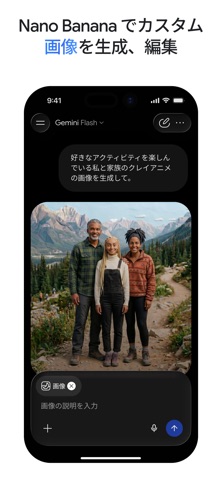
一般ユーザー向けのGeminiアプリは、スマートフォン向けの生産性アプリとして高い評価を集めている。評価は5点満点中4.6、評価件数は95万件を超えており、幅広いユーザーに利用されていることがうかがえる。
一方で、「もっと細かく指示を出したいときはAI Studioの方が向いている」という声も見られ、目的に応じて両方を使い分けているユーザーも少なくないようだ。普段の相談や文章作成はGeminiアプリで済ませ、込み入った設定が必要な作業だけAI Studioに切り替えるという使い方は、合理的な分担として評価されている。
Google AI Studioを試すときに知っておきたいこと
便利な反面、利用する前に押さえておきたい点もいくつかある。まず、無料で使える範囲と、利用量に応じて料金が発生する範囲が分かれているという点だ。試しに触れてみる段階では無料の範囲で十分楽しめるが、本格的に継続利用する場合は条件を確認しておくと安心だ。
また、AI Studioは設定項目が多い分、最初は操作に迷うこともあるかもしれない。まずは簡単な指示から試して、徐々に細かい設定に触れていくのがなじみやすい進め方といえそうだ。
どんな人に向いているか
Google AI Studioは、次のような人におすすめできる。
- 自分なりのアイデアを形にしてみたい人
- AIの返答の仕方を細かく調整したい人
- ちょっとした仕組みを試作してみたい人
反対に、特別な設定をせずすぐに相談や文章作成を済ませたいという人には、Geminiアプリのようなシンプルな使い方のほうが合っていると考えられる。




まとめ
Google AI Studioは、AIの動き方を自分の目的に合わせて細かく調整できる環境として位置づけられており、プロンプトを入力するだけで試作に近づける機能など、使い方の幅が広がってきている。一方、日常的な相談や文章作成であれば、評価の高いGeminiアプリの方が手軽に使える。両者はどちらが優れているというものではなく、場面に応じて使い分けることで、それぞれの良さを活かすことができる。まずは気軽に触れてみて、自分に合った使い方を見つけていくのがおすすめだ。
Google AI Studioアプリの使い方|Geminiとの違いを整理
Google AI Studioは開発・実験向けの作業場、Geminiアプリは日常使いに適したAIアシスタントという役割の違いを押さえておくと、場面ごとに適切な使い方を選べるようになる。評価の高いGeminiアプリをベースに相談や文章作成を進めつつ、より踏み込んだ調整がしたくなったときにAI Studioを試すという流れが、無理なくAIを取り入れる方法として役立つはずだ。