- Y!mobileメール
- メール容量は実質無制限で、写真や動画のやり取りが多い人でも容量切れを気にしにくい
- Android版アプリではリスト型と会話型の2つの表示方法が選べる
- iPhoneでは標準メールアプリにIMAP設定を行うことで同じアドレスを利用できる
- Yahoo! JAPAN IDと連携しており、Yahoo!メールアプリとあわせて使うとさらに使い勝手が広がる
ワイモバイルメールアプリとは
ワイモバイルのスマートフォンを契約すると、@yahoo.ne.jpというメールアドレスが割り当てられる。このアドレスを管理するためのアプリが「Y!mobileメール」で、Android端末であれば初期状態でホーム画面やアプリ一覧に用意されていることが多い。アプリを開いてYahoo! JAPAN IDとパスワードでログインするだけで、すぐにメールの送受信が始められる手軽さが特徴だ。
ポイント:Y!mobileメールは単体のアプリというより、Yahoo! JAPANが提供するメール基盤の上に乗った「ワイモバイル向けの入口」というイメージで捉えると理解しやすい。
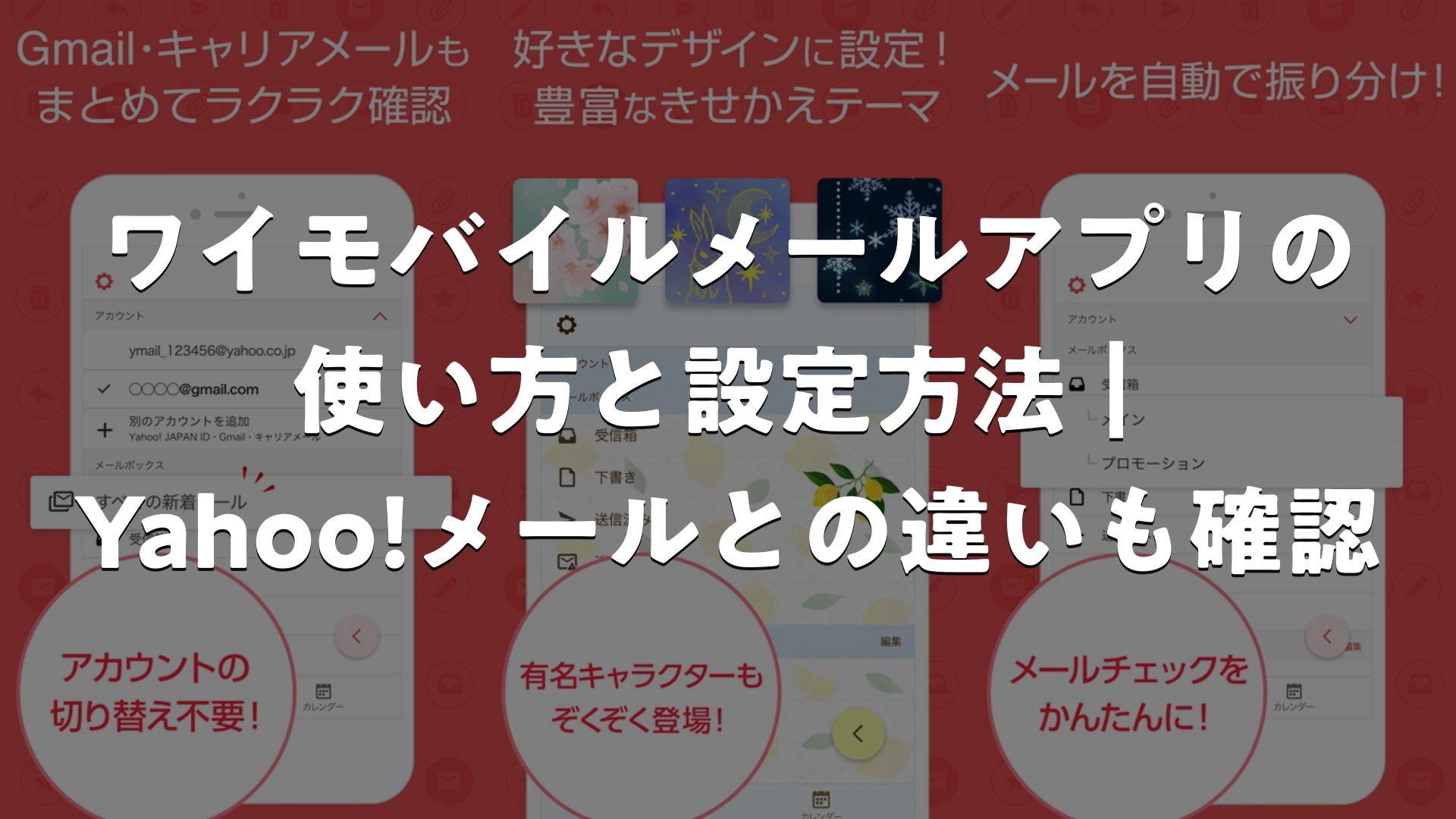
このアプリでは@yahoo.ne.jpのアドレスだけでなく、+メッセージやSMS・MMS、さらにはGmailなど他社のメールアカウントもまとめて登録できる。スマートフォン1台でいくつものメールアドレスを使い分けている人にとっては、通知や受信箱を一本化できる点がうれしいポイントになる。


主な特徴を整理する
まず挙げられるのが容量無制限という点だ。写真や動画を多く添付してやり取りする人でも、容量不足を心配する必要がほとんどない。キャリアメールの中でも比較的気軽に使える設計になっている。
容量無制限という安心感は、写真や動画をよく送受信する人ほどメリットを実感しやすい部分だ。
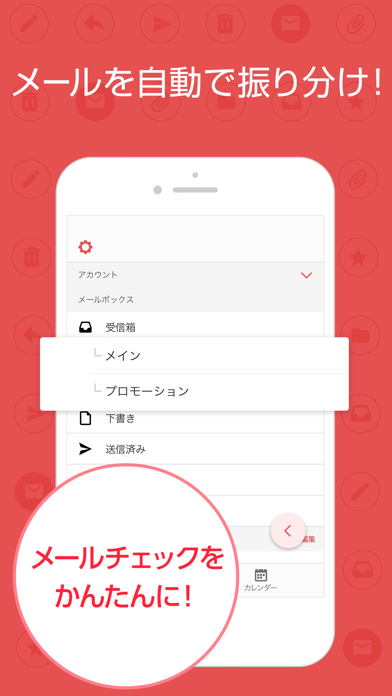
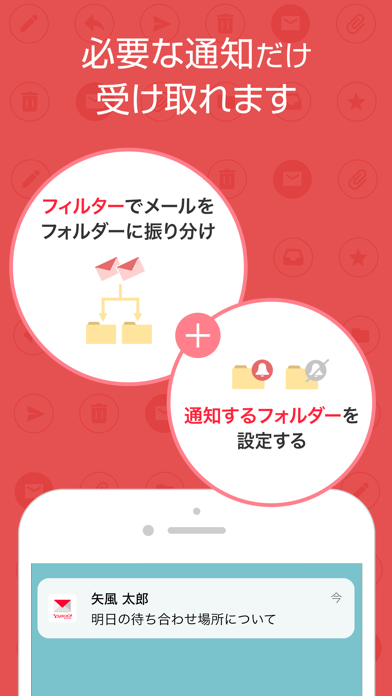
次に注目したいのが迷惑メール対策。会話型の表示を選ぶと、スマートフォンの電話帳に登録されている相手からのメールと、それ以外のメールを自動で仕分けしてくれる。知らない送信元からのメールに埋もれて重要な連絡を見落とす、という事態を減らしやすい仕組みだ。
| 項目 | リスト型 | 会話型 |
|---|---|---|
| 表示イメージ | 一覧で並ぶ通常のメール形式 | チャットのようなやり取り形式 |
| 向いている用途 | メルマガやお知らせの確認 | 友人・家族との連絡 |
| 迷惑メール対策 | 通常の振り分け | 電話帳の相手を自動で優先表示 |
日常のやり取りが多い人は会話型、メルマガやお知らせの確認が中心の人はリスト型を選ぶと使いやすさが変わってくる。設定はあとからいつでも切り替えられるので、まずは試してみるのがおすすめだ。
使い方・初期設定の流れ
Android端末の場合は、アプリ一覧から「Y!mobileメール」を開き、@yahoo.ne.jpのメールアドレスとパスワードでログインすれば準備は完了する。初回起動時にはリスト型か会話型かを選ぶ画面が表示されるため、好みに合わせて選択しておこう。
設定の流れ(Android)
- アプリ一覧から「Y!mobileメール」を起動
- Yahoo! JAPAN IDでログイン
- リスト型・会話型の表示方法を選択
- 必要に応じて他のメールアカウントを追加登録
一方でiPhoneの場合、専用アプリは用意されていないため、標準の「メール」アプリにIMAP設定を行うことで@yahoo.ne.jpのアドレスを利用する形になる。設定アプリを開き「アプリ」から「メール」→「メールアカウント」→「アカウントを追加」と進み、必要なサーバー情報を入力すれば連携できる。
iPhoneで以前からYahoo!メールアプリを使っていた人は、そのままYahoo!メールアプリ側でログインする方法でも@yahoo.ne.jpのメールを受け取れる。標準メールアプリにこだわらなくても運用できるのは覚えておきたいポイントだ。
設定の詳しい手順は端末のモデルによって画面構成が異なる場合があるため、迷ったときは公式サイトの設定ページを参照すると確実だ。
ワイモバイル公式のメール設定ページでは、機種別の手順が案内されている。
Yahoo!メールアプリとの関係を整理する
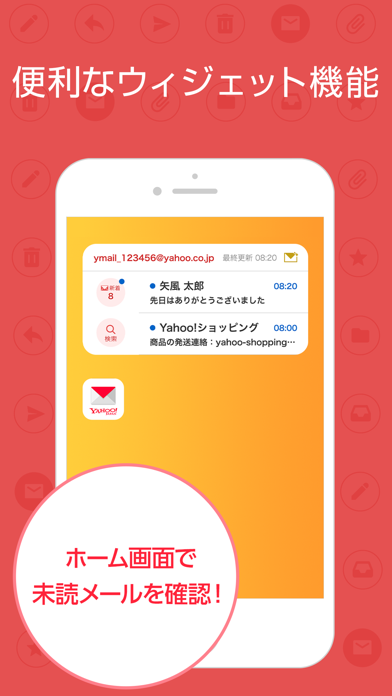
Y!mobileメール(@yahoo.ne.jp)とYahoo!メール(@yahoo.co.jp)は、どちらもYahoo! JAPAN IDを軸にした仕組みで動いている。そのため、Yahoo!メールアプリをインストールしておけば、@yahoo.ne.jpと@yahoo.co.jpの両方のアドレスを1つのアプリでまとめて管理することも可能になる。
複数のメールアドレスを使い分けている人にとって、Yahoo!メールアプリは受信箱を一本化できる便利な選択肢になる。
Yahoo!メールアプリはアプリストア上で4.6/5という高い評価を獲得しており、22万件を超えるレビューが寄せられている。これだけ多くのユーザーが評価を残していることからも、長く使われている定番アプリであることがうかがえる。
ユーザーからの評価傾向:「複数のアドレスをまとめて確認できて便利」「迷惑メールの振り分けが的確」といった声が多く見られ、日常的な使いやすさが評価されている。
特に「迷惑メールフォルダへの振り分けが的確で、重要なメールを見落としにくくなった」という評価や、「複数アカウントの切り替えがスムーズ」という声が目立つ。キャリアメールとウェブメールを併用している人にとって、こうした一元管理のしやすさは日々の使い勝手に直結する部分だろう。
どんな人に向いているか
Y!mobileメールは、ワイモバイルを契約している人であれば追加費用なしで使える点が大きな魅力だ。すでに割り当てられているアドレスをそのまま活用できるため、新しくメールアドレスを取得する手間がかからない。
こんな人に向いている:
- 写真や動画の送受信が多く、容量を気にしたくない人
- 家族や友人とのやり取りをチャット感覚で行いたい人
- 複数のメールアドレスを1つのアプリでまとめたい人
- Yahoo! JAPAN IDを他のサービスでも使っている人
反対に、仕事用のメールを別アプリで厳密に管理したい、という場合は標準メールアプリやYahoo!メールアプリと役割を分けて使うのも一つの方法だ。用途に合わせて柔軟に組み合わせられる点も、このサービスの扱いやすさにつながっている。
登録や月額料金は不要で、申込み手続きも発生しない。契約時点でアドレスが用意されているため、気負わずに使い始められるのも安心材料の一つだ。


まとめ
Y!mobileメールは、ワイモバイル契約者であれば無料で使える@yahoo.ne.jpのキャリアメールを、アプリ・ブラウザ・パソコンといった複数のデバイスから利用できるサービスだ。容量無制限で写真や動画のやり取りも気にせず行えるうえ、会話型表示を使えば電話帳に登録した相手からのメールを優先的に確認できるため、迷惑メールに悩まされにくい設計になっている。Android端末では専用アプリからログインするだけで使い始められ、iPhoneでは標準メールアプリへのIMAP設定、またはYahoo!メールアプリ経由での利用が可能だ。あわせてYahoo!メールアプリを使えば、@yahoo.co.jpのアドレスとも一元管理ができ、高評価のレビューが多いことからも使い勝手の良さがうかがえる。普段のメール環境をシンプルに整理したい人は、まずは自分の端末に合った設定方法を確認して使い始めてみるとよいだろう。
ワイモバイルメールアプリの使い方と設定方法|Yahoo!メールとの違いも確認をまとめました
Y!mobileメールは@yahoo.ne.jpのキャリアメールを無料・容量無制限で使えるサービスで、Android専用アプリではリスト型・会話型の2通りの表示から選べ、迷惑メールの自動振り分けにも対応している。iPhoneでは標準メールアプリへのIMAP設定やYahoo!メールアプリ経由での利用が可能で、Yahoo! JAPAN IDを軸にYahoo!メールアプリと組み合わせれば複数アドレスの一元管理もしやすくなる。高評価レビューが多数寄せられているYahoo!メールアプリとあわせて使うことで、日々のメール環境をより快適に整えられるはずだ。