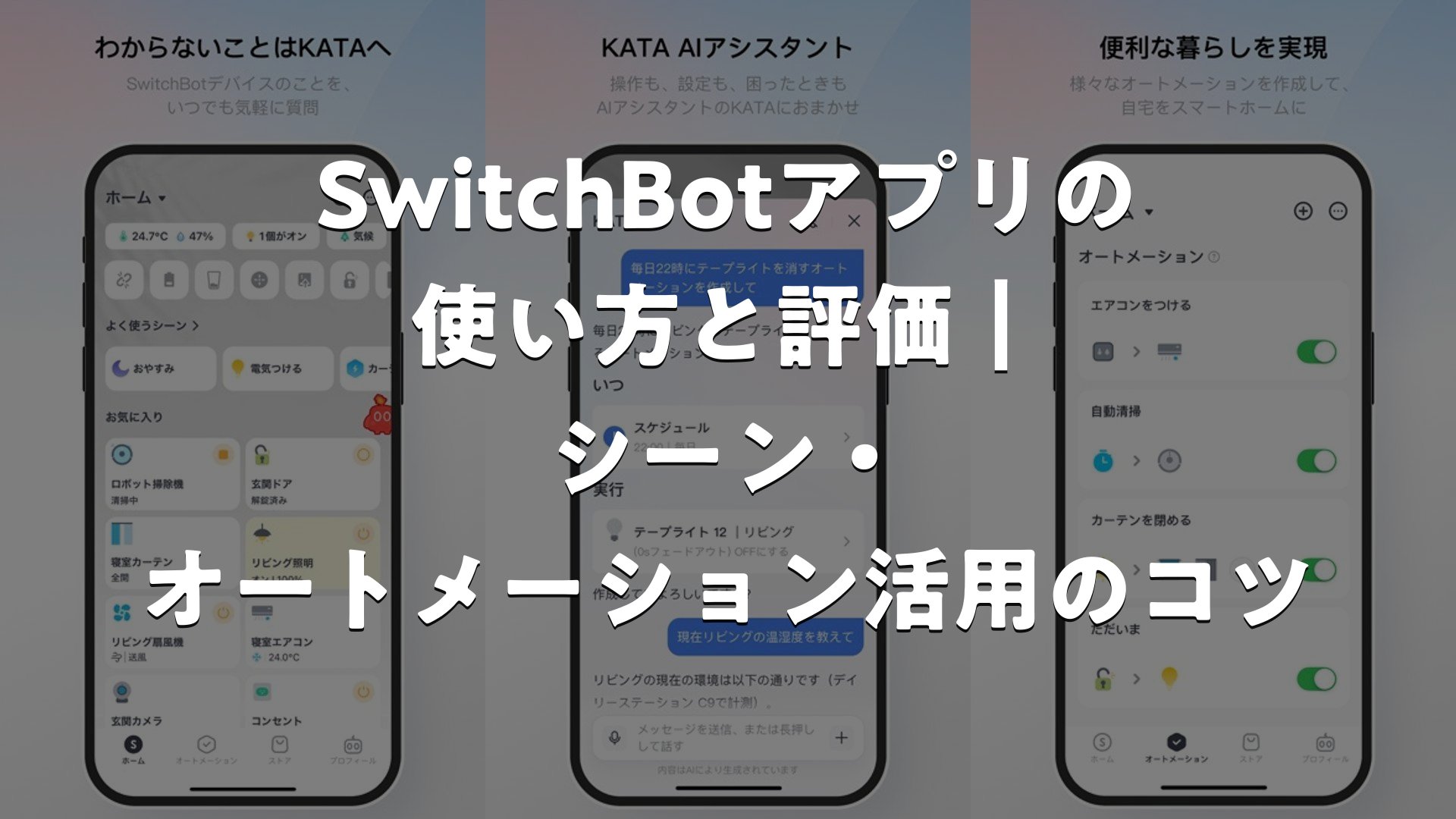
スマートホームの入口として定番になったのが、スマートリモコンやスマートロックなどを一つにまとめて操作できるSwitchBotアプリです。カテゴリはライフスタイル。家電の操作から見守り、自動化まで幅広く扱えます。この記事では、アプリでできること、便利な設定、口コミと評価の傾向、つまずきやすい点の対処法をまとめました。
この記事の要点
- SwitchBotアプリは、ボット・カーテン・ロック・センサー・リモコンなど複数のデバイスを一元管理できる
- 複数の操作をまとめるシーンと、条件で自動実行するオートメーションが中心機能
- アプリ7.8のシーン3.0で、タイマー実行・屋外天気・ジ오フェンスなどの条件が拡充された
- Matter対応で、Apple Home・Google Home・Alexaなどとの連携も広がっている
- ストアの評価は2.8/5(6,526件)。操作画面の分かりにくさを指摘する声がある一方、コンセプトは支持されている
SwitchBotアプリとは?できることを整理
SwitchBotアプリは、同社のスマートホーム製品を操作・管理するための専用アプリです。既存の家電を買い替えずにスマート化できるのが大きな魅力とされています。
基本的な流れは、デバイスを購入してアプリに登録し、Bluetoothまたはハブ経由でWi-Fiに接続して操作するというものです。外出先から操作したい場合は、ハブが橋渡し役になります。
| 機能 | 内容 |
|---|---|
| デバイス操作 | 照明・エアコン・カーテン・施錠などをスマホから操作 |
| シーン | 複数の操作をワンタップでまとめて実行 |
| オートメーション | 時間・温湿度・照度・位置情報などの条件で自動実行 |
| 音声・外部連携 | スマートスピーカーやMatter対応プラットフォームと連携 |
| 見守り・計測 | 温湿度計や人感センサー、カメラなどの情報を確認 |


シーンとオートメーションの基本
まず覚えたいのは、シーン=手動でまとめて実行、オートメーション=条件で自動実行という役割分担です。
シーンの作り方と使いどころ
たとえば「おやすみシーン」として、照明オフ・エアコンオフ・加湿器オフ・テレビオフを一つにまとめておくと、就寝前の操作が一度で済みます。「おはようシーン」でカーテンを開けて照明をつけるといった使い方も定番です。
- おやすみ:照明・家電を一括オフ、施錠を確認
- いってきます:エアコンや照明を消し、ロックを施錠
- ただいま:照明とエアコンをオン
オートメーションの設定手順
- アプリを開き「オートメーション」タブを選ぶ
- 「+」をタップしてトリガー(条件)を選ぶ
- アクションで「シーンを実行」または個別のデバイス操作を選ぶ
- 内容を確認して保存する
条件には、時間・曜日・温度・湿度・照度・位置情報など多くの種類があります。「室温が28度を超えたらエアコンを入れる」のような設定は、最初の一歩として取り組みやすい例です。
シーン3.0で広がった自動化
アプリ7.8で登場したシーン3.0は、自動化の幅を広げるアップデートとして紹介されています。
追加された主な機能は、タイマー実行(ベータ版)、屋外天気(ベータ版)、ジオフェンス(ベータ版)、有効期間、そしてシーンを実行するアクションです。
- 屋外天気:雨の予報のときにカーテンを閉める、気温に応じて空調を調整するなど
- ジオフェンス:自宅からの距離を条件に、帰宅前にエアコンを入れる
- 有効期間:夏の間だけ有効にするなど、季節ごとの運用に便利
- シーンを実行する:シーンを組み合わせて、複雑な動作を分割して管理できる
ベータ版の機能は今後変わる可能性があるため、最初は影響の小さい照明などで試すと安心です。
MatterとAIハブなど、広がる連携
2026年1月に発売されたSwitchBot AIハブは、Matterブリッジとして100種類以上のデバイスをつなぐと紹介されています。
このハブは、端末内でAI処理を行う仕組みを備え、クラウドに頼り切らない自動化をめざしたモデルです。Apple Home、Google Home、Amazon Alexa、SmartThings、Home Assistantといった複数のプラットフォームとの連携が特徴とされています。チャットアプリ経由で家を操作できるAIエージェント機能も話題です。
すでにSwitchBotのデバイスを使っている人にとっては、アプリだけで完結させず、好みの環境と組み合わせる選択肢が増えたと言えます。
口コミと評価の傾向
ストアでの評価は2.8/5(6,526件)です。数字だけ見ると厳しめですが、内容を読むと改善点が具体的で、製品そのものへの期待は高いことがうかがえます。
よく見られる声
- 会社の姿勢やコンセプトは好きだが、機能が探しにくいという声がある
- 画面の階層が深く、カスタマイズ(リモコンやアイコン、レイアウト)の自由度をもっと求める声がある
- デバイスのタイル上の操作ボタンが小さく、押しやすさに改善を望む声がある
- AIアシスタント機能よりも、基本的な使い勝手の改善を優先してほしいという声がある
- 一方で、工夫すればMatter経由でクラウドに依存しない自動化ができると評価する声もある
つまり、機能の多さゆえに画面が複雑になりやすいのがポイントです。次の章で、迷いにくくするコツを紹介します。
使いこなすためのコツ
画面が複雑に感じる場合は、最初に使う機能を絞るのが近道です。
ホーム画面を整理する
よく使うデバイスをお気に入りに固定し、部屋ごとにグループ分けすると探す手間が減ります。使う頻度が高いものだけを目立たせるのがコツです。
ボタンの押しにくさを避ける
タイル上の小さなボタンを押しにくいと感じたら、ホーム画面のショートカットやウィジェット、シーン経由の操作を試してみましょう。シーンに登録して大きなボタンで実行する方法が使いやすいという声があります。
クラウドに頼りすぎない工夫
Matterに対応したデバイスは、外部のプラットフォームに公開してオン・オフを制御する使い方もできます。設定にはコツが要りますが、安定性を重視したい人には試す価値があります。ただし、対応状況はデバイスやアプリのバージョンで異なるため、事前に確認しましょう。
導入時のチェックリスト
- 外出先から操作したいか(ハブが必要か)を決める
- 最初は1〜2台のデバイスから始める
- シーンを先に作り、慣れてからオートメーションへ進む
- アプリを最新版にし、ベータ機能は様子を見ながら使う
こんな人におすすめ
既存の家電を活かしながら、少ない投資でスマートホームを始めたい人に向いています。
- 賃貸で工事なしに、照明やカーテンの操作を自動化したい人
- 外出先から鍵の施錠状態やエアコンを確認したい人
- Apple HomeやAlexaなど、すでに使っている環境とつなげたい人
- 温湿度に応じた自動制御で、快適さと省エネを両立したい人
反対に、直感的なシンプルさを最優先する人は、最初の設定に少し時間がかかるかもしれません。まずは必要な機能だけに絞って始めるのがおすすめです。


まとめ
SwitchBotアプリは、複数のデバイスを一つにまとめ、シーンとオートメーションで暮らしを自動化できるアプリです。シーン3.0による条件の拡充や、Matter・AIハブとの連携で、できることは着実に増えています。ストア評価は2.8/5と控えめですが、指摘の多くは画面構成の分かりやすさやボタンの押しやすさといった使い勝手の部分で、使い方を工夫すれば軽減できます。
SwitchBotアプリの使い方と評価|シーン・オートメーション活用のコツをまとめました
はじめは1〜2台のデバイスとシンプルなシーンから始め、慣れてきたらオートメーションや外部連携へ広げるのがおすすめです。ホーム画面の整理、ショートカットの活用、最新版へのアップデートを意識すれば、日々の操作はぐっと楽になります。自分の生活リズムに合った自動化を、少しずつ育てていきましょう。