Androidスマホは、本体の性能だけでなくどのアプリを入れるかで使い心地が大きく変わります。機種変更のデータ移行、AIアシスタント、ファイル共有、ホーム画面のカスタマイズ、文字入力まで、日々の「ちょっと面倒」を減らしてくれるアプリは数多くあります。この記事では、Androidユーザーに役立つアプリを7つに絞って、特徴・向いている人・使い始めのコツを整理しました。
この記事の要点
- 機種変更なら、まずAndroid Switchで写真・連絡先・アプリの土台を移すのが近道
- 調べもの・下書き・要約にはAIアシスタントを1つ常駐させると便利
- パソコンとのやり取りはローカル共有アプリでケーブルいらずに
- ホーム画面と文字入力を整えるだけで、毎日の操作がぐっと軽くなる
- 評価が割れるアプリも、事前準備と使い方のコツで満足度は変わる
Androidのおすすめアプリを選ぶときの考え方
アプリストアには膨大な数のアプリが並んでいます。人気ランキングを眺めるだけでは、自分の使い方に合うものは見つかりにくいものです。次の3つの視点で絞ると、失敗が少なくなります。
選ぶときの3つの視点
- 使う頻度が高いか:毎日触る機能ほど、アプリ選びの効果が大きい
- 端末との相性:Androidのバージョンやメーカー独自機能に対応しているか
- 手放しやすさ:データを書き出せる、無料で試せるなど、乗り換えやすいか
今回の7つは、「新しい端末を整える」「毎日の作業を減らす」「見た目と入力を快適にする」という流れで並べています。上から順に読んでもよいですし、気になるところだけ拾い読みしても大丈夫です。


7つのおすすめアプリ一覧
| アプリ | 主な用途 | 向いている人 |
|---|---|---|
| Android Switch | 機種変更のデータ移行 | 新しいスマホに乗り換える人 |
| Gemini | AIアシスタント | 調べもの・文章づくりが多い人 |
| ChatGPT | 対話型AI | 相談・要約・アイデア出しに使いたい人 |
| LocalSend | 端末間ファイル共有 | PCやタブレットと素早くやり取りしたい人 |
| Niagara Launcher | ホーム画面のカスタマイズ | すっきりした画面で片手操作したい人 |
| Simeji | 日本語キーボード | 入力を快適に、着せ替えも楽しみたい人 |
| Solid Explorer | ファイル管理 | 写真・書類を整理したい人 |
機種変更を支えるおすすめアプリ
1. Android Switch|新しいスマホへの引っ越しを助けるツール
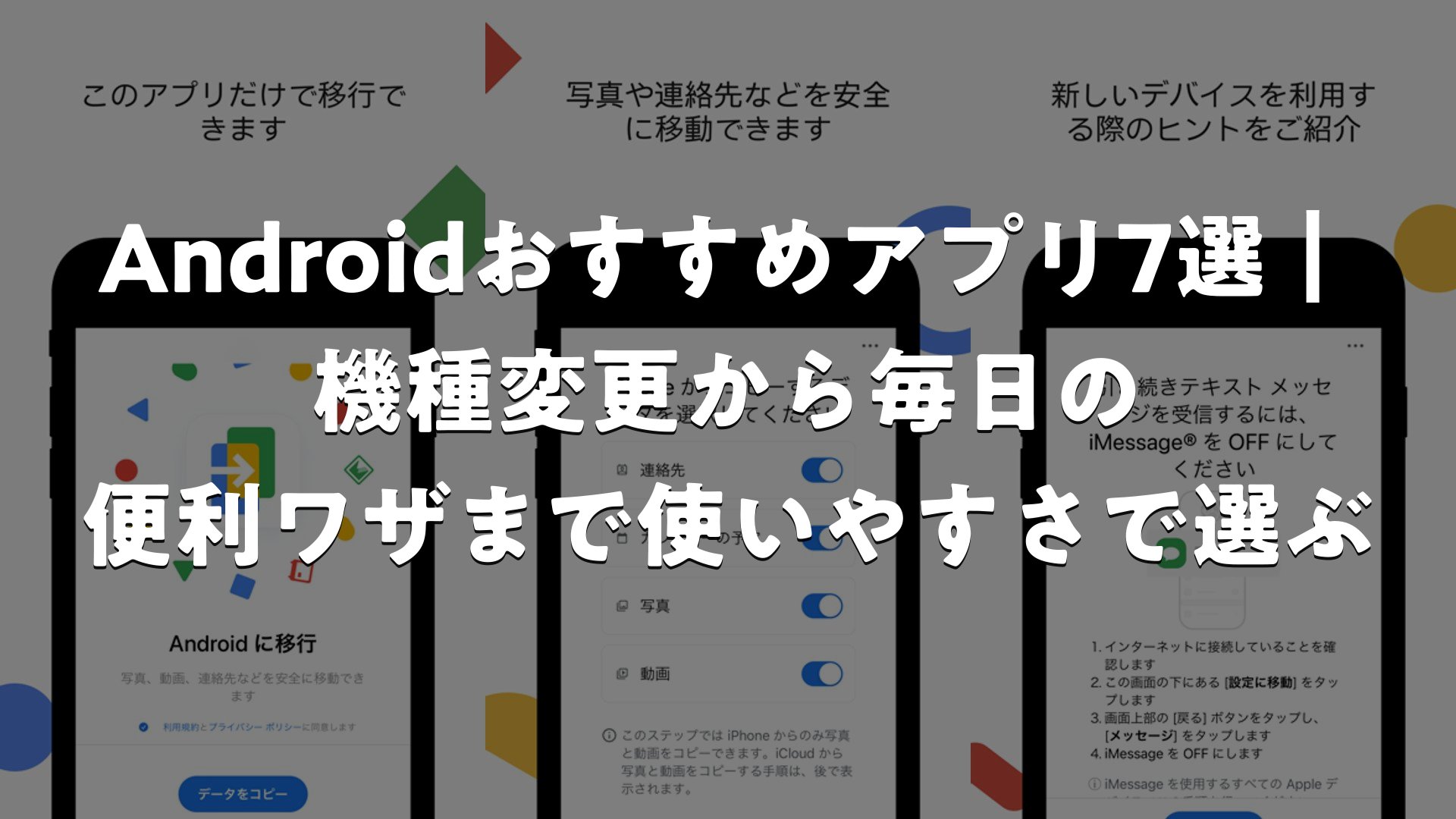
新しい端末を手にしたとき、最初にぶつかるのがデータ移行です。Android Switchは、古いスマホから新しいAndroid端末へ、写真・動画・連絡先・メッセージ・アプリなどを引き継ぐためのユーティリティアプリです。iPhoneからAndroidへ乗り換える場面でも使われています。
Android Switchの基本情報
- カテゴリ:ユーティリティ(Utilities)
- ストアの評価:5点満点中2.6(37件)
- 使い方:新端末に表示されるQRコードを旧端末で読み取り、画面の案内に沿って進める
- ケーブル:あると安定するが、案内に沿えば無線で進められたという声もある
評価は星の数が割れているのが特徴です。「5回ほどのタップで済んだ」「約81GBのデータでも20分ほどで移せた」「ケーブルがなくても滑らかに移行できた」といった、手軽さを高く評価する声があります。特に、iPhoneどうしの移行で手間取った経験がある人ほど、簡単さに驚いたという感想が見られます。
一方で、QRコードの読み取りがうまくいかない、途中で転送が止まる、メッセージアプリのチャット履歴が引き継げなかった、といった声もあります。ここは知っておくと得をする注意点です。次のポイントを押さえると、つまずきにくくなります。
スムーズに進めるための準備チェック
- 両方の端末を十分に充電し、できれば充電しながら実行する
- Wi-Fiにつなぎ、カメラなど必要な権限をすべて許可する
- QRコードを読み取るときは、画面の明るさを上げ、コードが枠に収まる距離で構える
- 読み取りが難しいときは、USBケーブルでの接続に切り替える(端子の形状に合うケーブルを用意)
- チャットアプリの履歴は、旧端末側でバックアップ機能を使っておく
特にチャットアプリの履歴は、移行ツールだけに任せず、アプリ自身のバックアップを併用すると安心です。写真や連絡先といった基本データは移行ツール、アプリごとの履歴は各アプリの引き継ぎ機能、と役割を分けるのがコツです。新しい端末を整える最初の一歩として、まず試してみる価値があります。
毎日の調べもの・作業を助けるおすすめアプリ
2. Gemini|Androidと相性のよいAIアシスタント
Geminiは、Googleが提供するAIアシスタントです。Androidでは電源ボタンの長押しや音声呼び出しから起動でき、調べもの、メールの下書き、予定の確認などをスマホの中で完結できます。画面に表示している内容について質問できる点も、日常での便利さにつながります。
こんな使い方が便利
- 長い文章の要約を作ってもらい、要点だけ先に確認する
- 旅行の予定や買い物リストのたたき台を作る
- 写真を見せて「これは何?」と質問する
- メールやメッセージの返信案を複数出してもらう
大切なのは、AIの回答をそのまま鵜呑みにしないことです。日付・金額・固有名詞などは、必ず元の情報で確認する習慣をつけておくと安心して使えます。
3. ChatGPT|相談・要約・アイデア出しの対話型AI
ChatGPTは、会話形式で質問や依頼ができる対話型のAIアプリです。文章の推敲、アイデア出し、学習のサポート、簡単なプログラムの相談など、幅広い用途に使えます。Androidアプリなら、音声入力でつぶやくように話しかけることもできます。
GeminiとChatGPTは得意分野に違いがあると感じる人も多く、両方を入れて使い分ける人も増えています。たとえば、Googleカレンダーやマップと連携した作業はGemini、長めの文章づくりや発想の広げ方はChatGPT、といった具合です。無料で使える範囲があるため、まずは試して自分の相性を見るのがおすすめです。
個人情報の扱いに注意:住所・電話番号・パスワードなど、他人に見られたくない情報は入力しないのが基本です。仕事の資料を扱う場合は、所属先のルールも確認しましょう。
4. LocalSend|ケーブルなしで端末間ファイル共有
LocalSendは、同じWi-Fiにつながった端末どうしで、ファイルやテキストを直接送り合えるアプリです。スマホからパソコンへ写真を送る、タブレットに資料を渡す、といった場面で、ケーブルやクラウドを経由せずに済みます。
- アカウント登録が不要で、すぐに使い始められる
- Windows・Mac・Linux・iPhoneなど、複数のOSに対応
- 通信は同一ネットワーク内で完結するため、外部にデータを預けずに済む
使い方のコツ:受信側の端末でもアプリを開いておくと、相手の一覧に表示されます。見つからないときは、両方のWi-Fiが同じネットワークかを最初に確認しましょう。
機種変更のあとに、Android Switchで移しきれなかった写真やファイルをパソコンから送り直すときにも重宝します。
見た目と操作性を整えるおすすめアプリ
5. Niagara Launcher|片手で使いやすいホーム画面
Niagara Launcherは、ホーム画面をシンプルなリスト形式に変えられるランチャーアプリです。アプリのアイコンを画面下側にまとめ、右端のアルファベットをなぞって素早く目的のアプリを呼び出せます。大画面のスマホでも親指だけで操作しやすい設計が魅力です。
- よく使うアプリだけを並べて、ごちゃつきを減らせる
- 通知をホーム画面から確認でき、見落としが減る
- 余計な装飾がなく、動作が軽い
始めるときのポイント:ホーム画面を変えると最初は戸惑いやすいので、お気に入りに入れるアプリを5〜7個に絞ってスタートすると慣れやすくなります。標準のホーム画面にはいつでも戻せます。
6. Simeji|入力の快適さと着せ替えを両立した日本語キーボード
Simejiは、日本語入力に強いキーボードアプリです。変換の精度に加え、顔文字・絵文字・スタンプの入力がしやすく、キーボードのデザインを好みに合わせて着せ替えできるのが人気の理由です。文字入力は一日のうちに何度も行う操作なので、ここを整えるだけで毎日の快適さが一段上がります。
- 予測変換が使いやすく、入力の手数を減らせる
- 着せ替えで、自分の好きな雰囲気にできる
- フリック入力やQWERTY配列など、好みの入力方式を選べる
ひと工夫:よく使う挨拶や住所を辞書に登録しておくと、短い読みで一発変換できます。パスワードなどの重要情報は登録しないでおきましょう。
7. Solid Explorer|写真・書類を整理しやすいファイル管理
Solid Explorerは、端末内のファイルをきれいに整理できるファイルマネージャーです。2画面表示に対応しているため、片方のフォルダからもう片方へファイルをドラッグ&移動する作業がスムーズです。SDカードやクラウドストレージ、外部のネットワーク上の保存先にもつなげられます。
- ダウンロードした資料を用途別のフォルダにまとめ直せる
- ZIPファイルの展開や圧縮が手軽にできる
- クラウドや外付けの保存先と一か所で行き来できる
整理の目安:月に一度、ダウンロードフォルダを見直す日を決めておくと、端末の空き容量が急に足りなくなる事態を避けられます。
目的別・おすすめアプリの選び方
7つのアプリは、すべてを一度に入れる必要はありません。今の困りごとに合わせて選ぶと、無理なく取り入れられます。
| こんなとき | まず試したいアプリ |
|---|---|
| 新しいスマホに買い替えた | Android Switch、LocalSend |
| 調べものや文章づくりを効率化したい | Gemini、ChatGPT |
| 操作を軽く、見た目をすっきりさせたい | Niagara Launcher、Simeji |
| ファイルが散らかってきた | Solid Explorer、LocalSend |
機種変更後にやっておきたい設定の流れ
アプリを増やす前に、端末の土台を整えておくと後がラクになります。次の順番で進めると迷いません。
- Android Switchなどで基本データを移行する
- Googleアカウントにログインし、同期とバックアップを確認する
- 各アプリのログイン情報を用意して、必要なアプリを入れ直す
- キーボードとホーム画面を、自分好みに整える
- 使わないプリインストールアプリを無効化して、動作を軽くする
特に、サードパーティ製アプリのデータは自動で引き継がれないことがあります。IDやパスワードを控えておく、二段階認証の設定を確認しておく、といった準備は、乗り換え前に済ませておくのが安心です。
アプリを安全に使うためのチェックポイント
便利なアプリでも、使い方を誤るとトラブルのもとになります。インストール前後に、次の点を確認しましょう。
- 提供元と評価を確認する(極端に低い評価やレビュー数の少なさには注意)
- 求められる権限が用途に合っているかを見る
- アプリは公式のストアから入れる
- OSとアプリを最新の状態に保つ
- 使わなくなったアプリは、定期的に整理する
評価の見方:Android Switchのように、評価が割れているアプリは「うまくいった人」と「途中で止まった人」の両方の声が混在しています。準備や環境で結果が変わりやすいアプリほど、事前のチェックが効果的です。


まとめ
Androidスマホを快適にするには、機種変更の移行、AIの活用、ファイル共有、ホーム画面、文字入力、ファイル整理と、毎日の困りごとに合わせてアプリを選ぶのがいちばんの近道です。まずはいまの悩みに近いものを1つ選び、無理のない範囲から取り入れてみてください。
Androidおすすめアプリ7選|機種変更から毎日の便利ワザまで使いやすさで選ぶをまとめました
今回は、Android Switch、Gemini、ChatGPT、LocalSend、Niagara Launcher、Simeji、Solid Explorerの7つを取り上げました。新しい端末への引っ越しにはAndroid Switch、日々の調べものにはGeminiやChatGPT、端末間のやり取りにはLocalSend、画面と入力の快適化にはNiagara LauncherとSimeji、整理にはSolid Explorerが役立ちます。Android Switchは評価が分かれるものの、充電・権限・ケーブルの準備を整えれば、スムーズに移行できたという声も多く見られます。自分の使い方に合うアプリを見つけて、Androidをもっと快適に使いこなしましょう。