- Google Authenticatorは6桁のワンタイムコードを30秒ごとに自動更新する無料の二段階認証アプリ
- 評価は4.7/5(161,802件)と非常に高く、幅広いユーザーから支持されている
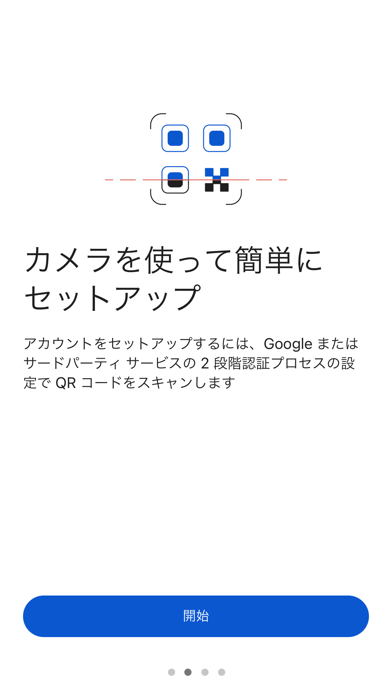
- QRコード読み取りだけで数十秒で設定が完了し、ネット接続なしでもコードを表示できる
- 近年のアップデートでインポート・エクスポート機能やプライバシーモードが追加され、より使いやすく進化
- 機種変更時は移行手順を一つ間違えるとロックアウトのリスクがあるため、事前準備が重要
Google Authenticatorとは?セキュリティを支える定番アプリ
Google Authenticatorは、Googleが提供する二段階認証(2段階認証)専用アプリです。IDとパスワードだけでログインする方式に加えて、このアプリが生成する使い捨てのコードを入力することで、第三者による不正ログインを防ぐ仕組みを実現します。カテゴリとしては「ユーティリティ」に分類されており、名前の通りシンプルな役割に特化しているのが特徴です。
対応しているサービスは非常に幅広く、GoogleアカウントはもちろんSNSやクラウドストレージ、金融系サービスなど、二段階認証(TOTP方式)に対応したあらゆるアカウントで利用できます。アプリ自体は無料で提供されており、広告表示もほとんど気にならないシンプルな設計になっています。
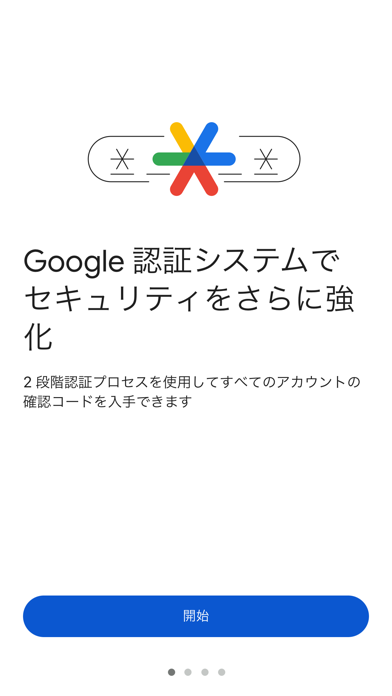
一度設定してしまえば、あとはログイン時にアプリを開いて表示された6桁の数字を入力するだけ。操作が直感的なので、セキュリティの知識に自信がない人でも扱いやすいと評価されています。


主な機能を整理|6桁コード・30秒更新の仕組み
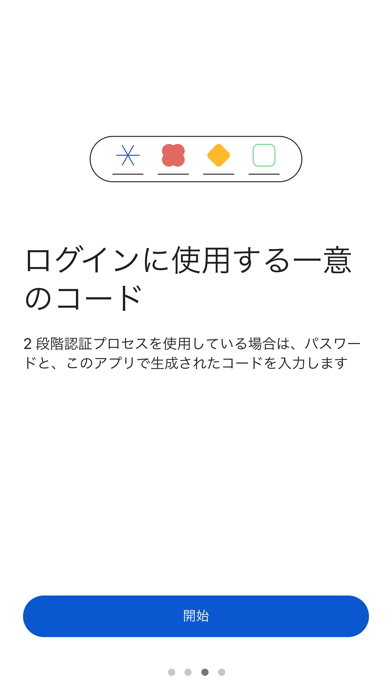
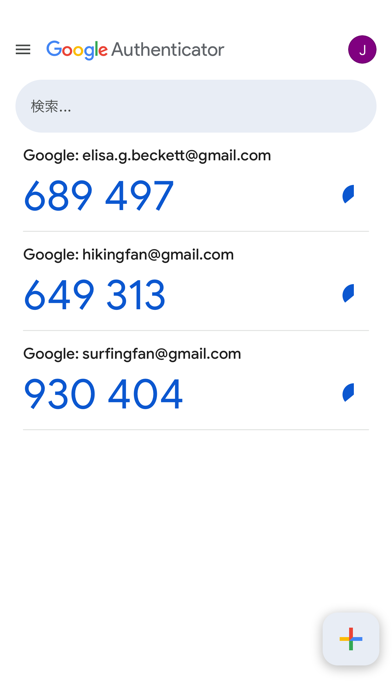
Google Authenticatorの中核機能は、時間ベースのワンタイムパスワード(TOTP)を生成することです。アプリを開くと登録済みのアカウントごとに6桁のコードが表示され、このコードは30秒おきに自動で切り替わります。これにより、仮にパスワードが漏えいしてもコードがなければログインできないため、アカウントの安全性が大きく高まります。
- オフライン動作:ネット接続やモバイル通信がなくてもコードを生成できる
- 複数アカウント管理:ひとつのアプリで多数のサービスのコードをまとめて管理可能
- インポート・エクスポート機能:登録済みアカウントの移行がしやすくなるよう改善が進んでいる
- プライバシーモード:生体認証でアプリをロックし、コードを表示するまで内容を隠せる
| 機能 | 内容 |
|---|---|
| コード生成方式 | TOTP(時間ベースの6桁コード・30秒更新) |
| 通信環境 | オフラインでも利用可能 |
| 料金 | 無料 |
| セキュリティ機能 | 生体認証によるプライバシーモード |
| アカウント移行 | エクスポート機能・QRコード読み取りに対応 |
使い方|アカウント追加からコード確認まで
設定の流れはとてもシンプルです。以下のステップに沿って進めれば、初めてでも迷わず設定できます。
- アプリをインストールして起動する
- 画面右下の「+」ボタンをタップし、「QRコードをスキャン」を選択
- 二段階認証を設定したいサービス側の画面に表示されたQRコードを読み取る
- 読み取りが完了すると自動的にアカウントが登録され、6桁のコードが表示される
- ログイン時に表示されているコードを入力すれば認証完了
QRコードが読み取れない環境では、表示される「セットアップキー」を手入力することでも登録できます。旅行先や職場のPCなど、カメラが使いにくい状況でも安心です。
機種変更・アプリ移行時に知っておきたいポイント
スマートフォンを買い替えるときは、Google Authenticatorのデータ移行に少し注意が必要です。近年のアップデートで移行はかなり簡単になりましたが、手順を誤るとログインできなくなる可能性があるため、以下のポイントを押さえておきましょう。
- アプリを最新バージョンに更新しておく
- 各サービスで発行される「バックアップコード」「復旧コード」を安全な場所に保管しておく
- 可能であれば旧端末と新端末の両方が手元にある状態で移行作業を行う
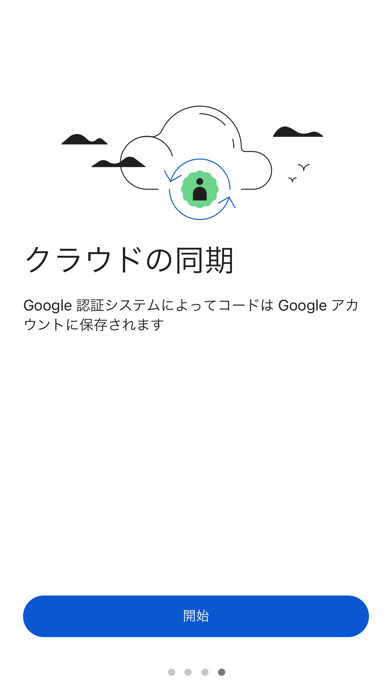
移行方法は大きく分けて2通りあります。ひとつはGoogleアカウントへのクラウド同期を使う方法で、アプリ右上のアイコンから同期状態を確認できます。もうひとつは、旧端末でエクスポート用のQRコードを表示し、新端末でそれを読み取る手動移行の方法です。旧端末が手元に残っている場合は、この手動移行がもっとも確実だと言われています。
なお、スマートフォンの標準的なデータ移行ツール(クイックスタートやクラウドバックアップなど)では、認証アプリのデータは自動的には復元されないケースが多い点にも注意しましょう。移行は必ずアプリ内の手順に沿って手動で行うのが安全です。
プライバシーモードとセキュリティ機能
近年追加されたプライバシーモードは、生体認証(指紋・顔認証)でアプリ自体をロックできる機能です。有効にしておくと、アプリを開いた直後はコードがマスクされた状態になり、使いたいアカウントをタップして初めてコードが表示されます。スマートフォンを他人に見られる場面でも、認証コードをのぞき見されにくくなる仕組みです。
プライバシーモードと合わせて、端末自体の画面ロック(PINやパスコード)も設定しておくと、より安心して使えます。
評価・レビューをチェック
Google Authenticatorは評価4.7/5(161,802件)という非常に高いスコアを獲得しており、多くのユーザーから支持されているアプリです。レビューでは「動作が速くシンプルで使いやすい」「ほとんどのサービスの二段階認証に対応していて安心感がある」といった声が多く寄せられています。特に、コードの表示がスムーズで待たされることがない点や、対応サービスの幅広さを評価する意見が目立ちます。
- 「シンプルで動作が軽く、コードもすぐ表示される」と評価されている
- 「ほぼすべての二段階認証対応サービスで使えて助かる」という声がある
- 「オフラインでもコードが確認できるので出先でも困らない」と好評
一方で、登録するアカウント数が増えてくると一覧の中から目的のものを探しにくいと感じる声もあり、こまめにアカウント名を分かりやすく設定しておくと快適に使えるという工夫も共有されています。また、複数端末での自動同期のような機能を求める声もあるため、今後のアップデートにも注目したいところです。
こんな人におすすめ
- 無料で手軽に二段階認証を導入したい人
- 複数のサービスの認証をひとつのアプリでまとめて管理したい人
- 通信環境に左右されずにコードを確認したい人
- シンプルな操作性を重視する人
Google Authenticatorは、機能を二段階認証に絞り込んだシンプルさと、圧倒的に高い評価が魅力のアプリです。まだ導入していないサービスがあれば、これを機に設定しておくと安心です。

まとめ
Google Authenticatorは、6桁のワンタイムコードを30秒ごとに自動更新するシンプルな仕組みで、多くのオンラインサービスのセキュリティを底上げしてくれるアプリです。無料でありながら評価4.7/5という高いスコアを獲得しており、動作の軽快さや対応サービスの幅広さが評価されています。設定もQRコードを読み取るだけと簡単で、プライバシーモードなどのセキュリティ機能も充実してきています。機種変更の際は、バックアップコードの保管と正しい移行手順さえ押さえておけば、スムーズに引き継ぐことができます。日常のログインを少しでも安全にしたいなら、導入を検討する価値は十分にあるアプリと言えるでしょう。
Google Authenticatorの使い方と評判|二段階認証アプリの選び方をまとめました
Google Authenticatorは、シンプルな操作性と高い評価を両立した二段階認証アプリです。QRコードを読み取るだけの手軽なセットアップ、オフラインでも使えるコード生成、生体認証によるプライバシーモードなど、日常的なセキュリティ対策として頼れる機能がそろっています。機種変更時の移行手順にさえ注意しておけば、長く安心して使い続けられるアプリです。