- ドコモメールアプリはAndroid端末でキャリアメール(@docomo.ne.jp)をスマホ感覚で使える公式アプリ
- 初期設定はdアカウントでのログインとクラウド同期だけで完了し、初心者でも迷いにくい
- 迷惑メール対策や振り分け機能を使うと受信ボックスが整理され、必要なメールが埋もれにくくなる
- 通知の遅延など一部で報告される不具合には、あらかじめ知っておくと安心な対処法がある
- ビジネス用途では他の高機能メールアプリと役割を分けて使う選択肢もある
ドコモメールアプリとはどんなアプリか
ドコモメールアプリは、NTTドコモが提供する公式のメールクライアントで、契約時に付与される「@docomo.ne.jp」のキャリアメールアドレスを、Androidスマートフォン上でGmailやOutlookのような感覚で送受信できるようにするアプリだ。従来のキャリアメールはブラウザ経由での確認が主流だったが、専用アプリの登場によってプッシュ通知での即時受信や迷惑メールの自動振り分けなど、スマホ向けメールアプリとしての利便性が大きく向上している。
アプリはGoogle Playストアから無料でダウンロードでき、docomo回線を契約しているユーザーであれば追加料金なしで利用できるのも特徴だ。仕事用のメールアドレスとは別に、家族や友人とのやり取りに使うプライベート用アドレスとして活用しているという声も多く聞かれる。
ポイント:ドコモメールアプリは通信キャリアのメールサービスをクラウド化したもので、機種変更時もアドレスやメールデータが引き継がれやすいのが安心材料になっている。


Androidでの初期設定・使い方
初めてアプリを使う際の設定手順はシンプルだ。ホーム画面からドコモメールアプリを起動し、アプリが未インストールの場合はGoogle Playストアから検索してダウンロードする。起動後に表示される利用規約に同意すると、自動的にクラウドとの同期が始まり、受信ボックスが表示されれば初期設定は完了となる。
メールの送受信や各種サービスを利用するには、dアカウントでのログインが前提になる。dアカウントはドコモの各種サービスを横断して使える共通IDで、機種変更やアプリの再インストール時にもこのアカウントで認証すれば、メールデータをスムーズに復元できる。
Wi-Fi環境での受信設定
データ通信量を抑えたい場合は、Wi-Fi利用時のみメールを受信する設定に切り替えることも可能だ。アプリ内の「その他」から「メール設定」を開き、通信設定の項目を確認しておくと、外出先でのギガ消費を意識しながら使い分けられる。
自動受信のオン・オフ
アプリを開いて「その他」→「メール設定」→「通信設定」と進み、「自動通信設定」をオンにしておくと、メールが届いた際に自動的に受信される。逆にバッテリーや通信量を節約したい場面では、この設定をオフにして手動受信に切り替えることもできる。
知っておきたいこと:自動受信をオフにすると通知が遅れることがあるため、重要な連絡を待っている時は手動更新を忘れずに行うのがコツだ。
主な機能と便利な使い方
ドコモメールアプリには、単なる送受信にとどまらない機能がいくつか用意されている。代表的なものを整理すると次の通りだ。
| 機能 | 内容 |
|---|---|
| メール振り分け | 差出人やキーワードでフォルダを自動仕分けし、受信ボックスを整理できる |
| マイアドレス確認 | 「その他」→「メール設定」からアドレスをコピーしやすい |
| 迷惑メール対策 | My docomoの「かんたん設定」で受信条件をまとめて調整できる |
| 複数端末での確認 | dアカウントとIMAP設定で、2台目の端末からもメールを確認できる |
特に迷惑メール対策は、キャリアメールを長く使っているユーザーほど重宝する機能だ。My docomoのサイトにブラウザからアクセスし、dアカウントのパスワードでログインしたうえで「メール設定」→「迷惑メール対策」と進むと、「かんたん設定」から受信の許可・拒否条件をまとめて調整できる。細かい条件を一つずつ設定する手間がないため、スマホ操作に慣れていない人でも扱いやすいという評判だ。
2台持ち・機種変更時の使い方
2台目のスマートフォンやタブレットにドコモのSIMカードが入っていない場合でも、1台目で受信したドコモメールを遠隔でチェックできる仕組みが用意されている。2台目の端末でdアカウントとそのパスワードを使ってIMAPサーバーの設定を行えば、外出先で使っているサブ端末からもメールを確認できるようになる。仕事とプライベートで端末を分けているユーザーにとって、この柔軟さは大きなメリットといえる。
注意点:ドコモメールアプリ以外の環境(他のメールアプリやパソコン)で利用する場合は、事前に「dアカウント利用設定」を済ませておく必要がある。
よくある不具合と対処法
公式アプリとして安定して使われている一方で、環境によってはいくつかの不具合が報告されている。あらかじめ知っておくと、いざという時に慌てずに済む。
- 通知の遅延:バックグラウンドデータ制限がオンになっていると、通知が遅れて届く、あるいは届かなくなることがある。端末側の「バッテリー最適化」や「バックグラウンド制限」の設定を見直すと改善するケースが多い。
- 画面表示の乱れ:一部端末でアプリ上部のバーの色が変わったり、差出人や件名が正しく表示されない事象が報告されている。アプリのアップデートで修正されることが多いため、常に最新バージョンへの更新を心がけたい。
- 古いOSでのサポート終了:Android OSのバージョンが古い端末では順次サポートが終了しており、動作が不安定になる場合がある。OSのアップデートが可能であれば適用しておくと安心だ。
落とし穴になりやすい点:メールが届かない場合、迷惑メール設定が厳しすぎて必要なメールまでブロックしていることがある。まずは受信拒否条件を見直すのが対処の近道だ。
他のメールアプリと役割を分けて使う
ドコモメールアプリはキャリアメール専用として使いやすい一方、仕事用アドレスやGmail・Outlookなど複数のメールアカウントを1つのアプリでまとめて管理したいというニーズもある。そうした場面では、汎用メールアプリとの併用も選択肢に入ってくる。
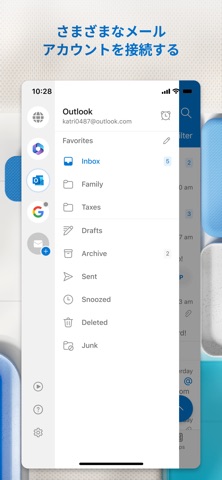
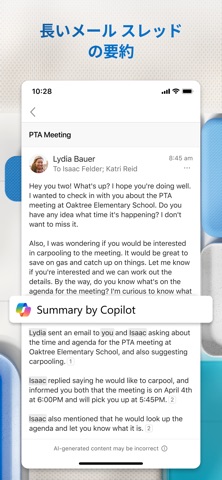
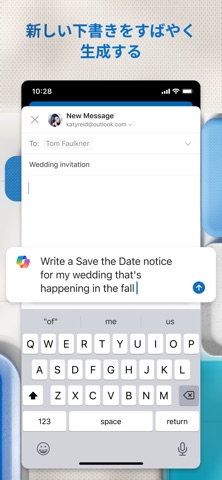
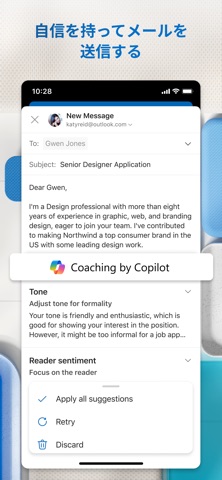
例えばMicrosoft Outlookは、複数のメールアカウントを一括管理できるビジネス向けアプリとして評価が高く、5点満点中4.5という評価を獲得している。実際のユーザーレビューでも「5つの異なるメールアドレスをOutlookでまとめて使っている」「スレッド表示や添付ファイルの一覧表示がしやすい」といった声が寄せられており、複数アドレスを横断して確認したい人からの支持が厚いことがうかがえる。一方で「ストレージをもう少し増やしてほしい」「テンプレートメールの作成はパソコン版でないとできない」といった要望も見られ、モバイル単体で完結させたい人には工夫が必要な場面もあるようだ。
こうした汎用アプリと、キャリアメールに特化したドコモメールアプリを目的に応じて使い分けるのも一つの方法だ。プライベートの連絡はドコモメールアプリで完結させ、仕事関連のやり取りは複数アカウントをまとめられるアプリに集約する、といった運用をしているユーザーも少なくない。
ポイント:キャリアメールの安定運用はドコモメールアプリ、複数アカウントの一元管理は汎用アプリ、という役割分担が使いやすいという評価が多い。
迷惑メール・セキュリティ面での評判
キャリアメールは長年使われてきた分、スパムメールが届きやすいという印象を持つ人もいるかもしれない。しかしドコモメールアプリでは、My docomo経由での迷惑メール設定が細かく用意されており、受信条件を「かんたん設定」でまとめて調整できる点が評価されている。特定のドメインを指定して拒否したり、逆に許可リストを作成したりといった柔軟な運用ができるため、必要なメールを取りこぼさずに不要なメールだけを絞り込みやすい。
また、ドコモメールサービス全体の障害情報は公式サイトで随時公開されており、大規模な通信障害が起きた際も状況を確認しやすい体制が整っている。日常的に使うインフラ的なアプリだからこそ、こうした透明性のある情報公開は安心材料になっている。


まとめ
ドコモメールアプリは、Androidスマートフォンでキャリアメールを快適に使うための公式ツールとして、初期設定のわかりやすさや迷惑メール対策の手軽さが評価されている。dアカウントを軸にした設定によって機種変更時のデータ引き継ぎもスムーズで、2台持ちの端末からも遠隔でメールを確認できる柔軟さも魅力だ。通知の遅延や表示の乱れといった不具合が報告されることもあるが、端末側の設定見直しやアプリの更新で改善するケースが多く、事前に対処法を知っておけば大きな心配はいらないだろう。複数アカウントを一元管理したい場合は、Outlookのような汎用メールアプリと役割を分けて併用するのもおすすめの使い方だ。自分の利用スタイルに合わせて、ドコモメールアプリを上手に活用してみてほしい。
ドコモメールアプリの使い方|Android設定と注意点を紹介
ドコモメールアプリはdアカウントによる初期設定、Wi-Fi受信や自動通信のオン・オフ、迷惑メール対策のかんたん設定、複数端末での遠隔確認など、キャリアメールをAndroidで便利に使うための機能が揃っている。通知遅延や表示崩れといった不具合には端末設定の見直しやアップデートで対応でき、複数アカウントを扱いたい場合はOutlookなど他のメールアプリと使い分けることで、自分に合ったメール環境を整えやすくなる。