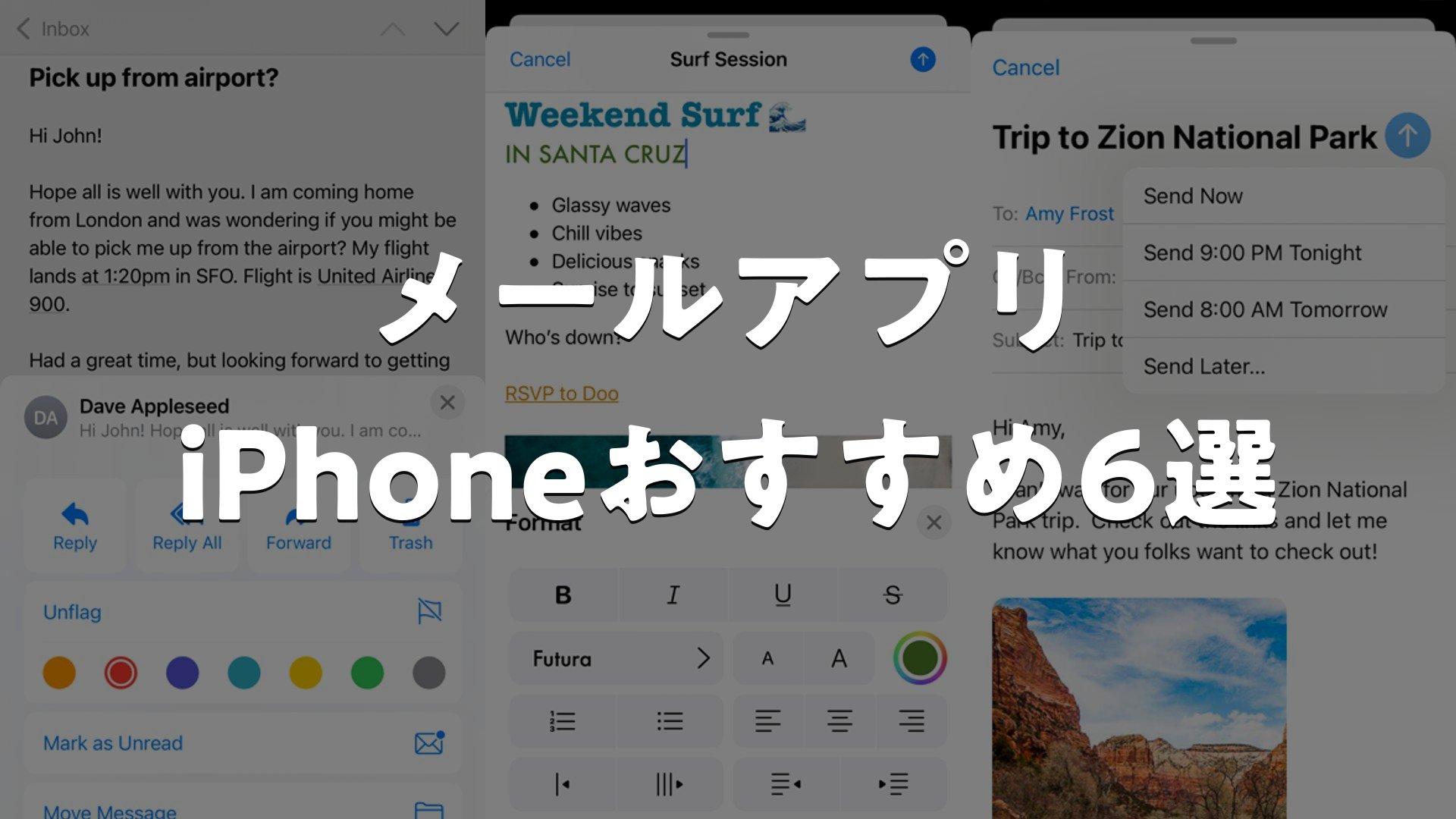
iPhoneを毎日使っていると、仕事のメールも家族の連絡も、副業のやり取りやネット通販の通知まで、すべて1台で受けることになる。使いやすいメールアプリを選んでおくかどうかで、1日の集中力や見落としリスクが大きく変わってくる。
ここでは、iPhoneで使えるメールアプリを「純正」「複数アカウントの統合管理」「ビジネス向け」「とにかく軽い」など切り口を分けて、合計6本を紹介する。検索でよく見かける各アプリの評価や、App Storeに寄せられているユーザーの声も交えながら、自分に合った1本を選びやすい形でまとめている。
この記事のポイント
- iPhone純正の「メール」と人気の他社アプリを比べられる
- 複数のアカウントを1つにまとめたい人向けの選び方がわかる
- 仕事用・プライベート用で使い分ける目安が整理できる
- App Storeのリアルな評価から長所と注意点を確認できる
- セキュリティと迷惑メール対策で押さえたい設定がわかる
iPhoneでメールアプリを選ぶときに見るべきポイント
iPhoneのメールアプリは無料で使えるものが多く、見た目だけだと「どれも同じ」に感じやすい。実際には受信箱の作り、振り分けの賢さ、複数アカウント対応、通知の細かさなどで使い心地が大きく変わる。まずは選び方の軸を整理しておきたい。
1. 普段使っているメールアドレスとの相性
iCloud、Gmail、Yahoo!メール、Outlookなど、普段どのアドレスをメインで使っているかは選択の出発点になる。同じ提供元が出しているアプリは設定が一瞬で終わり、検索やラベルといった独自機能までフルに使える。サブのアドレスも一緒にまとめたい場合は、IMAPやExchangeに対応した汎用アプリが向いている。
2. 複数アカウントを1画面で見たいか
仕事と家庭、学校とサークル、本業と副業など用途が分かれている人ほど「統合受信箱」の有無が効いてくる。1つの画面ですべての受信メールが時系列で並ぶアプリなら、確認漏れが起きにくい。逆にきっちり分けたい人は、アカウントごとにフォルダや切り替えが残るタイプのほうが向いている。
3. 通知とフォーカスの作り込み
仕事のメールだけプッシュで知らせる、VIP登録した相手からの返信は強めに通知する、夜間は止めるなど、通知の細かいコントロールはストレスに直結する。iOSのフォーカス機能と相性のよいアプリだと、集中したい時間帯に通知を絞れるのが便利だ。
4. 迷惑メール対策とプライバシー保護
近年は迷惑メールやフィッシングが手口を変えながら増えている。送信者にIPアドレスや開封の事実を知られにくくする「メールプライバシー保護」のような仕組みや、自動で迷惑メールを振り分ける機能の有無は、長く使うほど効いてくるポイントだ。
ビジネス用途中心ならカレンダーや予定との連携、プライベート中心なら見やすさと通知の静かさを重視するなど、使う場面によって優先順位が変わるのがメールアプリ選びのコツ。


iPhoneにおすすめのメールアプリ6選【2026年5月最新】
ここからは具体的に6本を紹介する。それぞれ得意な使い方が異なるので、自分の生活スタイルに近いものを2〜3本ほど候補にしぼって試してみるのがおすすめだ。
選び方の早見:iCloud中心なら純正メール/Googleサービス多用ならGmail(ジーメール)/仕事中心ならOutlook(アウトルック)/アドレスが多いならSpark Mail(スパーク・メール)/Yahoo!(ヤフー)アドレス中心ならYahoo!メール/軽さ重視ならmyMail(マイメール)。
1. メール(iPhone純正)
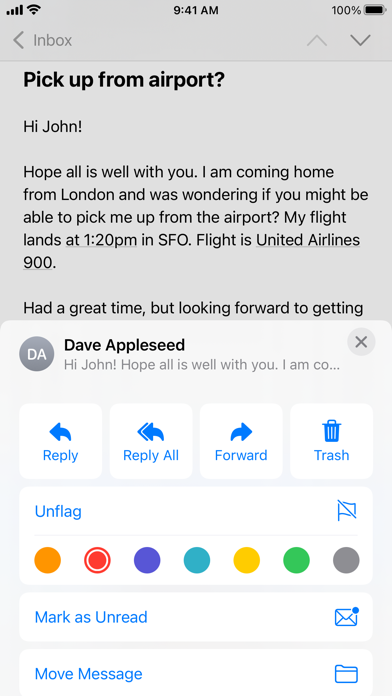
iPhoneに最初から入っている純正のメールアプリ。iCloudメールはもちろん、Gmail・Outlook・Yahoo!メールなどもアカウント登録だけで使い始められ、連絡先・カレンダー・Safariとの連携が自然なのが大きな魅力だ。
受信トレイの上部にある「フィルタ」をタップすれば、未読のみ・添付つきのみ・VIPからのみといった切り替えができる。さらにiOS側のフォーカスと組み合わせると、仕事用フォーカスのときだけ仕事用アカウントに通知を絞ることもできる。
セキュリティ面では「メールプライバシー保護」が標準で用意されており、有効にしておくと送信者が開封の有無や受信者のIPアドレスを把握しにくくなる。マーケティングメールのトラッカーが効きにくくなるため、配信元に閲覧の事実を取られたくない人にも向いている。
App Storeに寄せられている評価は4.2前後で、件数は48万件を超える定番アプリ。「シンプルで余計な機能がない」「セキュリティをもっと強化してほしい」という声のほか、「迷惑メールがブロックしきれないことがある」「通知が届かないように感じるときがある」「機種変更時の引き継ぎでつまずいた」など、運用面で改善を望む声も見られる。とはいえiPhone本体の更新と一緒に長く面倒を見てもらえる安心感は他アプリにはない強みで、最初の1本としては最有力だ。
こんな人に向いている:iCloudメインで使っている/メールに余計な機能はいらない/OSと一緒にアップデートされる安心感を重視したい。
2. Gmail(ジーメール)
Googleが提供する定番アプリ。GoogleカレンダーやDrive、Meetとの連携が強く、仕事でもプライベートでもGoogleのサービスを多用する人に最適。Gmailアドレス以外にiCloudやOutlook、Yahoo!メールも追加でき、すべての受信トレイを1画面でチェックできる「すべての受信トレイ」が便利だ。
強力な検索機能も特徴で、過去のメールを送信者・添付の有無・期間などで絞り込みやすい。AIによる迷惑メール判定の精度が高く評価されており、購読系メールは「プロモーション」タブに自動で寄せられるなど、受信トレイがすっきりしやすい。
スワイプの動作はアーカイブ・既読・スヌーズなどに割り当てられ、片手操作でも処理が進む。大量のメールを「読む・捌く」両方こなしたい人には心強い選択肢になる。
3. Microsoft Outlook(マイクロソフト アウトルック)
Outlook.comやExchangeアカウントを使う仕事用途で頭ひとつ抜けているのがマイクロソフトのOutlookアプリ。GmailやiCloud、Yahoo!メールも一緒に管理でき、カレンダーとタスクが同じアプリ内で行き来できるのが最大の特徴だ。
会議出席の返信、スケジュール調整、ファイル添付(OneDrive連携)など、ビジネスで頻発する操作が1タップずつでこなせるよう作り込まれている。「優先受信トレイ」がAIで重要なメールを上に集めてくれるため、量が多いビジネスメールでも見落としにくい。
仕事中心の人ほど価値が高く、会社支給のiPhoneや在宅勤務での主力アプリとして選ばれている。
4. Spark Mail(スパーク・メール)
使い心地と機能のバランスで人気を集めるスパーク。複数アカウントの統合受信箱に加え、AIが「メイン」「通知」「ニュースレター」などに自動で振り分ける「スマートインボックス」が定番機能だ。手作業の振り分けが減り、本当に返信が必要なメールが見つけやすくなる。
送信予約、スヌーズ、テンプレート、署名の使い分け、さらにメール内でメモを残しチームで共有する機能まで備える。チームでメール対応する小規模事業者やフリーランスにも評判が良い。
カレンダー・Googleカレンダー・Outlookカレンダーとも連携し、メールから直接予定を作る動線が用意されている点も高評価。Apple Watchでの通知制御も細かく、移動が多い人にも向いている。
5. Yahoo!メール(ヤフー・メール)
Yahoo!メールアドレスを長く使ってきた人にとって安心感のある純正アプリ。迷惑メールの自動振り分けが優秀で、メルマガや通販の通知が多い人ほど効果を実感しやすい。
クーポンやキャンペーン情報を見やすく整理する独自タブを備え、買い物中心のメールチェックに強い。既読・未読の切り替え、フォルダ分け、特定の差出人を上に固定する通知設定などもアプリ内で完結する。
iCloudやGmailを追加することもできるが、Yahoo!メール中心で運用する人がいちばん恩恵を受けやすい設計だ。
6. myMail(マイメール)
動作の軽さと無料で使える機能の幅が魅力のmyMail。さまざまなメールサービスをアカウント登録だけでまとめて管理できるシンプルなアプリで、古い機種でも軽快に動くと評価されている。
プッシュ通知が比較的早く、見やすい一覧表示、アバター付きの送信者表示など、「とにかく見やすく軽く」のニーズに応える作り。サブ機・予備機にメインのメールも入れておきたい人や、機能を盛り込みすぎたアプリに疲れた人の乗り換え先として選ばれることが多い。
機能と用途で見る早見表
主な特徴を一覧にまとめると、向き不向きが見えやすい。
| アプリ | 向いている人 | 特に光る機能 |
|---|---|---|
| メール(純正) | iCloud中心・OS連携重視 | プライバシー保護・フォーカス連携 |
| Gmail | Googleサービス利用者 | 検索精度・自動振り分け |
| Outlook | 仕事メイン・予定管理重視 | 優先受信・カレンダー統合 |
| Spark Mail | アドレス多め・テンプレ多用 | スマートインボックス・送信予約 |
| Yahoo!メール | Yahoo!アドレス中心 | 迷惑メール振り分け・クーポン整理 |
| myMail | 軽さ重視・サブ機運用 | 軽快な動作・見やすい一覧 |
「どれか1本に絞らない」も実は有効な選択。メイン用途は純正、仕事はOutlook、買い物・キャンペーンはYahoo!メールのように、目的別に並走させると整理が一気に進む。
純正メールアプリの便利機能を使いこなすコツ
新しいアプリに乗り換える前に、すでに入っている純正のメールでも設定次第でずいぶん使いやすくなるのが見逃されがちだ。よく使う機能をいくつか紹介する。
VIP登録で重要な相手を見逃さない
家族や上司、取引先のアドレスをVIPに登録すると、メールが「VIP」フォルダに集まり、通知音やバナーを別の動作にできる。大量のメルマガに埋もれて重要連絡を見落とすミスがぐっと減る。
フィルタで見たい種類だけに絞る
受信トレイの下にあるフィルタアイコンをタップすると、未読のみ・添付つきのみ・VIPからのみなどの条件で絞り込める。「あとで」「未対応」だけを順に処理したいときに便利だ。
フォーカスと連動させて静けさを作る
iOSの「集中モード」と組み合わせ、仕事フォーカスのときは仕事用アカウントだけ通知、就寝時は全停止、家族との時間は家族のアドレスのみ通知、といった使い分けができる。1日のオン・オフをアプリ側でコントロールできるのは純正ならではの強みだ。
メールプライバシー保護をオンにしておく
「設定」→「メール」→「プライバシー保護」から有効化できる。送信者にIPアドレスや位置の手がかり、開封の事実が伝わりにくくなり、マーケティングのトラッキングを軽減できる。プライベートでも仕事でも、最初に見ておきたい設定だ。
純正アプリは表示や操作がシンプルな反面、設定を探さない人ほど機能の半分も使えていない、というケースが少なくない。1度設定画面を一通り見ておくだけで体感がだいぶ変わる。
App Storeに寄せられているリアルな声
iPhoneの純正メールアプリには、4.2前後の評価のほかにも幅広いコメントが寄せられている。読者が乗り換え判断に迷ったときの参考になるように、よく見かけるトピックをかいつまんで整理する。
「シンプルで使い慣れている」という長所
長く使っているほど操作が体に染みつき、「特別な機能はないが迷わない」「OSと一緒に進化していく安心感がある」と評価する声が多い。毎日触るアプリだからこそ、慣れた動きで操作できることそのものが価値だと感じている人が多い印象だ。
改善を求める声と対処の方向性
一方で「迷惑メールのブロックがうまく効かないことがある」「通知の挙動がときどき不安定に感じる」「機種変更時の設定がわかりにくかった」といった意見も見られる。これらは設定の見直しや、アカウント側(プロバイダや送信元)の迷惑メールフィルタの併用で改善できる場合が多い。アプリだけで解決しようとせず、メールサービス側の設定もセットで見直すのがコツだ。
セキュリティをさらに高めたい人の選択
「セキュリティを強化したい」という声には、2段階認証、強力なパスワード、Apple ID側のサインイン通知のオン、そして上で紹介したメールプライバシー保護の有効化が効果的だ。アプリの選択と運用ルールを両輪で整えると、iPhoneでのメール体験はより安全になる。
低評価の声はヒントの宝庫。「届かない」と感じたら通知設定とFocus、「迷惑メールが多い」と感じたら振り分けルール、「機種変更でつまずいた」と感じたらApple IDとアカウント設定の流れを順に確認していくと、原因が見つけやすい。
メールアプリを乗り換える前に確認したいこと
新しいメールアプリを試すときは、移行で失敗しないためのチェック項目を先に確認しておくと安心だ。
1. 受信メールはサーバーに残るタイプか
IMAP方式のアカウント(Gmail・iCloud・Yahoo!メールなど)は、サーバー上のメールを複数の端末・アプリで参照するしくみ。新しいアプリを入れても本体側のメールは消えないので、純正と他社アプリを併用しながら試せる。POP方式のみのプロバイダメールは設定に注意が必要だ。
2. 通知とサウンドの整理
複数アプリを試すと、同じメールが2度通知される「ダブり通知」が起こりがち。試用期間は古いアプリ側の通知をオフにしておくと混乱しない。
3. 自動署名と送信元アドレス
仕事メールでありがちなのが、乗り換え後に署名が消えたり、デフォルトの送信元アドレスが変わってしまったりするケース。アプリごとに署名と「from」を見直してから本格運用に入るのが安全だ。
4. データの保存場所とバックアップ
サーバーに残るアカウントなら大きな問題は少ないが、ローカル保存のメモや下書きはアプリを変えると引き継げないことがある。残しておきたい下書きはメモアプリやクラウドメモにコピーしておくと安心だ。
乗り換え試用のおすすめ手順:① 純正は残したまま新しいアプリを入れる →② 重要度の低いアカウントから試す →③ 1〜2週間使ってみて通知と検索の体感を確かめる →④ 良ければメインも切り替える。
よくある質問
無料メールアプリとして長く使えるのはどれ?
純正メール、Gmail、Outlook、Yahoo!メールはいずれも基本機能を無料で長く使える。機能差より「自分のアドレスとの相性」で選ぶと失敗しにくい。
仕事用とプライベート用は分けたほうがいい?
同じアプリ内でアカウントを分ける、または仕事はOutlook・プライベートは純正のようにアプリそのものを分ける方法がある。通知が混ざるのが嫌なら後者がわかりやすい。
迷惑メールが増えたときに最初にやることは?
まずは差出人を「迷惑メールに移動」して学習させること、配信解除リンクからきちんと解除すること、メールサービス側のフィルタ強度を上げることの3つが基本。アプリ側のブロックリストも併用すると効果が高い。
iCloudメールはどのアプリでも使える?
純正はもちろん、Gmail・Outlook・Spark Mail・myMailなどでもアカウント追加で利用できる。2ファクタ認証の「App用パスワード」が必要な場合があるので、Apple IDの設定画面で発行する流れを覚えておくと迷わない。
迷ったら、まずは「純正メール+もう1本」の二刀流から始めるのが安全。慣れてきたら、より自分の使い方に合うほうにメインを寄せていけばいい。



まとめ
iPhoneのメールアプリは、「使っているアドレスとの相性」「複数アカウントの整理」「通知のコントロール」「プライバシー対策」の4点を軸に選ぶと、自分に合う1本にたどり着きやすい。純正メールはOSとの一体感と長期運用の安心感、Gmailは検索とAI判定、Outlookは仕事との相性、Spark Mailは振り分けと作業効率、Yahoo!メールは迷惑対策とクーポン整理、myMailは軽さといった具合に、それぞれの得意分野がはっきりしている。気になる候補を2〜3本だけ並行して試し、1〜2週間の体感で決めるのが、乗り換えを失敗しないコツだ。
メールアプリiPhoneおすすめ6選をまとめました
iPhoneで使えるメールアプリは、純正のメール、Gmail、Microsoft Outlook、Spark Mail、Yahoo!メール、myMailの6本を押さえておけば、ほぼどんな使い方にも対応できる。アドレスをまとめたい人、通知をきれいに整理したい人、仕事とプライベートを分けたい人、それぞれに刺さる選択肢がそろっている。まずは普段のアドレスと相性のよいアプリから順に試して、毎日触る場所だからこそ「気持ちよく操作できる」を最優先にメインの1本を決めていこう。