iPhoneの機種変更でデータ移行に不安を感じていませんか?
新しいiPhoneを手に入れたとき、多くの人がまず心配するのが「データ移行がちゃんとできるかどうか」ではないでしょうか。写真や連絡先、大切なアプリのデータがすべて無事に移せるのか、LINEのトーク履歴は消えないか……。そんな不安を抱える方は少なくありません。
実は、iPhoneの機種変更におけるデータ移行は、正しいアプリと手順を知っていれば驚くほどスムーズに完了します。この記事では、iPhone機種変更時に役立つアプリや移行方法を網羅的に解説していきます。初めての機種変更で不安な方も、何度か経験があるけれど毎回手こずるという方も、ぜひ参考にしてください。
iPhone機種変更で使えるデータ移行方法は大きく4つ
iPhoneの機種変更でデータを移行する方法は、主に以下の4つがあります。それぞれにメリット・デメリットがあるので、自分の環境に合った方法を選ぶことが大切です。
1. クイックスタート(iPhone同士の直接転送)
Apple公式が提供する、もっとも手軽なデータ移行方法です。旧iPhoneと新iPhoneを近くに置くだけで、Bluetooth経由でペアリングが始まり、Wi-Fiまたは有線接続を通じてデータが転送されます。
クイックスタートの最大の魅力は、iCloudのストレージ容量を消費しないという点です。iCloudの無料枠(5GB)では足りないけれど、有料プランには入りたくない……という方でも、端末同士で直接データを送り合うため容量を気にせず使えます。
連絡先、写真、動画、音楽はもちろん、多くのアプリとそのデータもまとめて移行できるので、機種変更後にすぐ新しいiPhoneを使い始めることができます。
2. iCloudバックアップからの復元
旧iPhoneのデータをiCloudにバックアップしておき、新しいiPhoneのセットアップ時に「iCloudバックアップから復元」を選択する方法です。Wi-Fi環境さえあれば、旧iPhoneが手元になくてもデータを復元できる点がメリットです。
手順はシンプルで、旧iPhoneの「設定」→「Apple ID」→「iCloud」→「iCloudバックアップ」から「今すぐバックアップを作成」をタップするだけ。新iPhoneの初期設定時にApple IDでサインインし、作成したバックアップを選べばデータが復元されます。
ただし、iCloudの無料ストレージは5GBまでなので、写真や動画が多い方は有料プランへの加入が必要になる場合があります。
3. パソコン(iTunes / Finder)を使ったバックアップ復元
WindowsならiTunes、MacならFinderを使って旧iPhoneのバックアップを作成し、新iPhoneに復元する方法です。パソコンのストレージを使うため容量の制限がほぼないのが最大の利点。大量の写真や動画を保存している方には特におすすめです。
また、パソコンでバックアップを作成する際に「暗号化バックアップ」を有効にしておくと、アプリのパスワード情報やヘルスケアデータなども含めてバックアップできるため、復元後の再設定の手間がさらに減ります。
4. データ移行アプリを使う方法
Apple純正の方法以外にも、サードパーティ製のデータ移行アプリを活用する方法があります。特にAndroidからiPhoneへの機種変更や、特定のデータだけを選んで移行したい場合に便利です。
代表的なアプリとしては、Apple公式の「iOSに移行」(Move to iOS)のほか、通信キャリアが提供するデータ移行アプリなどがあります。それぞれの特徴については、後ほど詳しく紹介します。
機種変更をもっと簡単に。おすすめデータ移行アプリ
ここからは、iPhoneの機種変更時に活躍するおすすめのデータ移行アプリを紹介します。純正の方法ではカバーしきれない部分を補ってくれるアプリを厳選しました。
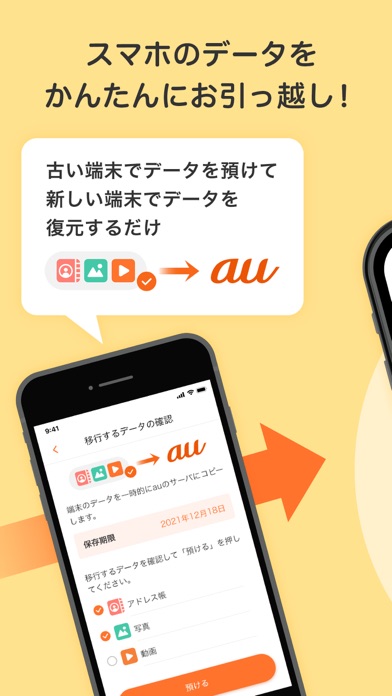
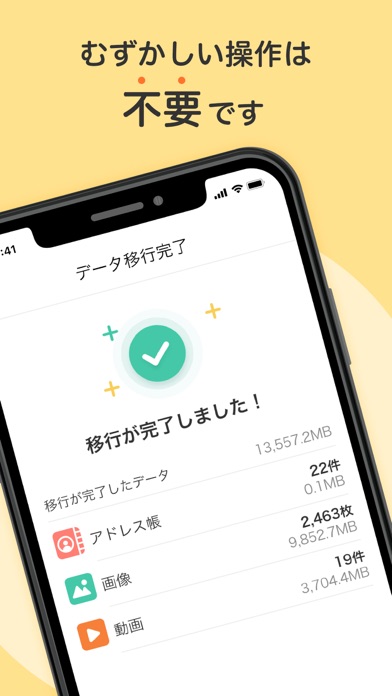
データお引っ越し
「データお引っ越し」は、通信キャリア公式として提供されている無料のデータ移行アプリです。App Storeでの評価は4.5/5(約9,800件以上のレビュー)と非常に高く、多くのユーザーに支持されています。
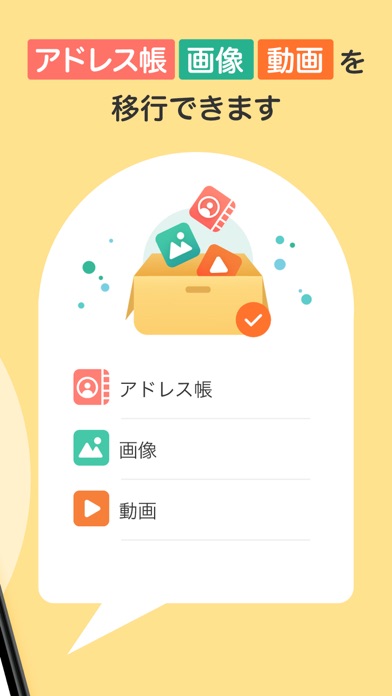
このアプリの最大の特徴は、操作がとにかくシンプルなこと。画面の指示に従ってタップしていくだけで、写真・動画・連絡先などの主要データを新しい端末に移行できます。安全なサーバーを経由してデータを一時的にコピーする仕組みのため、セキュリティ面でも安心です。
ユーザーからは「他のバックアップアプリだと1時間半くらいかかるところが、このアプリなら10分もかからずに終わった」という声もあり、転送速度の面でも高い評価を得ています。スマホの操作にあまり慣れていないシニア層の方からも「わかりやすい」と好評で、初めてデータ移行をする方にもおすすめのアプリです。
iPhone同士の移行はもちろん、AndroidからiPhoneへの移行にも対応しているため、OSをまたいだ機種変更でも活用できます。
iOSに移行(Move to iOS)
Apple公式が提供する、AndroidからiPhoneへの移行専用アプリです。Google Playストアから無料でダウンロードできます。連絡先、メッセージ履歴、写真、動画、ブックマーク、メールアカウントなどをワイヤレスで安全に転送できます。
新しいiPhoneの初期設定中に「Androidからデータを移行」を選択し、旧Android端末で「iOSに移行」アプリを起動、表示されるコードを入力するだけで転送が開始されます。Apple公式だけあって安定性は抜群です。
各キャリア公式のデータ移行アプリ
大手通信キャリア各社も、独自のデータ移行アプリを提供しています。自分が利用しているキャリアのアプリを使えば、キャリア固有のサービスやメールデータもスムーズに引き継げるケースが多いです。
キャリアショップでの機種変更時にスタッフがサポートしてくれることも多いので、対面でのサポートを受けたい方にも適しています。
クイックスタートがうまくいかないときの原因と対処法
もっとも手軽なクイックスタートですが、「なぜか始まらない」「途中で止まってしまう」というトラブルも報告されています。ここでは、よくある原因と対処法をまとめました。
iOSバージョンが古い
クイックスタートを利用するには、新旧どちらのiPhoneもiOS 12.4以降であることが必要です。古いiPhoneのiOSバージョンが対応していない場合は、まず「設定」→「一般」→「ソフトウェア・アップデート」からアップデートを行いましょう。
Bluetoothがオフになっている
クイックスタートの初期接続にはBluetoothが使われます。新旧両方のiPhoneでBluetoothがオンになっていることを確認してください。コントロールセンターからでも簡単に切り替えられます。
Wi-Fi環境が不安定
データ転送にはWi-Fiが使われるため、通信が不安定な場所ではエラーが起きやすくなります。ルーターの近くで作業する、他の端末のWi-Fi接続を一時的に切るなどの対策が有効です。
新しいiPhoneが初期化されていない
特に中古のiPhoneを購入した場合に多いケースです。クイックスタートは「こんにちは」画面(初期設定画面)でのみ開始できるため、すでにセットアップ済みの端末では利用できません。「設定」→「一般」→「転送またはiPhoneをリセット」から初期化してください。
ストレージ容量が不足している
旧iPhoneのデータ量が新iPhoneのストレージを超えている場合、容量不足で転送が完了しません。事前に不要なアプリや写真を整理するか、容量の大きいモデルへの移行を検討しましょう。
充電残量に注意
クイックスタートのデータ転送にはそれなりの時間がかかります。転送中にバッテリーが切れるとやり直しになってしまうため、Appleは新旧両方のiPhoneを充電ケーブルに接続した状態で行うことを推奨しています。就寝前や休日など、端末をしばらく使わなくても支障のない時間帯に行うのがベストです。
個別に引き継ぎ設定が必要なアプリ一覧
クイックスタートやiCloudバックアップで多くのデータは自動的に移行されますが、一部のアプリは個別に引き継ぎ設定を行う必要があります。機種変更前に必ず確認しておきましょう。
LINE(ライン)
日本のスマホユーザーにとって最重要ともいえるLINEは、機種変更前の準備が欠かせません。以下の手順を踏んでおきましょう。
- アカウント情報の確認:「ホーム」→「設定」→「アカウント」で、メールアドレスとパスワードが登録されているか確認
- トーク履歴のバックアップ:「設定」→「トークのバックアップ」からiCloudにバックアップを作成
- アカウント引き継ぎの有効化:「設定」→「アカウント引き継ぎ」をオンにする(有効期限は36時間)
新しいiPhoneでLINEアプリを起動し、電話番号認証を行ったあと、トーク履歴の復元を選択すればこれまでの会話もそのまま引き継げます。
Suica・PASMO(交通系ICカード)
Apple Payに登録したSuicaやPASMOは、1枚のカードを同時に複数のiPhoneに登録することができない仕組みになっています。そのため、機種変更前に旧iPhoneからカードを削除しておく必要があります。
手順は「ウォレット」アプリからSuicaを選択し、「このカードを削除」をタップするだけ。カードの残高やデータはサーバーに保管されるので、新iPhoneで同じApple IDでサインインし、ウォレットアプリから再追加すれば残高もそのまま復元されます。
ゲームアプリ
ゲームアプリのデータ引き継ぎは、アプリごとに方法が異なるため注意が必要です。多くのゲームでは、アプリ内の設定メニューに「引き継ぎコード」や「データ連携」の項目が用意されています。
主要なパターンとしては以下の3つがあります。
- 引き継ぎコード方式:旧端末でコードを発行し、新端末で入力する
- アカウント連携方式:Apple ID、Googleアカウント、SNSアカウントなどと連携する
- Game Center連携:AppleのGame Centerに紐づけてデータを保存する
課金データが絡むゲームは特に慎重に。機種変更前に必ず引き継ぎ設定を完了させてから、新しいiPhoneへ移りましょう。
二段階認証アプリ(Google Authenticatorなど)
セキュリティのために二段階認証アプリを利用している方は、移行を忘れると各種サービスにログインできなくなる恐れがあります。Google Authenticatorの場合は、アプリ内の「アカウントのエクスポート」機能を使って、QRコードで新端末に移行するのが確実です。
銀行・決済アプリ
銀行アプリやQRコード決済アプリ(PayPay、楽天ペイなど)も、アカウント情報を再入力する必要がある場合があります。パスワードやログイン情報を事前にメモしておきましょう。
iPhone機種変更前にやっておくべきチェックリスト
実際に機種変更を行う前に、以下のチェック項目を確認しておくとトラブルを未然に防ぐことができます。
データ移行前の準備
- Apple IDとパスワードの確認:忘れている場合は事前にリセット
- iOSを最新バージョンにアップデート:新旧両方の端末で実施
- 不要なデータの整理:写真やアプリを整理してストレージに余裕を作る
- iCloudバックアップの実行:万が一のための保険として
- LINEのトーク履歴バックアップ:iCloudにバックアップを保存
- Suica・PASMOの削除:ウォレットアプリからカードを削除
- ゲームアプリの引き継ぎ設定:各ゲームの引き継ぎコード発行やアカウント連携
- 二段階認証アプリのエクスポート準備
- 各種アプリのログイン情報のメモ
データ移行時の注意点
- 安定したWi-Fi環境で作業する:転送途中の切断を防ぐ
- 両方のiPhoneを充電しながら作業する:バッテリー切れ対策
- 十分な時間を確保する:データ量によっては数十分~数時間かかる場合も
- SIMカードの差し替えタイミング:クイックスタート前に新iPhoneにSIMを入れておくとスムーズ
AndroidからiPhoneへ機種変更する場合のポイント
Android端末からiPhoneへ乗り換える方は、iPhone同士の機種変更とは手順が異なる点に注意が必要です。
Apple公式「iOSに移行」アプリを活用
AndroidからiPhoneへの移行では、Apple公式の「iOSに移行」アプリが基本ツールとなります。連絡先、メッセージ、写真、動画、Webブックマークなどを一括で転送できます。
ただし、LINEのトーク履歴はこのアプリでは移行できないため、LINEアプリ内での個別バックアップが必要です。また、Android専用のアプリは当然ながらiPhoneでは使用できないので、代替アプリを事前にリサーチしておくことをおすすめします。
データお引っ越しならOS間移行もカバー
先ほど紹介した「データお引っ越し」アプリは、AndroidからiPhoneへの移行にも対応しています。Apple公式アプリと併用することで、より確実なデータ移行が可能になります。「公式アプリだけでは不安」という方は、サブの移行手段として活用すると安心です。
機種変更後に確認すべきこと
データ移行が完了したら、すべてが正しく移行されたかを確認しましょう。見落としがちなポイントをまとめました。
確認チェックリスト
- 写真・動画:枚数や最新の写真が移行されているか
- 連絡先:主要な連絡先が欠けていないか
- LINEアプリ:トーク履歴が復元されているか、友だちリストに問題はないか
- Suica・PASMO:残高が正しく反映されているか
- メールアカウント:送受信ができるか
- ゲームアプリ:データが正しく引き継がれているか
- 二段階認証:各サービスにログインできるか
- Apple Pay:クレジットカード情報が登録されているか
- 通知設定:必要なアプリの通知がオンになっているか
問題がなければ、旧iPhoneのデータ消去に進むことができます。ただし、最低でも1週間程度は旧iPhoneのデータを残しておくことをおすすめします。移行漏れに後から気づくケースもあるためです。


まとめ
iPhoneの機種変更は、適切なアプリと正しい手順さえ知っていれば、決して難しい作業ではありません。クイックスタートを基本としつつ、「データお引っ越し」のようなサポートアプリを併用することで、写真・連絡先・アプリデータの移行がスムーズに完了します。LINEやSuica、ゲームアプリなど個別の引き継ぎが必要なものについては、事前準備をしっかり行うことが成功のカギです。機種変更前のチェックリストを活用して、一つひとつ確実にクリアしていきましょう。新しいiPhoneでの快適な生活が、きっとすぐに始まるはずです。
iPhone機種変更アプリおすすめガイド|データ移行を失敗しない方法をまとめました
この記事では、iPhoneの機種変更時に役立つデータ移行の方法とアプリをご紹介しました。クイックスタート、iCloudバックアップ、パソコン経由のバックアップ、そしてデータ移行アプリという4つの方法のなかから、自分の環境に合ったものを選ぶのがポイントです。特に「データお引っ越し」アプリは、App Storeで4.5の高評価を獲得しており、シンプルな操作性と高速な転送が魅力。AndroidからiPhoneへの乗り換えにも対応しているので、幅広いシーンで活躍します。LINEやSuica、ゲームアプリなど個別に引き継ぎが必要なアプリの事前準備も忘れずに。この記事のチェックリストを参考にして、大切なデータをしっかり守りながら、新しいiPhoneへの移行を成功させてください。