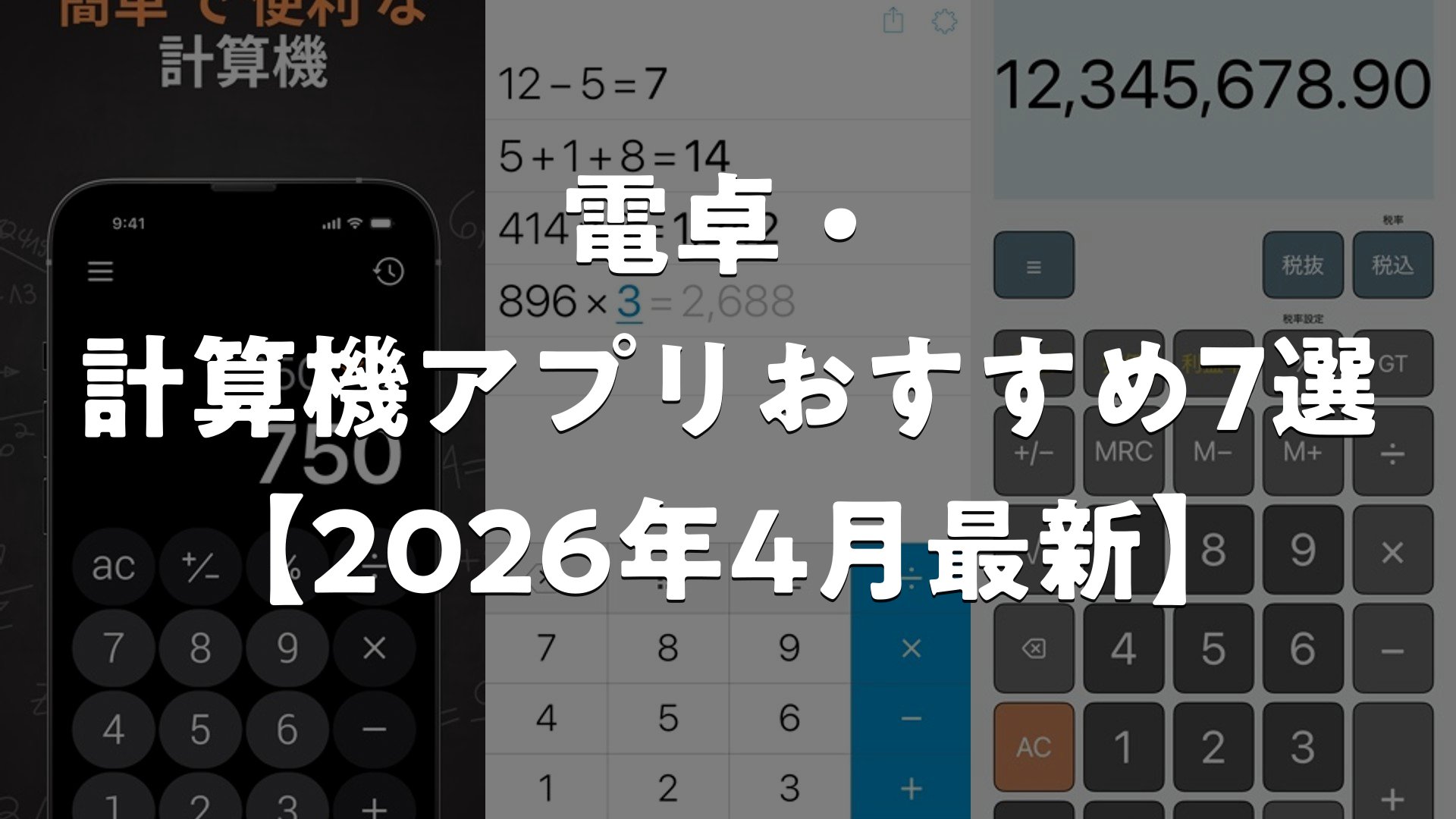
毎日の買い物から複雑な計算まで、シーンに応じた計算アプリが求められます。このガイドでは、シンプルな電卓からiPad向けまで、7つの計算機アプリを比較。用途や好みに合わせた選び方を提案します。普段使いからニッチな需要まで、自分に合う一本が見つかる情報をまとめました。
この記事のポイント
- シンプルな電卓から関数電卓まで、7アプリの多様な機能差を整理
- スマホ・iPad、デバイス別の選び方をポイント化
- 日常計算・時間計算・複雑な計算など、用途ごとの最適解を提示
- 各アプリの使いやすさと特徴をまとめた比較表で判断しやすく
計算機 アプリ 7選
1. 電卓₊


世界で2億回以上のダウンロードを記録している信頼の電卓アプリ。標準計算から関数電卓、通貨換算、単位変換まで、幅広い計算ニーズに対応しています。最新のAI数学ソルバー機能では、方程式や文章題をAIが瞬時に解決。カメラで撮影した数学の問題を自動認識して答えを表示するPhoto Solverも搭載しており、学生から専門家まで活用できます。広告なしで計算に集中できる環境を提供します。
新機能のMath Notesでは、方程式や図表、メモを書き込める専用ノートスペースが利用でき、計算結果を即座にメモできます。Instant Mathモードで式を入力して「=」を加えると、リアルタイムで答えが表示されるため、計算過程の確認がスムーズです。
良い点
- 世界で2億回以上ダウンロードされた信頼と実績のあるアプリで、長年多くのユーザーに選ばれています。
- AI数学ソルバーとPhoto Solver機能で、複雑な方程式や文章題を素早く解決できます。
- 基本計算から関数電卓、通貨換算、単位変換まで一つのアプリで完結します。
編集部コメント
数学の勉強をする学生や、多様な計算機能を求める専門職の方に向いています。AI機能で問題解決がスムーズになり、計算ミスを減らしたい方に特におすすめです。
2. 計算機+ 式が見える電卓
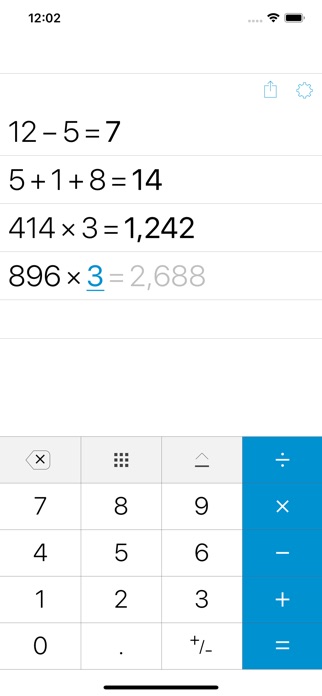
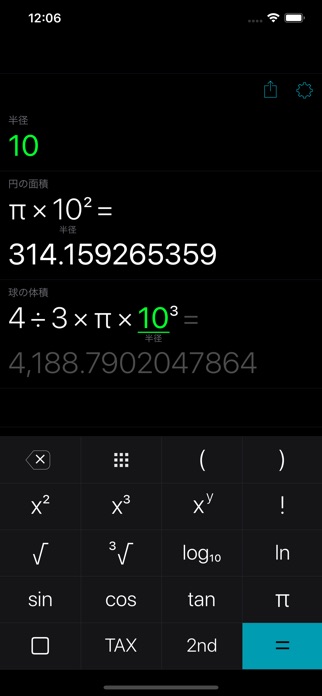

計算式を画面に表示しながら計算を進めるため、入力間違いを防ぎやすいアプリです。編集可能な履歴機能で過去の計算を修正すると、それを参照している他の計算も自動的に更新されます。集計バーでは合計、平均、分散、標準偏差など複数の統計値を一度に算出でき、買い物リストや予算管理に役立ちます。式に名前をつける機能で複雑な計算の関連性も把握しやすく、共有機能で結果をメッセージで送信できます。
関数電卓機能ではキーボード切り替えで三角関数、対数、指数などの高度な計算に対応。過去の計算結果をタップして参照することで、複数の計算を組み合わせた長い式も効率よく扱えます。
良い点
- 計算式を常に表示するため入力ミスを早期に発見でき、修正も簡単に行えます。
- 修正時に参照関連の計算が連動更新される点で、複数の関連計算を管理するのに便利です。
- 集計バーで合計・平均・分散などの統計量を同時に表示でき、データ分析が効率化します。
編集部コメント
家計管理や買い物リスト作成、複雑な計算を整理して管理したい方に向いています。計算プロセスの透明性が高く、ミス防止を重視するユーザーにおすすめです。
3. シンプル 電卓 +


iPhone/iPad向けのシンプルな設計が特徴で、使い方がわかりやすい電卓アプリです。税計算機能や粗利率計算など、専門家や中小企業の経営者にとって実用的なビジネス機能が搭載されています。原価、売価、粗利率を相互計算できるため、商品価格設定が素早く行えます。12桁の正確な計算に対応し、メモリ操作や総計機能も備えており、繰り返し計算も効率的です。
ビジネスパーソン向けに特化した機能として、原価から売価や粗利率を自動計算できる機能が便利です。シンプルなインターフェースながら、電卓の基本機能はしっかり備えており、日常業務で頻繁に使う計算に対応できます。
良い点
- シンプルで使いやすいデザインながら、税計算や粗利率計算などビジネス機能が充実しています。
- 原価・売価・粗利率の相互計算機能で、商品価格設定を素早く行えます。
- メモリ操作や総計機能で複雑な計算を効率的に処理できます。
編集部コメント
店舗経営者や営業職、家計管理で税金計算が必要な方に向いています。シンプルながら実用的なビジネス機能が魅力で、毎日の計算業務を効率化したい方におすすめです。
4. 時間計算機


時間と分の計算に特化した電卓アプリで、複雑な変換をすることなく素早く加算や減算ができるよう設計されています。計算を入力しながら画面に表示されるため、長い計算途中で数値を見失う心配がありません。最大数十万時間まで計算でき、大規模なプロジェクト管理にも対応できます。時間を小数に変換する機能で、2時間30分を2.5と表記することで他の計算ツールとの連携も容易です。プレミアムバージョンでは掛け算や割り算にも対応しています。
時間単位の計算に特化していながら、メモリ機能で計算結果を保持し、後から参照・利用できます。プレミアム版では時間数に対する掛け算や割り算が可能になり、工事現場の人数時間計算や勤務時間の集計など、より幅広い用途に活用できます。
良い点
- 時間・分の計算に特化しており、複雑な単位変換なしに直感的に計算できます。
- 数十万時間までの大規模な時間計算に対応し、大型プロジェクト管理にも使用できます。
- 時間を小数表記に変換できるため、他の計算ツールやスプレッドシートとの連携が簡単です。
編集部コメント
プロジェクト管理者、工事現場の監督、シフト管理者など時間単位の計算が頻繁な職種に向いています。勤務時間集計やタスク管理で時間の足し算・引き算が中心の方におすすめです。
5. 関数電卓 Panecal


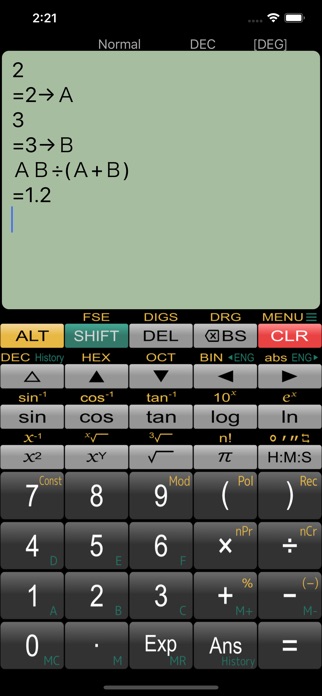
数式を画面に表示・修正しながら計算を進める関数電卓アプリです。誤入力や計算ミスを防ぎやすく、過去の計算式を再利用できるため効率的です。変数メモリ機能で特定の値だけを変えて繰り返し計算を実行でき、技術計算に最適です。ディスプレイのカーソルで編集場所を素早く移動でき、スワイプによる数式スクロール、コピー&ペースト機能で直感的な操作が可能です。進数変換にも対応しています。
三角関数、指数関数、対数関数、べき乗、階乗、絶対値、パーセント、確率(順列・組合せ)、剰余算、極座標変換など、豊富な関数機能を搭載しています。角度単位をDEG・RAD・GRADから選択でき、表示形式も通常・固定小数点・指数・3の倍数指数から選べます。
良い点
- 数式を表示・修正できるため、計算プロセスを確認しながら進めることができ、ミスを防げます。
- 過去の式を再利用し、変数メモリで特定値を変えて繰り返し計算するため、技術計算が効率化します。
- 進数変換に対応し、2進数・8進数・16進数計算も可能なため、プログラマーや技術者向けです。
編集部コメント
大学の授業や研究室、中学・高校の受験勉強、情報工学・機械工学などの技術職に向いています。計算プロセスの正確性と複雑な関数計算の必要性を重視するユーザーにおすすめです。
6. Calculator – Pad Edition

iPad向けに設計された電卓アプリで、iOS のフラット UIのモダンなデザインが特徴です。縦向きで基本計算、横向きで科学計算というシンプルな使い分けができます。根、べき乗、階乗、指数、対数などの科学関数と、サイン、コサイン、タンジェント、アークサインなどの三角関数が搭載されています。プログラマー電卓で2進数・8進数・10進数・16進数の計算に対応。分数計算、通貨換算、チップ計算機など多機能です。
単位変換機能では、通貨・面積・データ・長さ・重量・速度・温度・時間・体積・加速度・角度・電流・エネルギー・力・照度など、多数のカテゴリに対応しています。毎日更新される為替レートで正確な通貨換算ができ、ウィジェット対応で計算結果にクイックアクセスできます。
良い点
- 縦横の画面向きで基本・科学計算を自動切り替えでき、iPad の大画面を効果的に活用できます。
- 科学関数、三角関数、プログラマー電卓、分数計算など多機能でありながら、シンプルなデザイン性を保っています。
- 通貨・単位変換が充実し、チップ計算機や請求書スプリッターなど生活実用的な機能も備えています。
編集部コメント
iPad を主に使用する学生や専門家に向いています。科学計算と基本計算の両立が必要で、大画面の利点を活かしたい方におすすめです。
7. iPad用の電卓
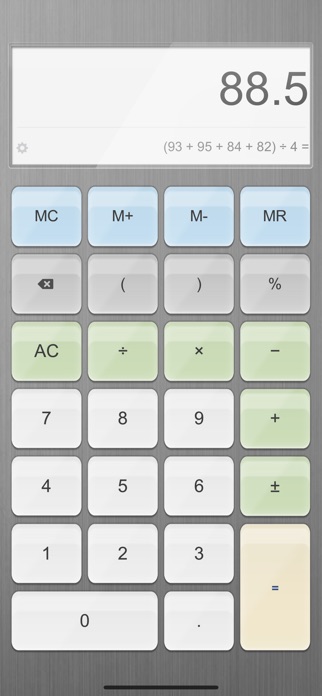
iPad と iPhone に対応した電卓アプリで、標準計算と科学計算機が一つのアプリで使える設計です。レザーカラーと背景質感をカスタマイズでき、自分好みの見た目に調整できます(iPad上でのみ)。ノートタブで指を使ってメモやイラストを描き込み、計算結果を記録できるため、学習や業務の記録が一つのアプリで完結します。75桁以上の正確な計算に対応し、括弧や方程式も使用可能です。
30以上の科学計算オペレーションに対応しており、基本から複雑な計算まで対応できます。ノート機能で計算過程をメモできるため、学習記録や思考整理にも使用でき、教育現場での活用も想定された設計です。
良い点
- カスタマイズ機能で見た目を変更でき、iPad上での縦横両向き対応により、自分の作業スタイルに合わせやすいです。
- ノートタブで計算結果や過程をメモ・イラスト記入でき、学習や業務の記録を一つのアプリで管理できます。
- 75桁以上の正確な計算で高精度が求められる計算にも対応し、括弧や方程式を自由に使えます。
編集部コメント
iPad を中心に学習や業務を進める学生や専門家に向いています。ノート機能で計算の記録管理が必要な方、カスタマイズして自分仕様の電卓を作りたい方におすすめです。


計算機 アプリ の選び方
ご紹介した7本のアプリには、 それぞれ得意分野や向き不向きがあります。 ここからは、 自分の使い方にぴったり合う一本を選ぶための判断軸を整理します。
1. 用途で選ぶ——日常計算か、特殊な計算か
計算アプリの選び方は、やりたいことの難度で大きく分かれます。電卓₊やシンプル電卓+は、買い物の合計や日常の足し算・引き算が主体なら充分。一方、時間計算機は移動時間や勤務時間の計算に特化し、関数電卓Panecalは科学計算や複雑な数式が必要な人向けです。自分がどんな計算をよくするか、頻度と難度を意識することが選択の第一歩です。
計算機+ 式が見える電卓は、入力した式をそのまま画面に表示するため、計算過程を確認しながら進める人に向いています。修正が簡単で、計算ミスを防ぎやすい点が大きなメリット。複数の値を組み合わせて計算する場合、これまでの計算との関係がすぐにわかります。
2. デバイスで選ぶ——スマホか、iPadか
スマートフォンとiPadでは、画面サイズや使い方が異なります。スマホは片手操作や素早い計算が想定されるため、電卓₊やシンプル電卓+といった軽量でシンプルなアプリが相性良好。一方、iPadは大画面を活かせるため、Calculator – Pad EditionやiPad用の電卓なら、ボタンが大きく、誤操作が少なく、表示が見やすい利点が得られます。同じアプリでもデバイス最適化の差は体験に大きく影響します。
複数のデバイスを使い分けるなら、同期機能やクラウド保存に対応したものが便利。計算履歴をスマホとiPadで共有できると、どのデバイスからでも過去の計算結果を取り出しやすくなります。
3. UI・デザインで選ぶ——シンプル派か、機能表示派か
アプリの見た目や操作性の好みも大切です。ボタンが大きく、装飾が最小限な電卓₊やシンプル電卓+なら、直感的にさっと使えます。対照的に、計算機+ 式が見える電卓は計算式や履歴を画面に表示するため、見た目はやや複雑ですが、情報量が多くて安心。関数電卓Panecalも、科学計算向けの豊富なボタンを備えています。「シンプルなほうがいい」か「機能が見えるほうがいい」かで印象は大きく変わります。
ダークモードやテーマ色の選択肢があるかどうかも、日常的な使い心地に影響します。目の疲れやすさや夜間使用の頻度が高い人は、カスタマイズ性のあるアプリを優先するのも一案です。
4. 機能の豊かさで選ぶ——基本機能か、拡張機能か
電卓の基本機能は四則演算ですが、アプリによって拡張機能が異なります。時間計算機は時間・分・秒の計算に特化し、関数電卓Panecalは三角関数や対数、微積分といった高度な計算機能を備えています。計算機+ 式が見える電卓は履歴管理と式の保存が強み。自分の用途に必要な機能を見極めることで、オーバースペックや物足りなさを避けられます。
無料版と有料版の差も確認するとよいでしょう。基本的な計算だけなら無料版で事足りるものが多い一方、履歴無制限保存やウィジェット機能などの追加機能は有料版限定の場合もあります。
用途別のおすすめ傾向
- 日常の買い物や簡単な足し算なら、シンプルで軽い電卓₊が最適
- 計算式を見ながら確認したい、ミスを減らしたいなら計算機+
- 移動時間や勤務時間などの時間計算が多いなら時間計算機
- 科学計算や複雑な数式が必要なら関数電卓Panecalを検討
注意点
- 複数デバイスを使う場合、同期やクラウド保存に対応しているか事前に確認を
- 無料版で必要な機能が備わっているか、有料版にアップグレードする予定か整理しておくと安心
よくある質問
Q. シンプルな電卓とiPad向け電卓の違いは何ですか?
シンプル電卓₊はスマートフォン向けに最適化されており、素早く計算を実行できるよう設計されています。一方、Calculator – Pad EditionやiPad用の電卓は、大画面を活かしたレイアウトでボタンが大きく、長時間使用でも疲れにくいのが特徴。デバイスのサイズに合わせたUI最適化が大きな違いです。
Q. 計算履歴を保存したい場合、どのアプリがおすすめですか?
計算機+ 式が見える電卓は、入力した式と結果を履歴として保存・確認できる設計になっています。過去の計算を遡りたい、計算過程を記録しておきたい人に向いています。アプリによっては、有料版で履歴の無制限保存やエクスポート機能が追加される場合もあります。
Q. 関数電卓と普通の電卓、使い分けの目安は?
普通の電卓(電卓₊など)で足りるのは、四則演算と簡単なパーセント計算程度の場合。学生の数学・物理の宿題、仕事での技術計算が必要なら、関数電卓Panecalのような三角関数や対数が使えるアプリが活躍します。用途に応じて使い分けると効率的です。
Q. アプリをダウンロードする前に試す方法はありますか?
多くのアプリは無料版をダウンロードできるため、まずは試してから有料版への購入を判断できます。App StoreやGoogle Playのスクリーンショットやレビューも参考になります。実際に操作感や見た目を確認した上で、必要に応じてアップグレードするのが失敗を避けるコツです。
まとめ
計算アプリの選び方は、自分の計算内容と使うデバイスを軸に考えるのが基本です。日常の買い物なら軽いアプリで充分ですし、複雑な計算や時間計算が多いなら特化したアプリの活用が便利。この記事で紹介した7つのアプリから、自分に合う一本を見つけて試してみてください。
迷ったらこの選び方
- シンプルさ重視なら電卓₊かシンプル電卓+を検討
- 計算過程を確認したいなら計算機+ 式が見える電卓
- 時間計算が主体なら時間計算機、複雑な計算は関数電卓Panecal
- iPadをよく使うならPad Edition向けアプリを選ぶ
最初は無料版をダウンロードして、実際の操作感を試しながら選ぶことをおすすめします。使いながら少しずつ自分好みのアプリが見つかるはず。お気に入りの計算パートナーを見つけてください。