複数の写真を一枚にまとめて、友だちとの思い出やお店の商品紹介をおしゃれに見せたい。そんなときに役立つのがコラージュ画像アプリです。テンプレートに写真を当てはめるだけで、誰でも簡単にSNS向けの一枚を作れるのが人気の理由です。この記事では、選び方のポイントと、実際によく使われているアプリの特徴をまとめました。
- コラージュ画像アプリは「テンプレートの多さ」「操作のしやすさ」「無料でどこまで使えるか」で選ぶのがポイント
- 写真を自由に配置したい人と、テンプレートにはめ込みたい人で向いているアプリが変わる
- 無料版は書き出しサイズや透かし(ウォーターマーク)に制限があることが多いため、使う前に確認すると安心
- 長年使われている定番アプリは、素材の豊富さと操作の分かりやすさで評価されている
- SNSへの共有や印刷まで考えると、対応している出力形式も確認しておきたい
コラージュ画像アプリの選び方で見ておきたいポイント
コラージュ画像アプリと一口に言っても、得意なことはアプリごとに違います。まずは自分がどんな写真を作りたいのかをイメージしてから選ぶと、失敗が少なくなります。
選ぶときの基本の視点
「枚数」「テンプレートの種類」「文字入れやスタンプの自由度」「書き出し画質」の4つを押さえておくと、自分に合うアプリを見つけやすくなります。
| チェック項目 | 内容 |
|---|---|
| 組み合わせられる枚数 | 2枚だけのシンプルな合成から、数十枚をまとめられるアプリまで幅がある |
| テンプレート・素材 | 季節やイベントに合わせた限定デザインがあると表現の幅が広がる |
| 文字・スタンプ | フォントの種類やスタンプの数で、仕上がりの印象が変わる |
| 無料範囲 | 透かしの有無や書き出しサイズの制限を事前に確認しておきたい |
特に「とにかく手軽に作りたい」という人と、「お店のSNS用にきれいに仕上げたい」という人では、向いているアプリが変わってきます。次の章では、実際に使われているコラージュ画像アプリを目的別に紹介します。


コラージュ画像アプリおすすめ5選
1. PicCollage(写真加工・画像編集・コラージュアプリ)
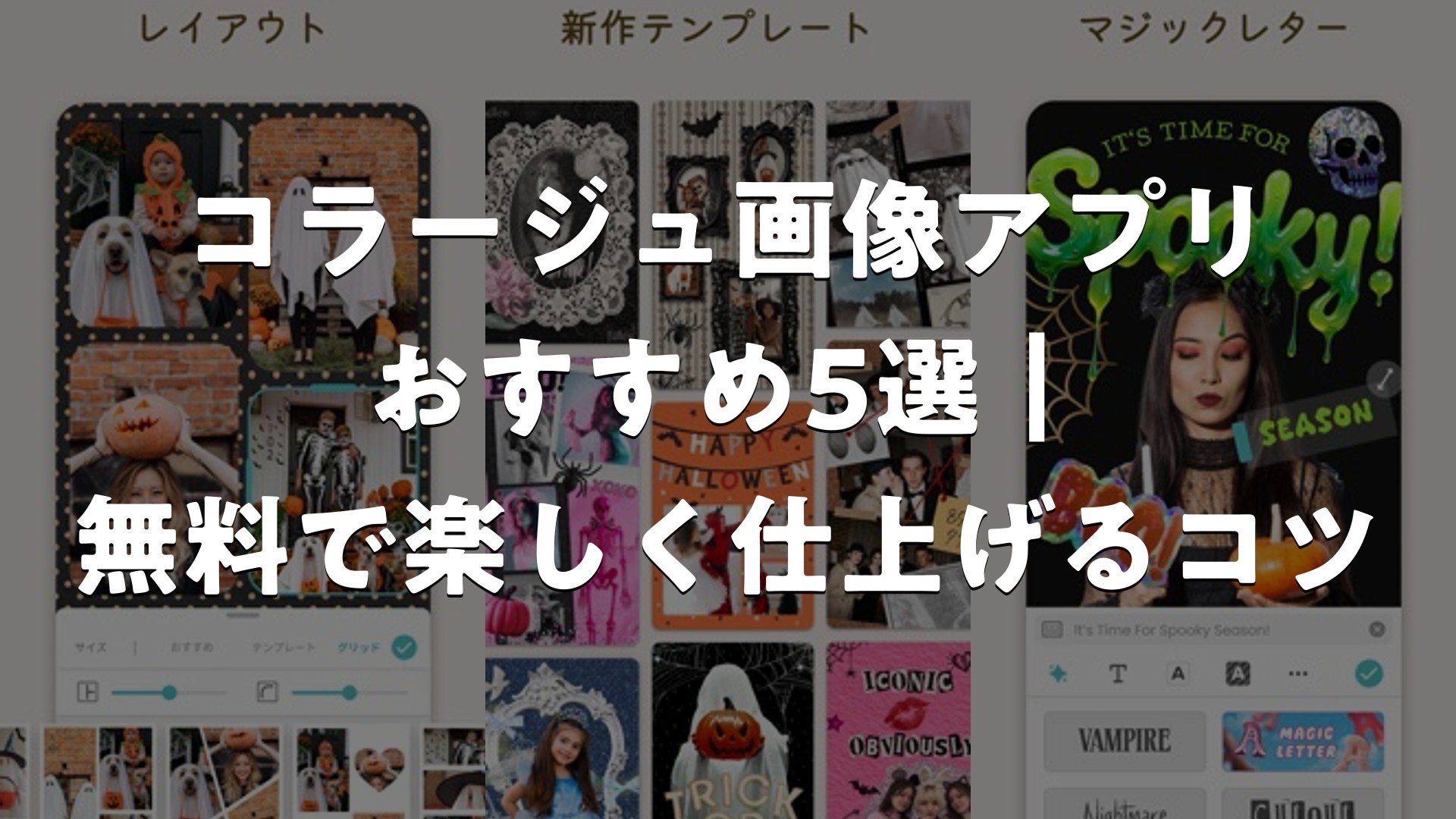
PicCollageは、写真を自由に配置してコラージュを作れる定番アプリのひとつです。フレームを使わずに「フリー配置」にすると、写真や文字を好きな位置に置いて拡大・縮小・回転・切り抜きができるので、グリッドに収まらない自由なレイアウトを作りたい人に向いています。AIによる人物や物体の自動切り抜き機能もあり、背景を消してコラージュに組み込むことも可能です。
評価のポイント
ストアの評価は非常に高く、「長年使い続けている」「操作がシンプルで分かりやすい」といった声が多く寄せられています。基本機能は無料で、簡単な切り抜きやスタンプ、背景の組み合わせだけでもおしゃれなレイアウトが作れる点が評価されています。一方で、背景やスタンプの一部は有料(VIP)向けという声もあるため、まずは無料の範囲で試してみるのがおすすめです。
季節やイベントに合わせた期間限定のテンプレート・スタンプが用意されているのも特徴で、母の日や卒業、旅行の思い出といったシーンに合わせたデザインが見つかりやすくなっています。文字入れに使えるフォントも豊富なので、SNS投稿やメッセージに添える一枚を作るのに向いています。
2. Layout from Instagram
Instagramの運営元が提供しているLayoutは、2〜9枚程度の写真を組み合わせてシンプルなコラージュを作るのに向いたアプリです。用意されているレイアウトの種類はシンプルなものが中心ですが、Instagramへの投稿を前提にした使い心地の良さが特徴とされています。
凝ったデザインよりも「とにかく早く2枚の写真を並べたい」というシーンに向いているアプリです。装飾よりもレイアウトのバランスを重視したい人に合っています。
3. Googleフォト
すでに写真を保存するために使っている人も多いGoogleフォトにも、シンプルなコラージュ作成機能が搭載されています。複数の写真を選ぶだけで自動的に1枚にレイアウトしてくれるため、難しい操作をせずに手早く仕上げたい人に向いています。
こんな人に向いている
普段からGoogleフォトに写真を保存している人なら、新しいアプリを入れずにそのままコラージュを作れるのが大きな利点です。装飾よりも「まとめること」を重視したい人に向いています。
4. BeautyPlus / EPIK
写真をまとめて1枚に整理しつつ、スタンプや文字で楽しく演出したいという人には、BeautyPlusやEPIKのようなビューティー・編集系アプリも選択肢になります。コラージュ機能に加えて、人物の写り具合を整えるフィルターや加工機能も一緒に使えるため、人物が写った写真をまとめる用途と相性が良いとされています。
注意点
加工機能が充実している分、機能がやや多く感じることもあるという声があります。コラージュだけを目的にする場合は、まず無料範囲でどこまで使えるか試してから判断すると安心です。
5. PhotoRoom
PhotoRoomは、写真の合成や背景の切り抜きを得意とするアプリで、商品写真のようにきれいに仕上げたいコラージュに向いています。個人の思い出用というよりも、フリマやネットショップに出す商品画像を複数組み合わせて見せたい場合に使われることが多いアプリです。
背景を白や単色にきれいに整えてから複数の商品をレイアウトできるため、「かわいく仕上げたい」よりも「見やすく・きれいに整理したい」というコラージュに向いています。
コラージュ画像アプリの使い方の基本ステップ
どのアプリを選んでも、基本的な作業の流れは大きく変わりません。はじめて使う人は、次の3ステップを覚えておくとスムーズです。
基本の3ステップ
- 組み合わせたい写真をアプリに読み込む
- テンプレートやグリッドを選ぶ、もしくはフリー配置で写真を並べる
- 拡大・縮小・回転・切り抜きで位置を整え、必要ならスタンプや文字を追加して保存する
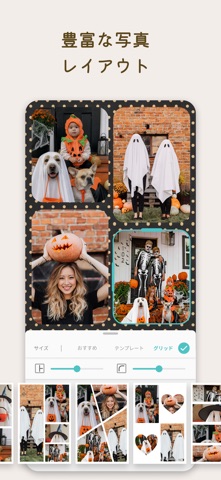
テンプレートを使う場合は、写真の枚数に合った枠を選ぶだけで自動的にきれいな配置になるため、デザインの知識がなくても整った一枚を作りやすくなっています。逆にフリー配置を選ぶと、写真の重なりや角度を自分で調整できるので、より個性的なレイアウトを作ることができます。
無料版と有料版の違いで気をつけたいこと
コラージュ画像アプリの多くは基本無料で使えますが、すべての機能が無料というわけではありません。使う前に、以下の点を確認しておくと安心です。
無料版でよくある制限
- 一部の背景・スタンプ・フォントが有料会員限定になっている
- 書き出し画像に透かし(ロゴ)が入る場合がある
- 書き出しサイズが制限され、印刷用には小さい場合がある
SNSに投稿するだけであれば無料範囲で十分というケースも多いですが、印刷やお店の販促物として使いたい場合は、有料プランで透かしを外したり、高画質で書き出せるようにしておくと仕上がりに差が出ます。まずは無料で試してみて、必要になった部分だけ有料機能を検討するという使い方がしやすいアプリが多いです。



まとめ
コラージュ画像アプリは、複数の写真を一枚にまとめて見せたいときにとても便利な存在です。自由な配置を重視するならPicCollage、シンプルに2枚を並べたいならLayout from Instagram、普段使いのアプリで済ませたいならGoogleフォトのように、目的に合わせて選ぶと失敗が少なくなります。人物の加工も一緒にしたいならBeautyPlusやEPIK、商品写真を整理したいならPhotoRoomも選択肢になります。まずは無料範囲で気になるアプリを試してみて、自分の使い方に合う一枚を見つけてみてください。
コラージュ画像アプリおすすめ5選|無料で楽しく仕上げるコツ
今回紹介したPicCollage、Layout from Instagram、Googleフォト、BeautyPlus/EPIK、PhotoRoomは、それぞれ得意な使い方が異なります。思い出をかわいくまとめたいのか、SNS用にシンプルに並べたいのか、商品写真を見やすく整理したいのか、目的を整理してから選ぶことで、コラージュ画像アプリをより快適に使いこなせるようになります。