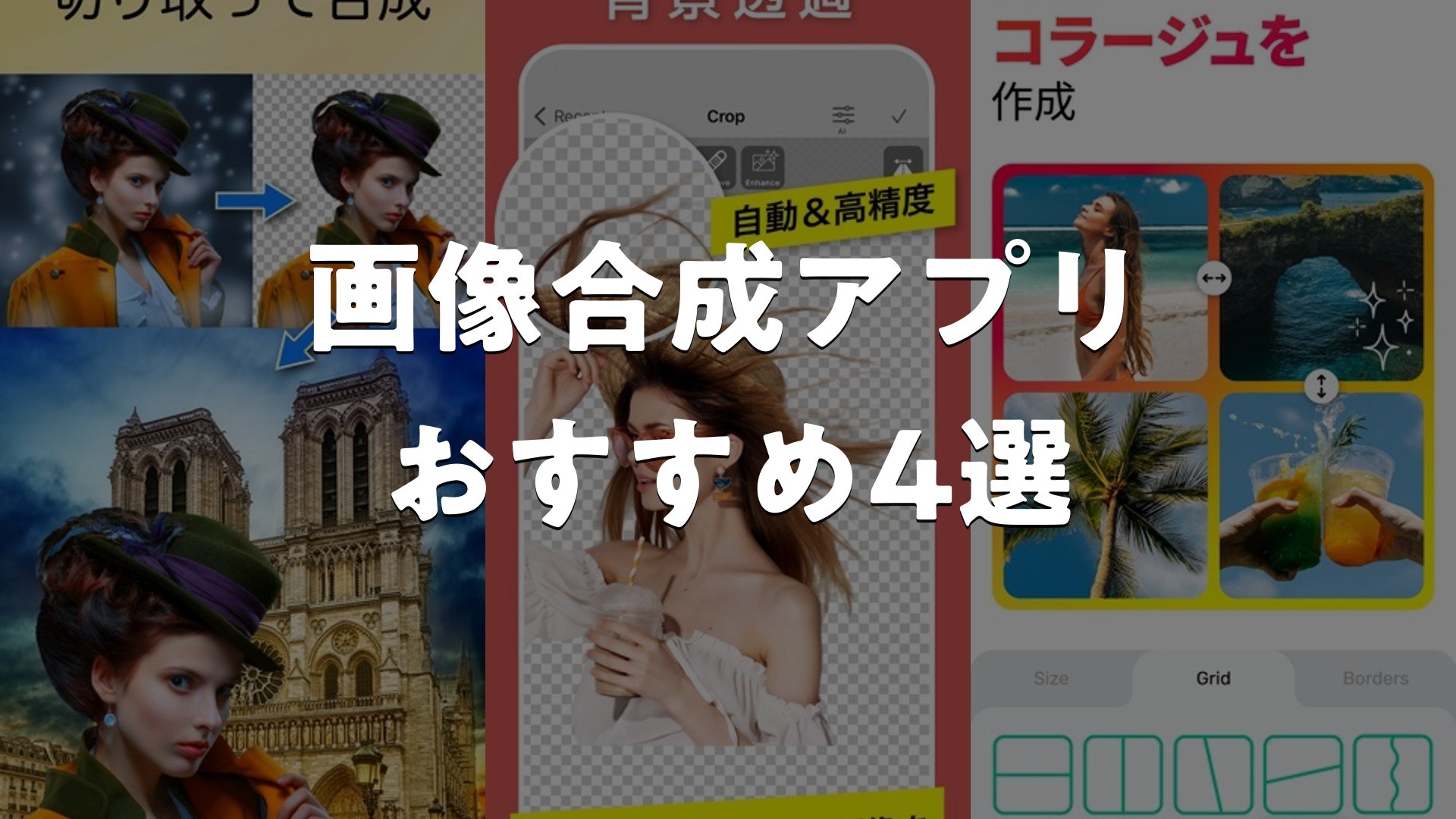
写真の背景を変更したり、複数の画像を組み合わせたりしたい場合、画像合成アプリが活躍します。スマートフォンで手軽に使えるシンプルな合成ツールから、本格的な編集機能を搭載したアプリ、さらにはAI技術を活用した高度な加工に対応するものまで、多様な選択肢が揃っています。初心者向けからプロ向けまで、自分の用途や技術レベルに応じた最適なアプリを見つけることができるでしょう。
この記事のポイント
- シンプル操作で初心者でも簡単に使えるアプリと、細かな調整ができる高機能アプリがあります。
- 背景透過、コラージュ、AI編集など、アプリによって得意とする機能がそれぞれ異なります。
- 無料で試せるアプリも多く、自分に合っているか確認してから有料版への移行も検討できます。
- SNS投稿、コラージュ制作、本格編集など、用途に応じた選ぶコツがあります。
画像合成アプリ おすすめ4選
1. 合成写真 PhotoLayers
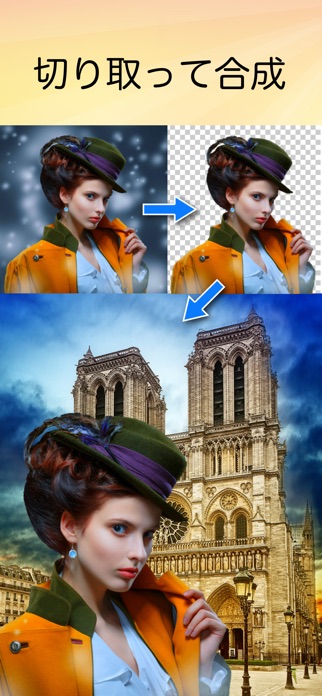

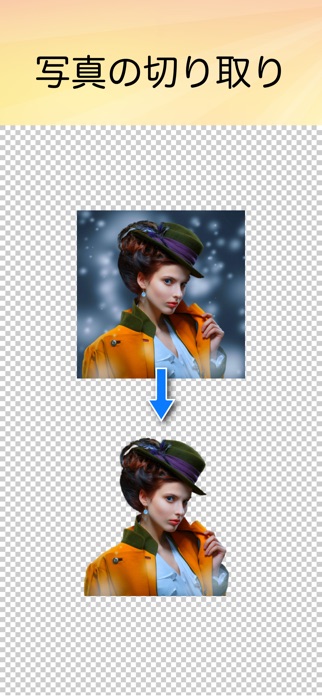
写真合成の基本を押さえたアプリ。複数層の合成から背景透明化、色調補正まで、必要な機能が一通り揃っています。AIによる自動背景処理で時短も実現。最大11枚まで重ねられるため、複雑な合成作品から簡単な重ね合わせまで、表現の幅が広いとされています。シンプルながら機能的なUIで、初心者から中級者向けの選択肢として人気があります。
UIがシンプルで分かりやすく、複合的な合成作業をサポートするツール群がそろっています。レイヤーの位置や大きさの調整も可能で、微調整を求めるユーザーにも対応できる設計になっています。
良い点
- 複数写真の重ね合わせがシンプル操作で実現でき、レイアウト自由度が高い
- AI背景透明化で初心者でも自動処理が可能、手動調整も細かくできる柔軟性
- 色調補正機能で合成後の色味統一が容易、仕上がりクオリティの向上が図れる
編集部コメント
写真合成初心者が基礎を学ぶのに最適。シンプルかつ実用的な機能構成で、複数のレイヤー処理を無理なく学べるアプリです。
2. 背景透過 写真合成 – 合成スタジオ
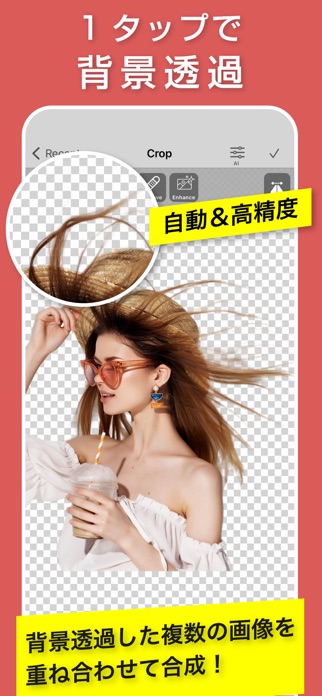
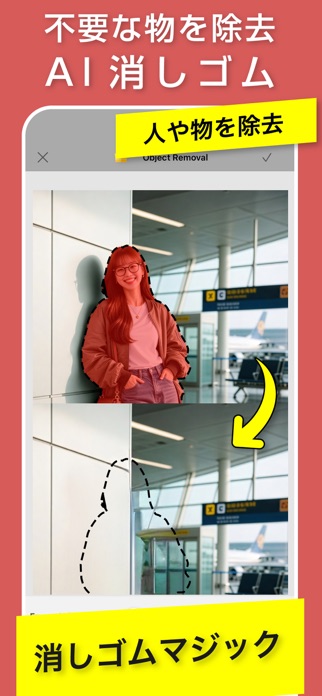

同時処理できる枚数で優位性を持つ合成アプリ。最大20枚の背景透過・合成に対応し、レイヤー数が機種によって変動するという柔軟性があります。スマート消しゴムなどの自動検出機能で、背景の複雑な箇所も精密に処理できるとされています。手動修復ツールも備えており、AI処理後の微調整も容易です。レイヤーの再編集がいつでも可能で、制作途中の変更にも対応しやすいため、こだわり派のユーザーから支持を集めています。
自動削除ツール、フリーハンド、図形切り取りなど7つの切り抜きモード搭載。背景透過後はPNGで保存でき、別のアプリとの組み合わせ制作も視野に入れた設計になっています。
良い点
- 最大20枚同時処理で複雑な合成に対応、レイヤー枚数が機種で柔軟に変わる
- 自動解析と手動修復を組み合わせ、精密な背景透過が実現できる多角的アプローチ
- レイヤー再編集がいつでも可能で、途中変更が容易な非破壊編集ワークフロー
編集部コメント
複数素材を組み合わせたコラージュやスタンプ素材作成に向く。自動と手動の組み合わせで、初心者から上級者まで対応できる懐深さが特徴です。
3. 写真 コラージュ Collageable 画像合成


テンプレート重視のコラージュ制作向けアプリ。300以上のレイアウトから選ぶだけで、流行のデザインが即座に適用されます。2~25枚の写真を自由に組み合わせでき、フレームや背景、スタンプ素材も豊富に用意されているとされています。テキストやフォント機能も充実しており、SNS投稿用の完成度高い仕上がりが期待できます。レイアウトの縮小・拡大で、さまざまなアスペクト比に対応できるため、InstagramやPinterest、Facebookなどへの投稿がスムーズです。
ソーシャルメディア向けテンプレートが豊富で、刺激的・冒険的・映画的といった複数のムードに対応。テキストパターンも90種類以上あり、写真と言葉を組み合わせた表現が可能になっています。
良い点
- 300以上の豊富なレイアウトから選ぶだけで、トレンド感のある構成が簡単に実現
- 2~25枚まで自由な枚数組み合わせで、シンプルから複雑な表現まで対応可能
- 100以上のフレームと多彩なスタンプで、既製感を避けたオリジナリティ溢れた仕上がり
編集部コメント
日常の写真をおしゃれなコラージュに仕上げたい層向け。テンプレートの充実で手間なく完成度高い作品が作れる初心者フレンドリーなアプリです。
4. 写真 コラージュ – InCollage


合成機能とAI処理を融合させたオールインワンアプリ。最大20枚の写真を10,000以上のレイアウトから選んで組み合わせできます。AI機能で不要なオブジェクトを自動削除したり、写真の品質を向上させるなど、手作業を省く機能が充実しているとされています。スライドショー生成機能も備えており、思い出の写真を動的に表現できます。高解像度での保存に対応し、SNS共有もワンステップで完結するため、利便性は高いと言えるでしょう。
AIフィルターでセルフィーをアバター化やデジタルアート化する機能も搭載。トリミング、回転、美肌処理など多機能な写真編集ツールを内包しており、コラージュ制作から撮影後の加工まで一貫して行えます。
良い点
- 10,000以上の豊富なレイアウトとAI対応で、多様な創作スタイルに応えられる幅広さ
- AIが自動で不要な要素を削除・品質向上させるため、手作業を大幅に削減できる効率性
- スライドショー変換で思い出を動画化、SNS投稿に向けた多彩な表現形式に対応
編集部コメント
思い出の写真を上質にまとめたい層、SNSで映える投稿を量産したい方に最適。AI機能と豊富なテンプレートで、初心者でも上級者のような仕上がりが期待できます。


画像合成アプリ おすすめの選び方
ご紹介した各アプリには、 それぞれ得意分野や向き不向きがあります。 ここからは、 自分の使い方にぴったり合う一本を選ぶための判断軸を整理します。
1. 操作の簡単さで選ぶ
スマートフォン初心者でも使いやすいアプリを選ぶなら、ワンタップで背景変更できるものや、ドラッグ&ドロップで画像配置できるシンプルな設計のアプリがおすすめです。複雑な設定が少ないため、直感的に操作でき、時間をかけずに合成を完成させられます。一方、細かな色調補正や効果調整を自分で行いたい場合には、操作手順は増えますがより細かく調整できるアプリが向いています。
初心者向けアプリの中には、豊富なテンプレートが用意されており、好きなレイアウトを選ぶだけで素早く完成させられるものもあります。このようなアプリなら、編集経験がなくてもプロのような見た目の合成画像を作成できます。テンプレートを選ぶだけでなく、簡単なカスタマイズも可能なものが多いです。
2. 機能の充実度で選ぶ
背景を透過させたい、複数の写真をレイアウトしたい、AI技術で自動編集したいなど、やりたいことが明確なら、それに対応した機能を持つアプリを選ぶことが大切です。各アプリは得意な機能が異なるため、専門性の高さで選ぶのも効果的です。また、複数のアプリの組み合わせで対応することも選択肢となります。トータルで見て、必要な機能が揃っているかを判断しましょう。
背景透過に特化したアプリ、動画編集に強いアプリ、AI画像生成に特化したアプリなど、専門分野で選ぶという方法もあります。一つのアプリで全てに対応するのではなく、必要な作業内容に応じて複数のアプリを使い分けることで、より高い完成度が期待できるでしょう。
3. 価格で選ぶ
無料で全機能が使えるアプリもある一方、高度な編集機能は有料という設定のアプリも多くあります。まずは無料版で試してから、本当に必要な機能を見極めたうえで、有料版への移行を検討するという流れがおすすめです。また、サブスクリプション型のアプリと買い切り型では、長期的な使用を想定した場合の実際のコストが異なります。自分の使用頻度を考慮して判断することが重要です。
月額数百円程度のアプリもあれば、数千円のものもあります。無料期間が設定されているアプリなら、コストを確認してから導入を決めることができます。自分の予算と使用頻度のバランスを見て、費用対効果が良いと思えるアプリを選ぶのが良いでしょう。
4. 特殊な機能で選ぶ
AI技術を活用した自動背景削除、AI画像補完による違和感のない合成、アニメーション効果の追加など、最近のアプリには様々な先進的な機能が搭載されています。これらの特殊な機能を活用することで、一般的な画像編集では実現できない独創的な作品を作成できます。自分がどのような効果を求めているのかを明確にすることで、最適なアプリが見つかります。
動画編集機能やAI音声合成、写真の顔認識による自動補正、リアルタイムフィルター機能など、思いがけない機能が搭載されていることもあります。アプリの説明やレビューをしっかり確認することで、新しい使い道を発見できるかもしれません。
用途別のおすすめ傾向
- SNS投稿用に、複数の写真を上手く組み合わせたり、フレームを付けたりして、目を引く投稿を作りたい方
- 旅行や記念日の思い出を、複数の写真から一つの素敵な作品に仕上げたい方
- チラシやポスター、SNS広告用の画像を自分で編集・合成して本格的に制作したい方
- イラスト制作やお絵かきの補助として、背景合成やレイアウト機能を活用したい方
注意点
- 無料版では透かしロゴが入ったり、背景透過などの高度な機能が制限されたりすることがあるため、目的に合わせて確認してから利用しましょう。
- ローカルストレージの容量に制限があったり、クラウド保存に別途費用がかかったりする場合があります。
よくある質問
Q. 初心者向けのアプリで十分なのでしょうか?
アプリ選びは、自分が何をしたいのか、どのレベルの完成度を求めているのかで決まります。シンプルな合成なら初心者向けで十分ですが、細かな色調補正や効果を求める場合は、より高機能なアプリが向いています。複数のアプリを試してから、自分に合ったものを選ぶことをおすすめします。
Q. iPhoneとAndroidで使えるアプリはありますか?
多くのアプリがiOS/Android両対応です。ただし機能に若干の差が生じることもあるため、事前に確認しておくと安心です。アプリストアの説明欄に対応OS情報が書かれていますので、ダウンロード前に確認することが大切です。
Q. 編集後の画質は大丈夫でしょうか?
ほとんどのアプリは高解像度に対応しており、SNS投稿用の画像なら問題ありません。ただし圧縮や変換によって若干の品質低下が起こることもあります。大きなサイズのプリント用途には、元の解像度が高いアプリを選ぶ必要があります。プレビュー機能で事前確認をおすすめします。
Q. 複数のアプリを組み合わせるのは効率的でしょうか?
アプリを組み合わせることで、各アプリの得意機能を活かせます。例えば背景透過はA、配置調整はB、という使い分けが可能です。ただしファイル形式の互換性を確認しておく必要があります。作業効率を考えると、慣れるまでは一つのアプリに絞る方が学習効率が良いでしょう。
まとめ
画像合成アプリを選ぶ際には、自分の使用目的を最優先に考えることが大切です。シンプルな操作性を求めるのか、細かな調整機能を求めるのかで、選ぶべきアプリが大きく異なります。また無料版で試してから有料への移行を検討することで、不要な出費を避けられます。複数のアプリを試してみることで、自分に最適なものが見つかるでしょう。
迷ったらこの選び方
- 操作が簡単で初心者向けのアプリ
- 背景透過やAIなど、特殊な機能がある
- 無料版で十分試せるアプリ
- SNS投稿やプリント等の用途に対応
アプリのレビューや評価を確認することも、選ぶ際の重要なポイントです。実際のユーザーの意見を参考にすることで、広告では分からない実用性や課題が見えてきます。自分の用途に合ったアプリが見つかれば、毎日の画像編集がより楽しくなるでしょう。