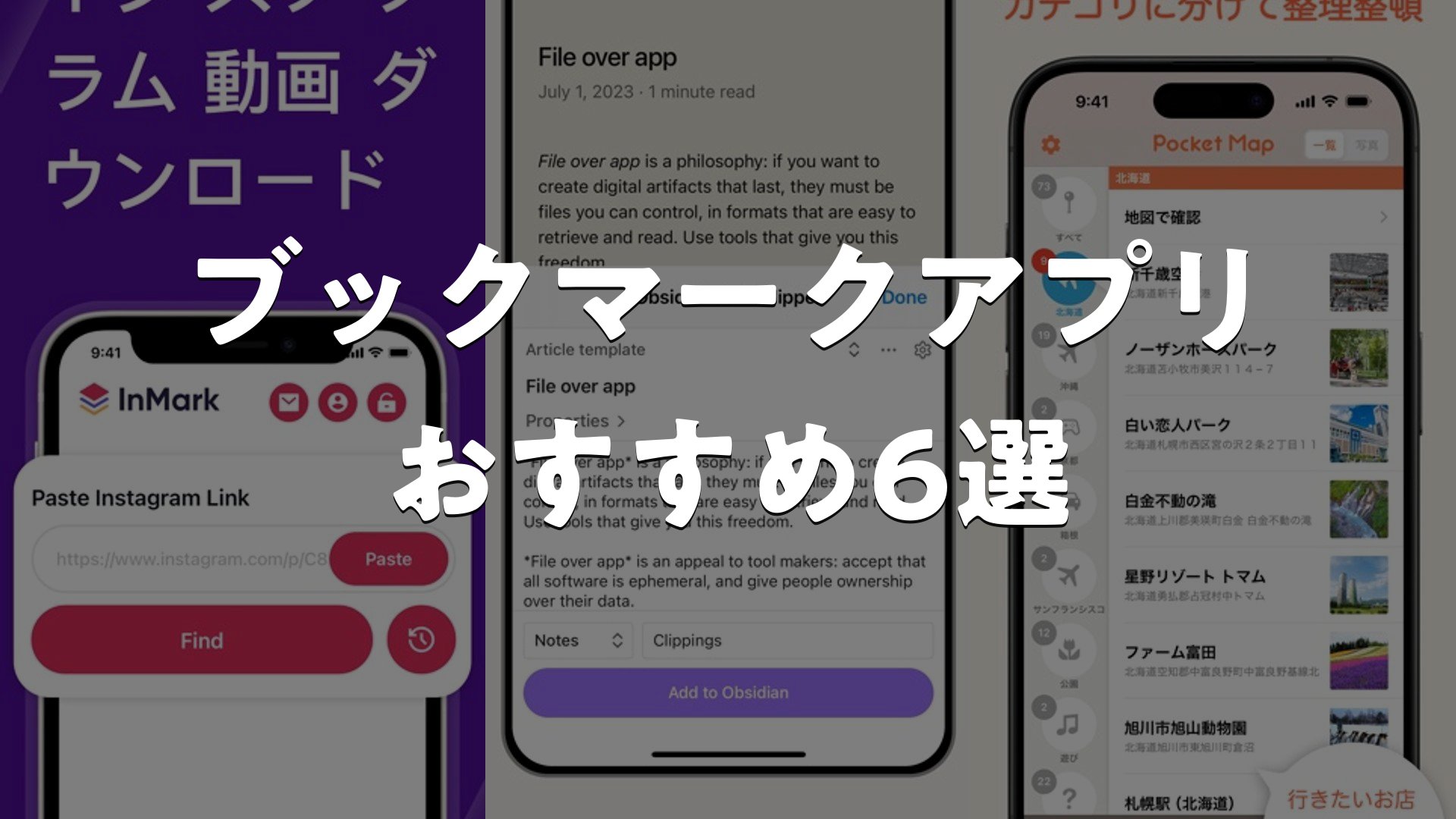
スマートフォンやパソコンで見つけた情報は、あとで見返したいことが多くあります。ブックマーク機能を活用すれば、大切な情報を効率よく管理できるようになります。動画保存から読書記録、地図のスポット管理まで、様々なニーズに対応したアプリが揃っています。このページでは、ジャンル別に厳選したアプリ群の特徴と選び方をご紹介します。あなたの使い方に合ったものが見つかるよう、比較のポイントをまとめました。
この記事のポイント
- SNS動画の保存から知識管理、読書記録まで、目的別に最適なアプリを選ぶことで日々の情報整理がより効率的になります。
- フォルダ分け・タグ付け・検索機能など、保存した情報を見つけやすくするための工夫が各アプリで異なっています。
- 無料版と有料版の機能差、同期対応、オフライン利用など事前に確認しておくと、選びやすくなります。
- 用途ごとに適したアプリを複数組み合わせるのがおすすめです。
ブックマークアプリ おすすめ6選
1. InMark – イン スタ グラム 動画 保存


Instagramで見つけたおすすめのファッションコーデ、グルメ、旅のスポット…気になる投稿をタップするだけでカスタムフォルダで整理できるブックマークアプリです。写真・動画・ストーリーすべて保存でき、あとから見返しやすく管理できます。Instagramのシームレスな連携で、ブラウジングを中断することなく投稿をストックできるのが便利。素敵な発見を見落とさず、あとで何度でも楽しめます。
作成したフォルダは自由に管理でき、投稿ごとにメモを追加することも可能です。Instagram内での操作に最適化されているため、スムーズなユーザー体験が実現します。
良い点
- タップひとつで投稿を即保存、ブラウジングが中断されない快適さ
- カテゴリ別フォルダで大量保存も見返すのが簡単で効率的
- 写真・動画・ストーリーなど全種類のコンテンツに対応可能
編集部コメント
Instagramで毎日おすすめを発見する人、後で参考にしたい投稿をよく見かける人、旅行やコーデの資料を集める人向けです。
2. Obsidian Web Clipper

海外発のアプリですが、ウェブ上の記事やレシピ、リサーチ資料などを個人の知識ベースに保存できるクリッパーです。ニュース、ブログ、商品ページなど、あらゆるウェブコンテンツからテンプレート機能で必要な情報だけを自動抽出できます。オフラインアクセスにも対応し、セキュアで長期保存が可能です。プロジェクト調査からレシピ管理まで、幅広い用途に対応します。
保存したコンテンツは自分のObsidianボールトに直接統合され、他の資料との相互参照が可能になります。メタデータの自動抽出機能で、情報の構造化がより効率的です。
良い点
- フルページ・一部抽出・自動判別から選べる柔軟な保存方法
- セキュアで個人デバイスに保存、長期的に資料を蓄積できる
- カスタムテンプレートで必要な情報を自動抽出・整理可能
編集部コメント
ブログやニュース記事をまとめて調査する人、Obsidianで知識管理をしている人、プライベートに資料を保管したい人に向きます。
3. ポケットマップ – 地図のブックマークをフォルダで簡単に管理


地図上のお気に入りスポットをフォルダ(ポケット)で整理管理できるアプリです。旅行先の観光地、行きたいお店、営業周りのエリアなど、テーマ別に地点をまとめて保存できます。各地点に写真やメモを添付でき、Google Mapとの連携で経路検索も簡単です。累計40万ダウンロードを超える信頼度の高いサービスで、旅のプランから日常の場所探しまで活躍します。
Google Mapへワンボタンで連携して詳細確認や経路検索ができるほか、Safari検索との連携も可能です。フォルダ内のすべての地点を地図上で一括表示する機能も、旅の下見に役立ちます。
良い点
- 旅行・営業など目的別にスポットをフォルダで分類・管理
- 写真・メモ付きで後から参考にしやすく、Google Map連携便利
- 40万以上のダウンロード実績、長く愛用できる安定感がある
編集部コメント
旅行好きで行き先を計画するときメモを取る人、営業で回るエリアを管理したい人、気になったお店を後で訪問したい人向けです。
4. はてなブックマーク


国内最大級のブックマークコミュニティに参加できるアプリです。政治ニュースからWebマンガまで、ユーザーのコメント付きで話題のコンテンツを発見できます。80種類以上の特集から気になるテーマをフォローして、最新情報をキャッチできます。みんなのおすすめ情報で、検索では見つけられない良記事との出会いが増えます。累計2.5億ブックマークのデータベースから、新しい視点やアイデアが得られます。
ログイン後はコメント投稿やユーザーフォロー機能で、気の合う読者と情報交換できます。ウィジェット機能で未読ブックマークをサクッと消化でき、ブラウザやニュースアプリからもワンステップで保存可能です。
良い点
- 2.5億超のブックマークと多様なコメントで視点が広がる
- 政治・ニュース・エンタメ・グルメまで幅広いカテゴリから発見
- 気になるキーワードをフォロー、最新情報を逃さずキャッチ
編集部コメント
ニュース記事の深掘りをしたい人、多角的な意見を参考にしたい人、トレンド情報をいち早く知りたい人向けです。
5. Book Notion|読書メモ・ハイライトを記録して管理

Kindleのハイライトを自動保存して、読書の学びを記録できるアプリです。ネット記事やX(Twitter)のテキストも一括保存でき、タグやコメント機能で情報を整理します。Notion連携で自分のデータベースに蓄積すれば、知識を長期保管できます。70,000ユーザーが愛用し、読んだ内容を忘れない、暗記や勉強にも最適です。自動リマインド機能で大事な学びをいつでも思い出せます。
複数端末対応で、iPhone・iPadどちらからでも同期して利用できます。本のタイトルや著者で検索・フィルターできるほか、メール通知機能で保存したハイライトを定期的に振り返る仕組みもあります。
良い点
- Kindle・Web・Xの3つのハイライトを一括管理、学びを逃さない
- Notion連携で個人の知識ベースを構築、資産化できる
- 自動リマインドと検索機能で、読んだ内容をいつでも活用可能
編集部コメント
読書が習慣の人、Kindleで学習している人、Notionで知識管理している人、覚えた知識を忘れたくない人向けです。
6. Instapaper

海外発のアプリですが日本語UIに対応し、ウェブページの余計な要素を削除して、テキストをiOS最適化フォーマットで読めるリード・ラター・アプリです。記事をワンタップで保存すれば、オフライン環境でいつでもアクセスできます。飛行機や地下鉄など、ネット接続がない場所でも快適に記事が読めるため、通勤時間や移動中を有効活用できます。フォント・色・行間のカスタマイズで自分好みの読み心地を実現できます。
ハイライト機能で大切な一節をマーク、読み上げ機能で耳からも記事を楽しめます。記事を人気度・日付・長さで並び替え可能で、限られた時間の中で効率的に記事を選別できます。
良い点
- ウェブページの雑多な要素を削除、テキストに集中して読める
- オフライン対応で飛行機・地下鉄でも記事がいつでも読める
- フォント・色・行間をカスタマイズ、快適な読み心地を実現
編集部コメント
移動中に記事を読む習慣がある人、オフライン環境をよく使う人、ウェブサイトの読みやすさにこだわる人向けです。


ブックマークアプリ おすすめの選び方
ご紹介した各アプリには、 それぞれ得意分野や向き不向きがあります。 ここからは、 自分の使い方にぴったり合う一本を選ぶための判断軸を整理します。
1. 保存する情報の種類で選ぶ
SNS上の動画を素早く保存したい場合と、Webサイトの記事をまとめて管理したい場合では、必要な機能が大きく異なります。動画保存に特化したアプリと、テキストクリップに対応したアプリを分けて検討すると、使いやすさが向上します。地図アプリなら地理情報の保存に強く、読書アプリなら本の記録に最適化されています。
目的が決まっていれば、その目的に特化したアプリの方が操作も分かりやすく、必要な情報に素早くアクセスできます。複数の情報源を1つのアプリで管理したい場合と、用途ごとに分けて管理したい場合で、選択肢が変わってきます。
2. 整理・検索のしやすさで選ぶ
フォルダやコレクション機能の使いやすさは、保存した情報の量が増えるほど重要になってきます。タグやラベルで細かく分類できるアプリもあれば、シンプルなフォルダ分けのみのアプリもあります。検索機能の質も、あとから情報を探す時間を大きく左右します。日本語で詳しく検索できるか、インターフェースが日本語対応しているかも確認しておくと安心です。
整理の習慣が付きやすいアプリは、保存の直後に分類できる設計になっています。自動分類機能があると、手作業を減らせます。情報が増えても探しやすいよう、複数の検索方法が用意されているアプリを選ぶと長く使えます。
3. クラウド同期とオフライン機能で選ぶ
複数のデバイス(スマートフォン、タブレット、パソコン)で同じ情報にアクセスしたい場合、クラウド同期に対応しているアプリが便利です。ただし同期に時間がかかる場合や、同期が重くなる可能性もあります。インターネット接続がない環境で使いたい場合は、オフライン保存ができるアプリが向いています。
定期的にバックアップを取りたい場合は、エクスポート機能が充実しているかを確認しておくと安心です。無料プランではクラウド容量に上限がある場合が多いので、事前に確認が大事です。
4. 無料・有料機能と長く使える工夫で選ぶ
基本機能が無料で利用できるアプリなら、まずは試しやすくなります。ただし無料版では保存数に上限があったり、高度な整理機能が有料になっていたりすることがあります。月額と年額での課金形態の違いや、サブスクリプション以外の買い切り型があるかどうかも比較のポイントです。長く使い続けるなら、定期的に更新されているアプリを選ぶと安心です。
開発企業の規模やユーザーの口コミでの評判も参考になります。サポート体制がしっかりしているアプリなら、困った時に相談しやすくなります。無料で試せる期間がある場合は、その間に実際に操作感を確認するのがおすすめです。
用途別のおすすめ傾向
- インスタグラムで見つけた動画や画像を素早く保存し、見直したい時に管理する場合に。
- 毎日読むWebサイトや記事をストックして、オフラインでも参照できるようにしたい時に。
- 旅先で見つけたスポットを地図に登録し、フォルダで分類して次の旅行計画に役立てたい場合。
- 読んだ本の感想やハイライトを記録して、あとから見返しやすくしたい時に。
注意点
- 各アプリ間でのデータ移行が難しいことがあるため、長く使う前に複数試してから本格利用するのがおすすめです。
- 無料版では機能や保存数に制限があることが多いので、必要な機能が無料で使えるか事前に確認しましょう。
よくある質問
Q. 複数のアプリを同時に使っても大丈夫ですか?
むしろおすすめです。動画保存はある程度特化したアプリを、記事保存は別のアプリをという具合に、用途ごとに最適なアプリを選ぶと作業効率が上がります。ただしアプリの数が増えすぎると管理が煩雑になる可能性もあるため、バランスを取りながら選ぶのが実用的です。
Q. 無料版と有料版、どう選べばいいですか?
まずは無料版をダウンロードして、使い勝手を確かめるのが確実です。保存数が無制限か、欲しい整理機能が搭載されているかなど、自分の用途に必要な機能が無料で利用できるなら無料版で十分な場合も多いです。より高度な機能が必要になった時点で有料版への切り替えも視野に入れると良いでしょう。
Q. 保存した情報を他のアプリに移す方法はありますか?
CSVやPDFなどの形式でエクスポートできるアプリもあります。ただすべてのアプリに対応機能があるわけではないため、長く使うアプリを選ぶ際には、事前にエクスポート機能の有無を確認しておくと安心です。
Q. 複数デバイスでの利用を考えています。注意点は?
クラウド同期に対応しているアプリなら、デバイス間で情報を共有できます。ただし同期の安定性やタイムラグがあるかどうか、クラウド容量の上限なども確認しておくと実際に使う時にストレスが減ります。
まとめ
ブックマークアプリは、情報をどこに、どのように保存するかで選び方が変わります。動画・Webサイト・地図・読書など、目的に合わせて最適なアプリを選ぶことが大切です。まずは無料版を試して、自分の使い方に本当に合っているか確認してから有料版への切り替えを検討するのがおすすめです。
迷ったらこの選び方
- 情報の種類(動画・記事・地図・読書記録など)から最適なアプリを選ぶ。
- フォルダ分けやタグなど、あとから探しやすい整理機能が充実しているか確認する。
- 複数デバイスでの利用を予定しているなら、クラウド同期機能をチェック。
- 無料版で基本的な機能を試してから、有料版の切り替えを判断する。
目的に応じて、複数のアプリを組み合わせるのも効果的です。自分にぴったり合ったアプリが見つかれば、日々の情報管理が格段に楽になります。