書類や写真をスキャンしてPDFに変換したり、紙の文字をデジタルテキストに認識させたいときは、OCRアプリが便利です。スマートフォンのカメラで撮影するだけで、高品質なスキャンが実現し、さらに複数言語対応や編集機能を備えたアプリも増えています。ここでは、機能性・使いやすさ・価格のバランスを考慮した、ジャンルを代表するアプリをご紹介します。
この記事のポイント
- スキャン精度と画像処理品質が、アプリ選びの大きなポイント。歪み補正やコントラスト調整の実力が結果を左右します
- PDF編集・翻訳・テキスト抽出など、付加機能の充実度によって日々の作業効率が変わります。自分の使い方に合わせた選択が重要です
- アプリごとに無料範囲が異なり、有料プランの価格帯も様々。コスト面と機能のバランスを見極める必要があります
- インターフェースの直感性や動作スピードは、ストレスなく続ける上で欠かせない要素。実際の使用感を確認することをお勧めします
テキスト化できるOCRアプリおすすめ5選
1. vFlat Scan – PDF Scanner


スマートフォンのカメラで撮影するだけで、プロフェッショナルな品質のPDFスキャンが実現できるアプリです。自動撮影機能により毎回ボタンを押す手間がなく、曲面補正で本のページの湾曲も自動的にきれいに整えられます。開いた本の左右2ページを一度に撮影して自動分割する機能も、スキャン作業の効率化に貢献します。無料で利用できる文字認識機能では、撮影画像をテキストに変換して、簡単に共有・活用できます。
PDF、JPG、TXTなど複数の形式にエクスポート可能です。スキャン結果のテキストは変換後、友人や同僚と簡単に共有できるため、情報伝達や協働作業の効率化に役立ちます。プライバシー保護にも配慮しており、明示的な同意なしに個人情報が収集されることはありません。
良い点
- 自動撮影と曲面補正で、何百枚のスキャンも素早く完了できる
- 無料のOCR機能でテキスト化し、コピー&ペーストで活用可能
- PDF・JPG・TXT形式で自由に出力、用途に応じた保存ができる
編集部コメント
書籍や紙資料を大量にデジタル化したい学生や研究者、記事作成の素材収集に活用したい編集者向け。シンプルな操作で効率的なスキャンワークフローを実現します。
2. CamScanner- スキャン、PDF 変換、翻訳 カメラ


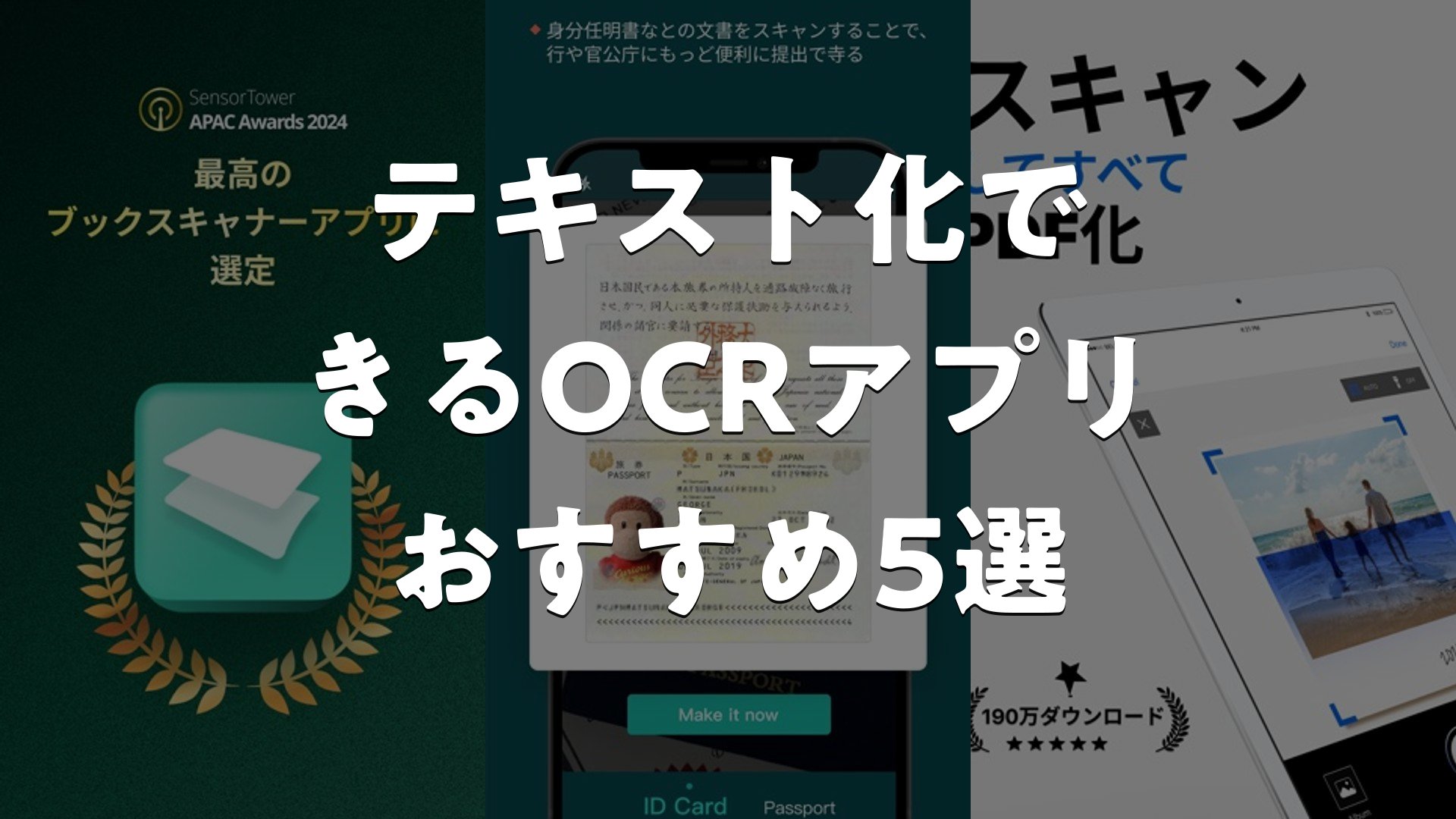
7億5,000万人以上のユーザーに信頼されている、インテリジェントなスキャナーアプリです。領収書、契約書、証明書など様々な文書を瞬時にスキャンし、高精度のOCRでテキスト化します。IDカードやパスポート、QRコード読み取り専用モードも用意されており、スキャンモードを用途に応じて選択できます。PDF、JPG、Word、Excel、TXTなど複数の出力形式に対応し、ペーパーレス化を実現します。
WhatsApp、iMessage、Microsoft Teamsなど複数のプラットフォームへの直接共有が可能です。共有したファイルへのコメント機能で、複数人でのドキュメントレビュー作業もスムーズ。アクティビティ通知により、ファイルの変更状況をリアルタイムに把握できます。
良い点
- グローバル7億5,000万ユーザーが信頼する実績と高い安定性
- IDカード・パスポート・QRコード用の専用スキャンモード装備
- 複数プラットフォームへの共有とコメント機能で協作効率が向上
編集部コメント
ビジネスマン、会計士、弁護士など、日常的に文書スキャン・管理が必要な職種のユーザー。チーム内のドキュメント共有・レビューワークフローを効率化したい企業にも適しています。
3. Mobile Scanner – 書類やフォトスキャン


スマートフォンを強力なスキャナーに変え、領収書、契約書、本、メモなどを高解像度のPDFや画像に変換できます。高速スキャニングで数秒あれば鮮明なスキャンが完成。自動輪郭認識により手動補正の手間もなく、自動画像最適化機能で常に整った仕上がりが保証されます。OCR機能でテキスト化もでき、TXTファイルでの出力も可能です。
一括スキャン機能により、数百ページの書類をまとめてPDF化できます。複数の画像フィルターで完璧な仕上がりに調整可能。スキャン結果はメールや各種プラットフォームへ簡単に共有でき、一括保存・出力にも対応しています。
良い点
- 数秒で高精細スキャン完了、大量スキャンも効率的に処理
- 自動輪郭認識と最新フィルターで、手動調整不要の高品質出力
- テキスト抽出・一括処理対応で、書類管理業務を大幅短縮
編集部コメント
大量の紙資料をデジタル化する必要がある事務職、情報整理を重視する学生や研究者向け。効率的で手軽なスキャンワークフローを求めるユーザーに最適です。
4. iScanner アイスキャナー: 書類とフォトスキャン

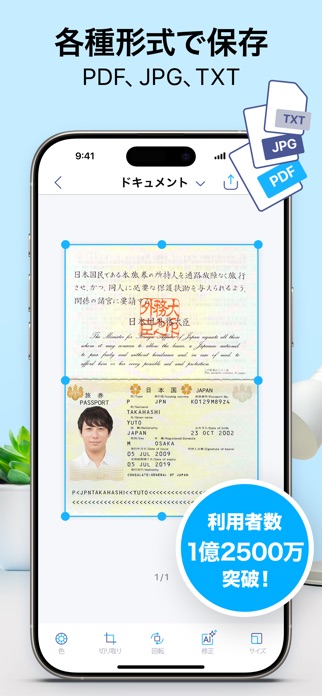

業界トップクラスのスキャン・ドキュメント管理ツールで、AI搭載の自動補正機能が特徴です。ドキュメント境界の自動検出、ページの傾き補正、曲がりやゆがみの排除を自動実行。20ヶ国語のテキスト認識に対応し、契約書、納税申告書、チケット、手書きメモなど多形式の文書をPDF、JPG、DOC、XLS、PPT、TXTで書き出しが可能。クラウドストレージ統合で、全デバイスからアクセス可能。
完全無料のPDFエディター機能で、強調・色補正・ノイズ除去など高度な写真加工ができます。手動署名の追加、テキスト隠蔽・ぼかし処理、カスタムテンプレートによる自動入力など、きめ細かい編集オプションも豊富です。
良い点
- AI自動補正により、手動調整なしで高品質スキャン結果を実現
- 20言語対応のOCRで、多言語ドキュメントも正確にテキスト化
- クラウド同期と複数デバイス対応で、いつどこからでもアクセス可能
編集部コメント
グローバル業務を扱う企業、多言語文書の管理が必要な翻訳業務者、複数デバイス間でのファイル同期を重視するビジネスユーザー向け。スキャンから管理まで一貫したワークフローを求める方に最適です。
5. 撮るだけ文字認識


シンプルな操作が魅力の日本製アプリで、カメラで撮影するだけで文字を認識してテキスト化できます。紙に書かれた長い文章、入力が手間なURL、小説などの引用文など、様々なシーンで撮影するだけで文字化が可能。複雑な設定や多段階の操作が不要で、直感的に使い始められます。認識したテキストはコピー&ペーストで簡単に活用でき、入力作業の時間短縮に貢献します。
UIが日本語で分かりやすく、複雑な機能を排除した潔いデザインが特徴です。手間をかけずに日常的な文字認識タスクを素早く処理したいユーザーに最適。シンプルさを求める方にとって、これ以上ない使い勝手を提供します。
良い点
- 撮影するだけで自動文字認識、複雑な操作一切不要
- 日本語UIで分かりやすく、すぐに使い始められる
- 認識テキストのコピー&ペーストで、手入力の手間を大幅削減
編集部コメント
シンプルさを重視する日本のユーザー、複雑な機能より使いやすさを優先したい学生や一般ユーザー向け。日常的な文字認識を素早く効率的に行いたい方に適しています。


テキスト化できるOCRアプリおすすめの選び方
ご紹介した各アプリには、 それぞれ得意分野や向き不向きがあります。 ここからは、 自分の使い方にぴったり合う一本を選ぶための判断軸を整理します。
1. スキャン精度と画像品質で選ぶ
OCRアプリの基本性能とも言えるのが、スキャン時の精度です。手ぶれ補正、自動クロップ、コントラスト調整などの画像処理技術が充実しているほど、クリアで読みやすいPDFが得られます。特に小さな文字や複雑なレイアウトの書類を扱う場合は、処理品質の差が大きく影響する傾向です。各アプリのサンプル画像を比較してみるのも良いでしょう。
安定した認識率を求めるなら、実績のあるOCRエンジンを採用しているアプリを優先すると安心です。照明条件が悪い場面での補正力や、傾いたページの自動補正は、日常の使い勝手を大きく左右します。
2. 機能の豊富さと拡張性で選ぶ
PDF化だけでは足りず、さらに編集・注釈・署名機能が欲しい場合もあります。また、海外文書を扱う人には多言語翻訳機能が便利です。テキスト抽出機能があれば、スキャンした文字を直接コピー&ペーストでき、データベース入力などの作業時間を短縮できます。用途に応じた拡張性の有無が、長期的な選択を決めることが多いです。
クラウド保存に対応しているか、複数デバイスとの連携に対応しているか、といった点も確認しておくと便利です。組織内での共有機能がある場合は、チーム作業の効率が格段に上がります。
3. 使いやすさと操作性で選ぶ
毎日使うアプリだからこそ、シンプルで直感的なインターフェースが大切です。撮影から保存までの流れがスムーズか、設定項目は多すぎないか、といった点を意識して選びましょう。アプリによっては、一度の撮影で複数ページを連続スキャンできる機能や、バッチ処理で一度にまとめて処理できるものもあります。操作性の快適さは、日々のストレスを大きく左右します。
アプリを起動してからスキャン完了まで、どの程度の時間がかかるかも実感としては重要です。反応速度が遅いと、利用頻度が下がってしまう傾向があります。試用版やトライアルで、実際に操作感を確かめることをお勧めします。
4. 価格とコストバランスで選ぶ
無料で基本機能が使えるアプリと、初期投資が必要なアプリ、サブスクリプション型など、様々な価格体系があります。個人利用か業務利用か、月1回の利用か毎日使うかによって、お手頃な選択肢は変わってきます。無料アプリでも十分な場合も多いですが、高度な機能が必要なら有料プランへのアップグレードを検討する価値があります。長期的に見たコストパフォーマンスを意識して選ぶと、後悔が少ないです。
初期費用が安くても、細かい機能制限で結局有料版が必要になるケースもあります。無料範囲と有料機能の区分けを事前に確認して、自分の利用スタイルに合致するかを判断することが大切です。
用途別のおすすめ傾向
- 領収書・請求書・契約書など、重要書類のデジタル化と管理に活躍します
- ホワイトボードの写真を綺麗なPDFに変換し、会議議事録としてシェアする際に便利です
- 教科書の特定ページやチラシをスキャンして、外出先でもオフライン参照できます
- 名刺・レシート・手書きノートなど、紙媒体をデータベース化して検索・管理を効率化できます
注意点
- クラウド保存時のプライバシーやセキュリティが気になる場合は、ローカル保存オプションのあるアプリを選ぶと安心です
- 古い文書や淡い印刷は、OCR精度が落ちることがあります。事前にテストしてから本運用を始めることをお勧めします
よくある質問
Q. 無料のOCRアプリでも十分ですか?
個人的な書類整理や軽めのスキャンであれば、無料アプリでも十分な機能を備えているものが多いです。ただし、複数ページの一括処理や高度な編集が必要な場合は、有料プランの利用が現実的になります。無料版を試してから判断するのが、後悔を避ける方法です。
Q. スキャンした文字が正しく認識されないときは?
照明条件の改善や、スキャン時の角度を調整することで、認識精度が大きく向上することが多いです。アプリの設定で、コントラストや明るさを手動調整できる場合もあります。それでも改善しない場合は、別のアプリを試す価値があります。
Q. 複数ページをまとめてスキャンできますか?
ほとんどのOCRアプリが複数ページの連続スキャン機能に対応しています。1ページずつ撮影してからまとめてPDF化する流れが一般的で、作業時間の短縮につながります。ただし、ページ順の並び替えが必要な場合もあるので、編集機能の充実度も確認しておくと安心です。
Q. スキャンしたPDFのセキュリティは大丈夫ですか?
クラウド保存の場合、暗号化通信やサーバー保護の仕組みを採用しているアプリなら、比較的安全と言えます。ただし、個人情報や機密情報を扱う場合は、ローカル保存優先やパスワード保護の有無を事前に確認することが大切です。
まとめ
OCRアプリを選ぶときは、スキャン精度、機能の充実度、操作のしやすさ、価格のバランスを総合的に見ることが大切です。毎日使うアプリだからこそ、自分の用途に本当に合ったものを選ぶことで、書類管理の効率が格段に向上します。無料版のトライアルで試してから決めることをお勧めします。
迷ったらこの選び方
- スキャン精度と画像処理品質が重要。クリアな出力を求めるなら、画像補正機能を優先しましょう
- 編集・翻訳・テキスト抽出など、必要な機能を洗い出してから選ぶと、後々の後悔が減ります
- 無料で試せるアプリが多いので、実際の操作感を確かめてから本格利用を決める流れが無難です
- 個人利用か業務利用か、利用頻度で価格体系を見直すと、コスパの良い選択につながります
紹介したジャンル代表のアプリは、それぞれ異なる強みを持っています。自分の書類管理スタイルや日々の利用場面を想像しながら、最適なアプリを見つけることが、長く愛用するコツです。試行錯誤の過程も大切に、自分にぴったりな一本と出会いましょう。