Googleアプリとは?無料で使える万能検索・情報収集ツール
スマートフォンを使っていて、「ちょっと調べたいことがある」「気になるニュースをまとめてチェックしたい」と思ったことはありませんか?そんなときに頼りになるのが、Googleアプリです。
Googleアプリは、Google公式が提供する完全無料のアプリで、検索機能をベースに、ニュースの自動配信、AI による高度な回答、画像検索、音声検索など、日常のあらゆる「知りたい」に応えてくれる総合情報ツールです。App Storeでの評価は4.3/5(約97万件以上のレビュー)と非常に高く、世界中のユーザーに愛用されています。
実際にユーザーからは「何でも見つかる。これ以上何を言えばいい?」「気になるトピックの最新情報を送ってくれるのが便利」といった声が多数寄せられており、日常使いのアプリとして高い満足度を誇っています。
この記事では、Googleアプリの無料で使える全機能と、知っておくと便利な活用法を詳しくご紹介します。まだ使いこなせていないという方も、この記事を読めばGoogleアプリの魅力を再発見できるはずです。
Googleアプリの基本構成 ― 4つのタブを使いこなそう
Googleアプリを開くと、大きく分けて4つのタブで構成されていることがわかります。それぞれの機能を理解することで、検索から情報収集、整理までを一つのアプリで完結させることができます。
ホームタブ ― Discover(ディスカバー)で情報が届く
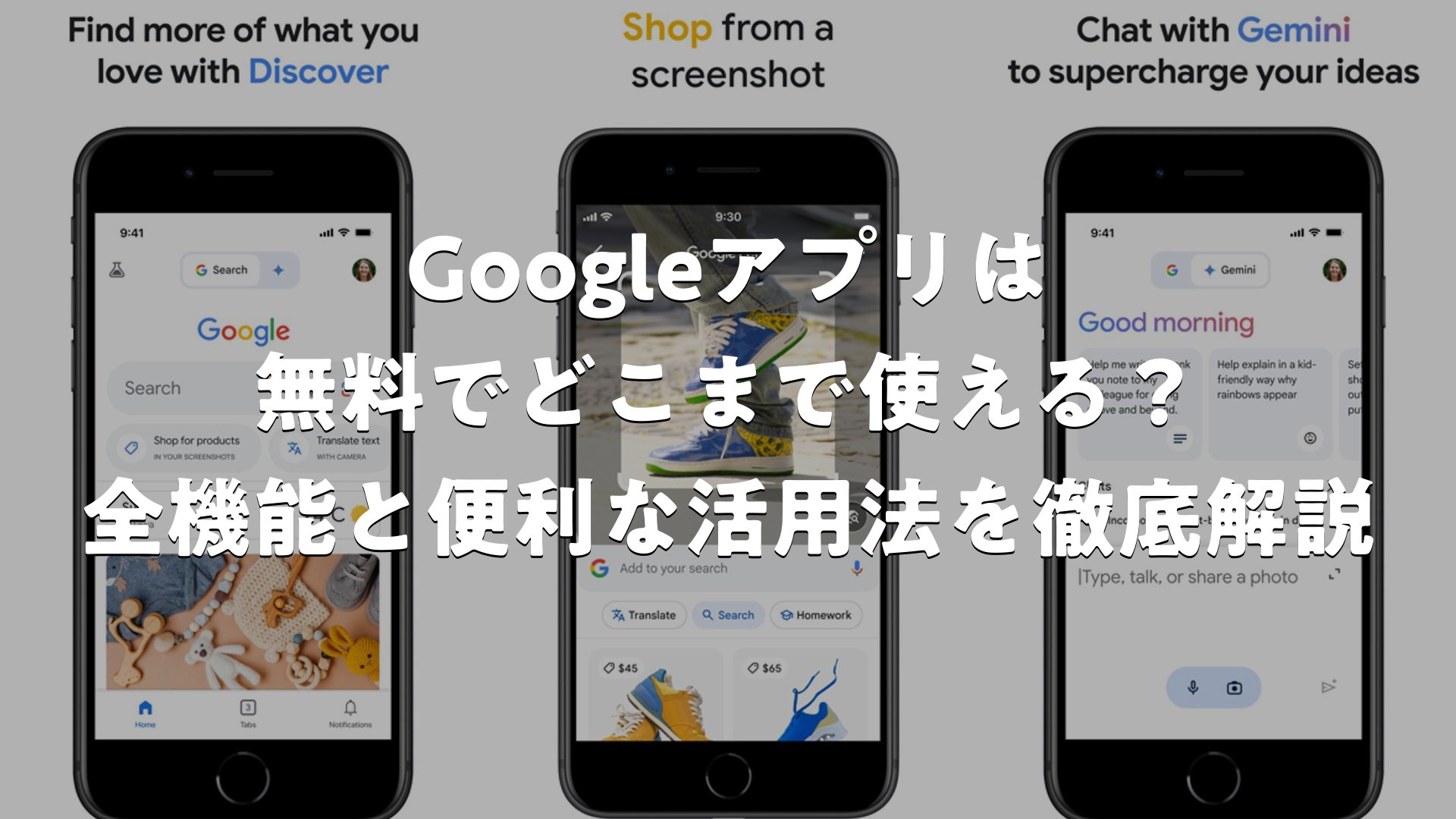
ホームタブを開くと表示されるのがDiscover(ディスカバー)機能です。これはユーザーの検索履歴や興味関心に基づいて、パーソナライズされたニュースや記事を自動的に表示してくれる機能です。
わざわざニュースサイトを巡回しなくても、自分の関心に合った最新情報が次々と届きます。あるユーザーは「Googleが私の興味を察知して、お気に入りのトピックについて最新情報を送ってくれる。探しに行かなくても情報が手元にある」と絶賛しています。
Discoverに表示されるトピックは、フォローやカスタマイズが可能です。興味のないジャンルは非表示にしたり、特定のトピックをフォローすることで、自分だけの情報フィードを作り上げることができます。
検索タブ ― テキスト・音声・画像であらゆる検索
Googleアプリの核となる検索機能は、テキスト入力だけではありません。
- テキスト検索:おなじみのキーワード入力による検索
- 音声検索:マイクアイコンをタップして話しかけるだけで検索可能
- 画像検索(Google レンズ):カメラで撮影したものや保存済みの画像から情報を検索
特に音声検索は、手が塞がっているときや移動中に非常に便利です。「〇〇って何?」「近くのコンビニは?」といった自然な話し言葉で検索できるため、スマホ操作に慣れていない方でも直感的に使えます。
通知タブ ― 大切な情報を見逃さない
通知タブでは、フォローしているトピックに関する最新の更新情報やアラートが一覧で表示されます。気になるスポーツチームの試合結果、株価の変動、天気の急変など、リアルタイムで知りたい情報をキャッチできます。
アクティビティタブ ― 検索履歴を整理・管理
アクティビティタブでは、これまでの検索履歴や閲覧履歴、保存済みのアイテムを確認できます。「あのとき調べたお店の名前、何だったっけ?」というときに、過去の検索をすぐに振り返ることができるので非常に便利です。コレクション機能を使えば、気になった情報をカテゴリ別に保存しておくことも可能です。
無料なのに高機能!Googleアプリの注目機能を深掘り
Googleアプリは「ただの検索アプリ」と思われがちですが、実は無料とは思えないほど多彩な機能を搭載しています。ここでは、特に注目したい機能をピックアップしてご紹介します。
Google レンズ ― カメラで世界を検索
Google レンズは、Googleアプリに統合されたビジュアル検索機能で、もちろん完全無料で利用できます。スマホのカメラをかざすだけで、目の前のものについて調べることができます。
主な活用シーンは以下の通りです。
- 翻訳:100以上の言語に対応し、カメラをかざすだけでリアルタイム翻訳。海外旅行時のメニューや看板の翻訳に大活躍
- テキストコピー:書類や本のテキストを撮影して、そのままスマホにコピー&ペースト
- 植物・動物の識別:散歩中に見つけた花や昆虫を撮影すると、名前や特徴を教えてくれる
- 商品検索:気になるファッションアイテムやインテリアを撮影すると、類似商品や購入先を検索
- 名刺の読み取り:名刺を撮影するだけで連絡先情報をスマホに取り込める
これだけの機能が課金なし・有料プランなしで使えるのは驚きです。特に翻訳機能は専用の翻訳アプリに匹敵する精度があり、一つのアプリで完結できるのは大きなメリットです。
Gemini によるAI検索 ― 2026年最新の検索体験
2026年、Googleは最新AIモデルGemini 3をGoogle検索に導入し、検索体験が大きく進化しました。Googleアプリでもこの恩恵を受けることができます。
従来の検索では、キーワードに対して関連するウェブページのリストが表示されるだけでしたが、AIモードを使えば、質問に対してAIが情報を整理して直接回答してくれます。画像や表、グリッドなどの視覚要素を含むカスタムレイアウトで回答が構成されるため、情報がとても理解しやすくなっています。
たとえば「来週の旅行先でおすすめの観光スポットは?」という複雑な質問にも、複数の情報源から要点をまとめた分かりやすい回答を生成してくれます。これがすべて無料で使えるのは、Googleアプリならではの強みです。
ウィジェット機能 ― ホーム画面から即アクセス
Googleアプリはホーム画面ウィジェットにも対応しています。検索バーウィジェットをホーム画面に配置しておけば、アプリを開かなくてもすぐに検索を開始できます。さらに天気やニュースのウィジェットも用意されており、ホーム画面を自分好みの情報ダッシュボードにカスタマイズできます。
Googleアプリと他のGoogle無料サービスの連携が便利
Googleアプリの真の実力は、他のGoogleサービスとのシームレスな連携にあります。Googleアカウント一つで、以下のような関連アプリ・サービスもすべて無料で利用できます。
Googleマップ ― 無料地図アプリの決定版
Googleアプリで場所を検索すると、そのままGoogleマップと連携してナビゲーションを開始できます。Googleマップは2026年にさらに進化しており、AI を活用したルート提案や、より正確なリアルタイム交通情報を提供しています。
Gmail ― 15GBの無料ストレージ
GmailはGoogleアカウントに付属する無料メールサービスで、15GBの無料ストレージが利用できます。Googleアプリの検索結果からメールを送信したり、Gmailの内容をGoogleアプリから横断検索したりすることも可能です。
Googleフォト ― 写真の管理と検索
撮影した写真はGoogleフォトに保存され、AIが自動的に人物・場所・物を認識してタグ付けしてくれます。「去年の海の写真」といった曖昧な検索でも、目的の写真を見つけ出してくれる優れた検索機能が無料で使えます。
Googleドライブ ― クラウドストレージ
ドキュメント、スプレッドシート、プレゼンテーションの作成から保存まで、Googleドライブを使えばすべてクラウド上で完結します。Gmail・Googleフォトと合わせて15GBの無料ストレージが使えるため、基本的な使い方であれば追加費用は不要です。
Geminiアプリ ― AIアシスタント
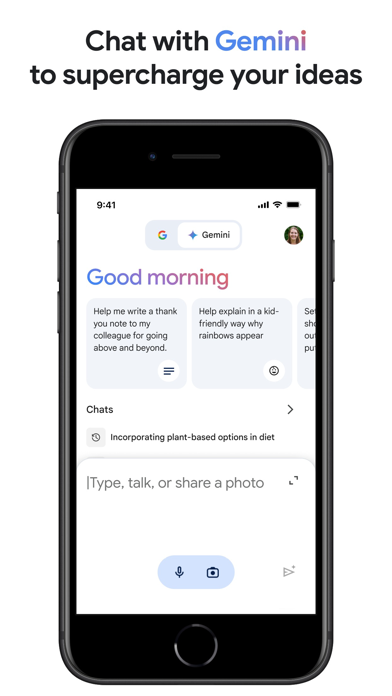
2026年にはGoogleのAIアシスタント「Gemini」も独立したアプリとして利用可能になっています。文章の作成、アイデアのブレインストーミング、画像の生成など、幅広いタスクをAIがサポートしてくれます。Temporary Chat機能を使えば、履歴に残さない一回限りの会話も可能です。
Googleアプリの便利な使い方 ― 日常シーン別活用術
ここでは、Googleアプリを日常のさまざまなシーンでどのように活用できるか、具体的な例をご紹介します。
通勤・通学中の情報収集
電車やバスの中で、Discoverを開くだけで今日のニュースや気になるトピックが自動的に表示されます。わざわざニュースアプリを別にインストールしなくても、自分に合った情報が届くのは大きな時短です。あるユーザーは「インターネットなしでも使える。ニュースフィードがとても面白くて、アプリを開くたびに最新情報が読める」と評価しています。
買い物中の商品チェック
店頭で気になった商品を見つけたら、Google レンズで撮影するだけで、商品情報や価格比較、口コミなどをその場で確認できます。衝動買いを防いだり、よりお得な購入先を見つけたりするのに役立ちます。
レストラン・カフェ探し
「近くのカフェ」と検索するだけで、現在地周辺のお店が評価・距離・営業時間とともに一覧表示されます。Googleマップとの連携で、そのまま道案内を開始することも可能です。
海外旅行での言語サポート
Google レンズのリアルタイム翻訳機能は、海外旅行時に心強い味方になります。レストランのメニュー、道路標識、案内板など、カメラをかざすだけで日本語に翻訳してくれます。音声検索と組み合わせれば、簡単な会話のサポートにもなります。
勉強・学習のサポート
教科書やプリントの問題をGoogle レンズで撮影すると、関連する解説や参考情報を検索できます。また、わからない単語や用語をすぐに調べられるため、学習効率が大幅にアップします。
ChromeブラウザとGoogleアプリの使い分け
「Googleアプリ」と「Chrome」の違いが分からないという方も多いのではないでしょうか。どちらもGoogleの検索ができますが、用途によって使い分けるのがおすすめです。
- Googleアプリ:日々のちょっとした検索、ニュースチェック、Discoverによる情報収集など、手軽な情報収集に最適
- Chrome:複数のタブを使ったウェブ閲覧、ブックマーク管理、PC版サイトの表示など、本格的なウェブブラウジングに最適
どちらも無料で利用でき、Googleアカウントで同期すれば検索履歴やブックマークを共有できます。日常のサッと調べたいシーンではGoogleアプリ、じっくりウェブを見たいときはChromeという使い分けが理想的です。
ユーザーの声から見るGoogleアプリのリアルな評判
実際にGoogleアプリを使っているユーザーの声をもとに、リアルな評判を見てみましょう。
高く評価されているポイント
多くのユーザーが評価しているのは、検索精度の高さと情報の網羅性です。「何を聞いても答えが見つかる」「質問すればいつでも答えが返ってくる」といった声が多く、日常の「ちょっとした疑問」を解決するツールとして高い信頼を得ています。
また、Discover機能によるパーソナライズされた情報配信も好評です。自分から探しに行かなくても、興味に合った最新ニュースが自動的に届くという手軽さが支持されています。
改善を求める声
一方で、アプリの更新頻度について「もう少しスムーズにしてほしい」という意見もあります。ただし、これは多くのアプリに共通する課題であり、更新によって新機能やセキュリティの向上が図られるため、定期的なアップデートは必要なものです。自動更新を有効にしておけば、手動での操作は不要になります。
また、AI機能の拡充に対して意見が分かれるケースもありますが、AI検索はあくまでオプション機能であり、従来通りのキーワード検索も引き続き利用できます。自分のスタイルに合った使い方を選べるのがGoogleアプリの良いところです。
Googleアプリを最大限活用するためのコツ
せっかくの無料アプリですから、便利な機能をフル活用して日常をもっと快適にしましょう。以下のコツを押さえておくと、Googleアプリの使い勝手がさらに向上します。
Discoverのカスタマイズ
Discoverに表示される記事の下にある「興味なし」や「もっと見る」をタップすることで、表示内容を自分好みに調整できます。使い続けるほど精度が上がるので、積極的にフィードバックを送りましょう。
音声検索の活用
検索バーのマイクアイコンをタップすると、音声での検索が可能です。料理中で手が汚れているとき、運転中(停車時)に調べたいことがあるときなど、テキスト入力が難しい場面で特に重宝します。
Google レンズの活用を習慣化
検索バーのカメラアイコンをタップすると、Google レンズが起動します。テキスト入力よりも、「写真を撮る」方が早く検索できるシーンは意外と多いものです。花の名前調べ、外国語の翻訳、商品の比較検索など、視覚的な検索を日常的に取り入れると情報収集が格段に効率化します。
コレクション機能でブックマーク整理
検索結果やDiscoverで気になった記事は、コレクションに保存しておきましょう。カテゴリ別に整理できるので、「あとで読みたい」「旅行の参考にしたい」といった情報を効率的に管理できます。




まとめ
Googleアプリは、検索、ニュース配信、AI回答、画像認識、翻訳といった多彩な機能を完全無料で提供する、スマートフォンに欠かせない万能アプリです。2026年にはGemini 3の導入によりAI検索がさらに進化し、Google レンズやDiscoverなどの機能も日々改善されています。約97万件を超えるレビューで4.3という高評価を維持していることからも、多くのユーザーに信頼されていることがわかります。まだGoogleアプリの全機能を使いこなせていないという方は、ぜひこの記事を参考に、Discover、Google レンズ、AI検索といった便利機能を試してみてください。きっと日常の情報収集が、もっとスマートに、もっと楽しくなるはずです。
Googleアプリは無料でどこまで使える?全機能と便利な活用法をまとめました
Googleアプリはダウンロードも利用もすべて無料で、検索、Discover(パーソナライズニュース)、Google レンズ(画像検索・翻訳・テキスト認識)、音声検索、AI検索(Gemini 3)、ウィジェットなど、あらゆる機能を課金なしで利用できます。さらに、Gmail、Googleマップ、Googleフォト、Googleドライブといった関連サービスとも無料で連携でき、Googleアカウント一つで情報の検索から整理、管理までを一元化できます。日常のあらゆるシーンで役立つGoogleアプリを、ぜひフル活用してみてください。