Androidのアプリ一覧画面とは?基本をわかりやすく解説
Androidスマートフォンを使っていると、「あのアプリどこにいったっけ?」と探した経験がある方も多いのではないでしょうか。Androidにはアプリドロワーと呼ばれる、インストール済みのすべてのアプリを一覧表示できる専用画面が用意されています。
「ドロワー(Drawer)」とは英語で「引き出し」を意味する言葉です。その名の通り、ホーム画面の奥に隠れている引き出しを開くようにして、端末内のアプリをすべて確認できる便利な機能です。ホーム画面にはよく使うアプリだけを並べておき、それ以外のアプリはドロワーに収納しておくことで、スマホをスッキリ整理して使うことができます。
iPhoneではすべてのアプリがホーム画面に並ぶ仕組みですが、Androidではこのドロワー機能のおかげで、ホーム画面を自分好みにカスタマイズしやすいのが大きな特徴です。アプリをたくさんインストールしている方ほど、アプリ一覧画面の使い方を覚えておくと日々の操作がぐっと快適になります。


アプリ一覧画面(アプリドロワー)の出し方
Androidのアプリ一覧画面を表示する方法はいくつかあります。お使いの端末やホームアプリの種類によって操作が若干異なりますが、基本的には以下の方法で開くことができます。
方法1:ホーム画面を下から上にスワイプする
もっとも一般的な方法が、ホーム画面を下から上にスワイプする操作です。Google Pixelシリーズをはじめ、多くのAndroidスマートフォンでこの方法が採用されています。ホーム画面の中央あたりから指を上方向に滑らせるだけで、すべてのアプリが一覧表示されます。
方法2:アプリ一覧アイコンをタップする
一部の端末やホームアプリでは、ホーム画面下部のドック部分に「アプリ一覧」アイコンが配置されています。丸い点が並んだような格子状のアイコンが目印で、このアイコンをタップするとドロワーが開きます。GalaxyシリーズやXperiaシリーズなど、メーカー独自のホームアプリを使用している場合はこの方式が多いです。
方法3:設定からドロワー表示を有効にする
お使いの端末でドロワーが表示されない場合は、ホーム画面の設定を確認してみましょう。端末の「設定」アプリから「画面」→「ホーム画面のスタイル」の順に進み、「ドロワー」を選択することで、アプリ一覧画面を利用できるようになります。メーカーによっては「ホーム画面設定」や「ホーム画面モード」といった表記になっていることもあります。
メーカー別の表示方法
Androidは端末メーカーごとにUIが異なるため、操作方法にも違いがあります。以下に代表的なメーカーの操作方法をまとめました。
Google Pixel:ホーム画面を下から上にスワイプ
Samsung Galaxy:ホーム画面を下から上にスワイプ、またはドック内のアプリ一覧アイコンをタップ
Sony Xperia:ホーム画面を下から上にスワイプ
SHARP AQUOS:ホーム画面下部のナビゲーションバー上にある一覧アイコンをタップ
FCNT arrows:ホーム画面下部のアプリ一覧ボタンをタップ
どのメーカーの端末でも基本的には上スワイプで開くことが多いので、まずはこの操作を試してみてください。
アプリ一覧画面が表示されない・アプリが消えた場合の対処法
「アプリ一覧を開いたのに目的のアプリが見つからない」「ドロワー自体が表示されない」といったトラブルに遭遇することもあります。そんなときの対処法を紹介します。
アプリが無効化されている
プリインストールされたアプリが一覧に表示されない場合、アプリが無効化されている可能性があります。端末の「設定」→「アプリと通知」→「アプリ」の順に進み、該当アプリを選択して「有効にする」をタップすることで復活します。無効化されたアプリはドロワーから非表示になるため、気づかないうちに無効にしてしまっているケースが意外と多いです。
フォルダ内に隠れている
ドロワー内でアプリをフォルダにまとめて整理している場合、フォルダの中にアプリが格納されていて見つからないことがあります。フォルダを一つずつ開いて確認するか、ドロワー上部の検索バーにアプリ名を入力して検索してみましょう。
ホームアプリの設定を確認する
ホーム画面のスタイルが「標準モード」になっていると、ドロワーが存在せず、すべてのアプリがホーム画面に並ぶ仕様になることがあります。設定から「ドロワー」スタイルに切り替えることで、アプリ一覧画面を復活させることができます。
アプリが削除されている場合
ドロワーでもアプリが見つからない場合は、残念ながらアプリ自体が削除されている可能性があります。Google Playストアから再度インストールしましょう。Playストアの「ライブラリ」タブを開くと、過去にインストールしたアプリの履歴が確認できるので、そこから再インストールすることもできます。
ドロワーの検索機能を活用する
多くのAndroid端末では、アプリ一覧画面の上部に検索バーが用意されています。アプリ名の一部を入力するだけで候補が表示されるので、大量のアプリの中から素早く目的のアプリを見つけることができます。アプリが見当たらないときはまず検索を試してみることをおすすめします。
アプリ一覧画面を整理する方法
アプリをたくさんインストールしていると、ドロワーがアイコンだらけになって探しにくくなってしまいます。ここでは、アプリ一覧画面を効率的に整理するテクニックを紹介します。
フォルダを作成してカテゴリ分けする
ドロワー内でも、ホーム画面と同様にフォルダを作成してアプリを分類することができます。整理したいアプリのアイコンを長押しし、同じフォルダに入れたい別のアプリの上にドラッグすることでフォルダが自動的に作成されます。「SNS」「ゲーム」「仕事」「ツール」などのカテゴリ名をつけておくと、見つけやすくなります。
使わないアプリは思い切ってアンインストール
長期間使っていないアプリは思い切ってアンインストールしてしまうのも整理の基本です。ドロワーがスッキリするだけでなく、端末のストレージ容量の節約やバッテリーの持ち改善にもつながります。アプリアイコンを長押しして「アンインストール」を選択するだけなので、定期的に見直す習慣をつけるとよいでしょう。
よく使うアプリはホーム画面に配置する
毎日のように使うアプリは、わざわざドロワーを開かなくても済むようにホーム画面に配置しておきましょう。ドロワーからアプリアイコンを長押しして「ホーム画面に追加」を選択するだけで、ホーム画面にショートカットが追加されます。なお、ホーム画面にアプリを配置してもドロワーから消えるわけではありません。
アルファベット順・五十音順に並べ替える
ドロワーのアプリは通常アルファベット順や五十音順で自動ソートされます。もし並び順が崩れている場合は、ドロワーの設定画面から「並べ替え」オプションを選択し、「アルファベット順」に設定し直すことで整理できます。
アプリ管理に便利なランチャーアプリおすすめ5選
Androidの標準ドロワーでは物足りないと感じる方には、ランチャーアプリの導入がおすすめです。ランチャーアプリを使うことで、ホーム画面やアプリ一覧画面の見た目や機能を大幅にカスタマイズできます。
Nova Launcher
全世界で5,000万ダウンロード以上を誇る定番ランチャーアプリです。アイコンのサイズやラベル、グリッドの列数、背景色など、非常に細かいカスタマイズが可能です。ドロワー内のアプリをタブやフォルダで分類する機能も搭載されており、アプリが大量にあっても快適に管理できます。動作も軽快で、多くのAndroidユーザーから長年支持されています。
Smart Launcher
1,000万件以上のダウンロード実績を持つ人気ランチャーです。最大の特徴は、アプリを自動でカテゴリ分けしてくれる機能。インストールしたアプリが「コミュニケーション」「ゲーム」「メディア」などのカテゴリに自動的に振り分けられるので、手動で整理する手間がかかりません。デザインもおしゃれで、見た目にこだわりたい方にもおすすめです。
Niagara Launcher
超ミニマル設計が特徴のランチャーアプリです。アルファベット順のリストとよく使うアプリだけを表示するシンプルな画面で、必要なアプリに素早くアクセスできます。アプリ容量は10MB未満と非常に軽く、低スペックの端末でも快適に動作します。余計な装飾を省いてシンプルに使いたい方にぴったりです。
POCO Launcher 2.0
Xiaomiの端末向けに開発されたランチャーですが、他メーカーの端末でも利用可能です。アプリドロワーでのグループ分け機能が充実しており、操作もシンプル。ウィジェットの配置やアイコンの変更に加え、特定のアプリをドロワーから隠す「隠しアプリ機能」も搭載しています。無料で使える高機能ランチャーとして根強い人気があります。
小型デスクトップ(Small Desktop)
とにかく軽さと速さを重視する方におすすめの超軽量ランチャーです。アプリ容量はわずか250KBと驚きのコンパクトさ。処理速度は従来比2倍、メモリ使用量は約半分というスペックで、古い端末や低スペックのスマートフォンでもストレスなく動作します。シンプルな見た目ですが、必要な機能はしっかり備わっています。
アプリ一覧画面をもっと便利に使うコツ
ドロワーやランチャーの基本操作に加えて、さらに便利にアプリを管理するためのコツをいくつかご紹介します。
ウィジェットを活用してホーム画面を効率化
Androidの大きな魅力のひとつがウィジェット機能です。カレンダーや天気、時計、ニュースなどの情報をホーム画面に常時表示できるので、わざわざアプリを開かなくても必要な情報を確認できます。ウィジェットのサイズや配置、透明度なども細かく調整できるため、自分だけのオリジナルホーム画面を作り上げることが可能です。
ジェスチャー操作を設定する
ランチャーアプリの多くはジェスチャー機能に対応しています。たとえば「ダブルタップでアプリ一覧を開く」「上スワイプで検索バーを表示」「二本指スワイプで設定を開く」といった操作をカスタマイズできます。よく使う操作をジェスチャーに割り当てることで、画面操作の効率が格段にアップします。
アプリの使用頻度を意識した配置にする
ホーム画面のドック(画面下部の固定エリア)には、電話・ブラウザ・メッセージアプリなど毎日必ず使うアプリを配置しましょう。ホーム画面の1ページ目にはSNSやニュースなど頻繁に使うアプリを、2ページ目以降にはたまに使うアプリを配置する、といった階層的な整理がおすすめです。
定期的なアプリの棚卸しを習慣にする
月に1回程度、インストール済みアプリの見直しを行うことをおすすめします。端末の「設定」→「アプリ」から、最終使用日時順にソートすると、長期間使っていないアプリが一目でわかります。不要なアプリを削除することで、ストレージの空き容量が確保でき、端末の動作も軽くなります。
ちょっとした空き時間におすすめのアプリ「麻雀闘龍」
アプリの整理をしたら、お気に入りのアプリをもっと楽しむ時間も大切にしたいところです。ここでは、アプリ一覧を整理した際にぜひチェックしてほしいおすすめアプリを紹介します。
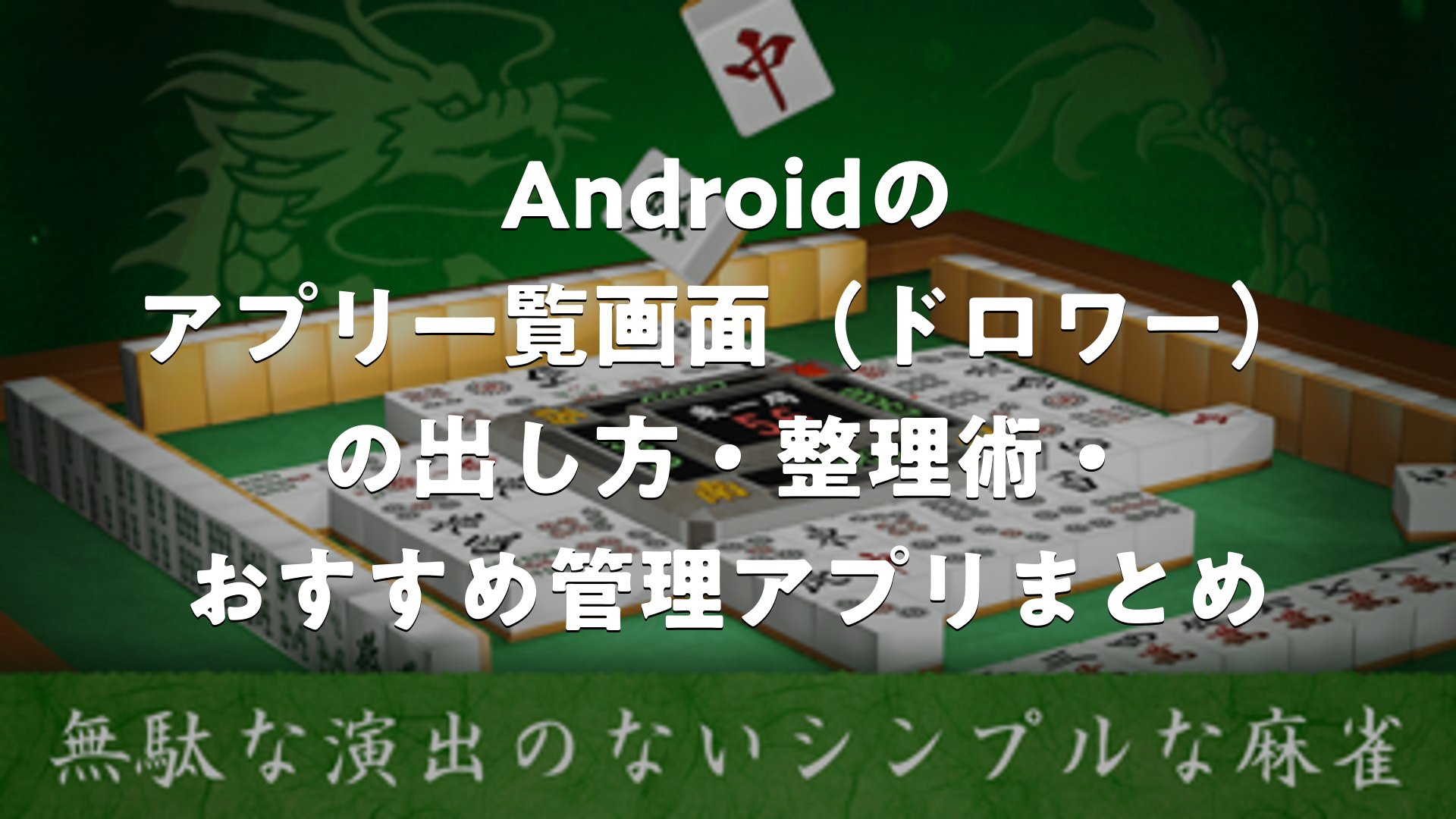
麻雀闘龍-初心者から楽しめる麻雀ゲームは、Google Playで評価4.3(37,000件以上のレビュー)を獲得している人気の麻雀アプリです。その名の通り、麻雀初心者でも気軽に始められるのが魅力で、操作性にも定評があります。
実際にユーザーからは「操作性も良く、バッテリー使用量もあんまり減りません」という声が寄せられており、バッテリー消費を気にせず遊べる点が高く評価されています。また「チラッと空いてる時間にマージャンしたい人にはおすすめ」というレビューもあり、通勤時間や休憩時間などのスキマ時間にサクッと楽しめるのもポイントです。
CPUプレーヤーのレベルを3段階で調整できるため、腕前に合わせて難易度を変えられるのもうれしい仕様です。「レベルを3に上げるととてつもなく強い」というユーザーの声もあり、上級者でもしっかり手応えのある対局を楽しめます。学生時代に麻雀をやっていた方が「久し振りに麻雀三昧」と楽しんでいるレビューもあり、ブランクがあっても十分楽しめるアプリです。
アプリ一覧を整理する際に、こうしたバッテリーに優しくて手軽に遊べるゲームアプリはぜひホーム画面に残しておきたいところですね。
Android端末別のアプリ一覧画面の特徴
Androidスマートフォンはメーカーごとに独自のUIを搭載しているため、アプリ一覧画面の見た目や機能にも違いがあります。代表的な端末の特徴を見ていきましょう。
Google Pixel(Pixel Launcher)
Google純正のPixel Launcherを搭載。シンプルで軽快な動作が特徴です。ドロワーはアルファベット順で表示され、上部には検索バーとよく使うアプリの候補が自動的に表示されます。Googleらしい洗練されたデザインで、カスタマイズ性はやや控えめですが、誰にでも使いやすい設計になっています。
Samsung Galaxy(One UI)
GalaxyシリーズはOne UIというSamsung独自のUIを搭載しています。ドロワーではアプリの並べ替え(アルファベット順、カスタム順、使用頻度順)を選べるほか、フォルダの作成やアプリの非表示設定など、多彩なカスタマイズ機能が標準で備わっています。
Sony Xperia
Xperiaシリーズは比較的素のAndroidに近いUIを採用しています。ドロワーのカスタマイズ性はシンプルですが、その分動作が軽快で安定しています。サイドセンス機能と組み合わせることで、よく使うアプリへの素早いアクセスも可能です。
SHARP AQUOS
AQUOSシリーズはAQUOS Homeというホームアプリを標準搭載。お気に入りトレイ機能があり、よく使うアプリをドロワーの上部にまとめて表示できます。また、エモパーとの連携で使用状況に応じたアプリ提案を受けることも可能です。
アプリ一覧画面に関するよくある質問
Q. アプリ一覧画面とホーム画面の違いは?
ホーム画面は自分でアプリを配置する「デスクトップ」のようなもので、アプリ一覧画面(ドロワー)はインストール済みのすべてのアプリが表示される場所です。ホーム画面からアプリを削除しても、ドロワーにはアプリが残っています。ただし、アンインストールするとドロワーからも消えます。
Q. ドロワーにアプリを非表示にできる?
一部のホームアプリやランチャーアプリでは、特定のアプリをドロワーから非表示にする機能が用意されています。人に見られたくないアプリがある場合に便利です。Nova LauncherやPOCO Launcherなどで対応しています。
Q. アプリの並び順を変更できる?
標準のホームアプリではアルファベット順や五十音順の自動ソートが基本ですが、ランチャーアプリを使えばカスタム順に並べ替えることも可能です。自分の使いやすい順番に並べたい場合は、カスタマイズ性の高いランチャーアプリの導入を検討してみてください。
Q. アプリ一覧画面を開くのが面倒なのですが?
頻繁に使うアプリはホーム画面に配置しておくのが基本ですが、それでもドロワーを開く機会は多いものです。ランチャーアプリのジェスチャー機能を使えば、ダブルタップやスワイプなど簡単な操作でドロワーを開けるように設定できます。


まとめ
Androidのアプリ一覧画面(アプリドロワー)は、インストール済みのすべてのアプリを確認・管理するための基本機能です。ホーム画面を下から上にスワイプするだけで簡単に開くことができ、検索バーやフォルダ機能を活用することで大量のアプリも効率的に管理できます。標準のドロワーでは物足りない場合は、Nova LauncherやSmart Launcherといったランチャーアプリを導入することで、見た目も機能も大幅にカスタマイズ可能です。アプリの整理を習慣にして、スマートフォンをもっと快適に使いこなしましょう。
Androidのアプリ一覧画面(ドロワー)の出し方・整理術・おすすめ管理アプリまとめをまとめました
本記事では、Androidのアプリ一覧画面の基本的な出し方から、アプリが見つからない場合の対処法、フォルダ分けによる整理術、そしておすすめのランチャーアプリまでを幅広く解説しました。アプリドロワーの使い方をマスターすることで、必要なアプリにすぐアクセスでき、日々のスマートフォン操作がよりスムーズになります。また、空き時間を有効活用できる麻雀闘龍のような手軽に楽しめるゲームアプリも、ぜひアプリ一覧から探してインストールしてみてください。自分に合ったアプリ管理方法を見つけて、Androidライフを存分に楽しんでいきましょう。