デジタルアートの制作をサポートする描画アプリは、プロの制作現場から初心者まで幅広く愛用されています。スマートフォンやタブレットで本格的なイラストやアニメーション制作が実現でき、さらにはAR機能を活かした創作も可能な時代になりました。直感的なペンツールから高度な編集機能まで、各アプリが異なる特徴と機能を備えています。本記事では、用途や創作スタイルに合わせて選べる代表的なアプリをご紹介します。それぞれの強みを理解することで、あなたの創作環境をより充実させるお手伝いができればと思います。
この記事のポイント
- 描画機能とペン設定で選ぶなら、ツール本来の使いやすさがポイント。タッチペン対応や筆圧感知精度も重要です。
- アニメ制作や漫画制作を視野に入れるなら、レイヤー機能や特殊効果、アニメーション機能を搭載したアプリがおすすめ。
- AR機能で空間的な創作をしたい方は、現実世界とのシームレスな統合ができるアプリを検討する価値があります。
- 価格帯やサポート体制も判断軸。無料版の制限や有料版の機能差をしっかり把握しておくと選択がスムーズです。
iPad・スマホで使える絵描きアプリ おすすめ7選
1. Adobe Fresco:描画、ペイント、アニメ制作

豊富なブラシでデジタルアート表現できるAdobeの描画アプリ。モーションパス機能を活用すれば、描いたイラストに動きをつけて簡単にアニメーション化できます。対称ガイドや参考画像の貼り付けなど、初心者からプロまで活用できる充実した機能が揃っています。デバイスをまたいでプロジェクトやブラシを同期できるため、外出先でも自宅でも作業を続けられるという声が聞かれます。Frescoコミュニティへの参加で、インスピレーション取得やチュートリアルアクセスも可能です。
無制限のレイヤー対応により、複雑な制作に対応。Photoshopブラシ(ABRファイル)の読み込みにも対応しており、既に持っているブラシ資産をそのまま活用できます。
良い点
- 何千種類ものブラシとライブブラシで、思い通りの質感表現が実現できる
- アニメーション化機能とモーションパスで、静止画から動画制作への展開が可能
- デバイス横断同期により、iPad・iPhoneで場所を選ばず制作を続けられる
編集部コメント
AdobeエコシステムとCreative Cloudの連携を重視するユーザー、アニメーション制作に興味がある初級〜中級者向け。プロレベルのブラシ資産がある方にも推奨。
2. PicTrace:ARお絵かき&スケッチ
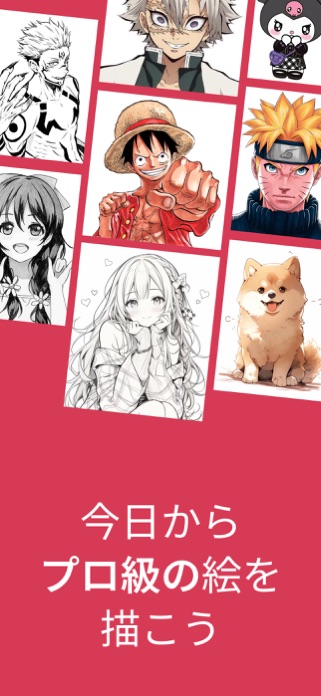


カメラを使ったAR投影ガイド機能で、写真や風景をそのままなぞって描けるお絵かきアプリ。写真をトレース用スケッチに自動変換する機能により、複雑な形も正確に再現できるとされています。動物・乗り物・マンガなど幅広いスケッチテンプレートを収録しており、トレース練習で描画スキルのステップアップが目指せます。AR描画セッションの動画記録機能で制作過程を残せば、SNS共有で工夫を伝えられます。
カメラ・ギャラリー・ブラウザからの写真インポートに対応。インスピレーションが湧いた瞬間に、その場で描き始められる利便性が特徴です。
良い点
- AR機能により、実世界に直接ガイドが表示され、没入感のある描画体験が得られる
- 初心者でも正確なスケッチが作成でき、上達の実感が得やすい
- テンプレートと動画記録で、制作過程をコンテンツ化できる
編集部コメント
デジタル描画初心者、AR技術やトレーニング機能に興味がある層。SNS向けメイキング動画を作りたい方向け。
3. Procreate

iPad専用の本格ペイントアプリとして知られるProcreate。150以上の新しいブラシが18セットで追加されたアップデートが話題となっています。ブラシ検索機能により、膨大なコレクションから目的のブラシを素早く見つけられるようになったという評価があります。ブラシライブラリでよく使うセットをまとめたり、効率的に作業を進めたりと、プロフェッショナルなワークフローに対応した設計になっています。
ブラシコレクターの観点では、自作ブラシ開発者Kyle T. Websterが手がけた本物の質感を再現したブラシセットが特徴。デジタルアートの無限の可能性とアナログ表現の融合が実現されています。
良い点
- 150以上の新作ブラシで、従来以上に細かな表現ニーズに対応できる
- ブラシ検索とライブラリ機能で、管理と選択が劇的に効率化される
- プロレベルの機能とカスタマイズ性で、作風の深堀りが可能
編集部コメント
iPadで本格的なデジタルイラスト・ペイント制作を目指す中級者以上向け。ブラシのカスタマイズや自作に興味がある方に特におすすめ。
4. CLIP STUDIO PAINT for iPhone


世界5000万人以上が利用するCLIP STUDIO PAINT(クリスタ)がiPhone版で登場。初心者でも上手く描けるようにサポートする機能が充実しており、3Dデッサン人形や自動陰影機能を活用すれば、スキルがなくてもプロレベルの作品に仕上げられるとされています。140,000点以上の無料素材が備わっているため、背景や装飾の制作も効率的です。
マンガ制作向けに1,000種類のトーンと60種類のフォントを搭載。パペット変形やベクターレイヤーなど、マンガ・アニメ制作に特化した機能が整備されています。月30時間は全機能が広告なしで使用できます。
良い点
- 140,000点以上の無料素材とテンプレートで、初心者でも高品質な作品が作れる
- 3Dモデルや自動機能が充実し、複雑な部分も簡単に表現できる
- シンプルモード搭載で初心者向け、スタジオモードで高度な制作にも対応
編集部コメント
デジタルイラスト初心者、特にマンガやキャラクター制作に興味がある層。スマートフォンのみで創作活動を始めたい方向け。
5. Sketchbook®


受賞歴のあるアートアプリSketchbook。シンプルなインターフェースで気が散らず、自然な描画体験に集中できるという特徴があります。多彩なブラシタイプ(ペンシル・マーカー・エアブラシ等)が実際のツールと同じ外観と感覚で使え、高度なカスタマイズにより個人好みの描き心地を実現できます。ガイドや定規、ストロークツールなど精度をサポートする機能も揃っています。
プレミアムバンドルでは、ブラシのインポート・エクスポート、カスタムブラシ作成、クリッピングマスク、レイヤー調整機能などが解放。作品の自由度が大きく広がります。
良い点
- シンプルで直感的なインターフェースにより、創作に集中できる環境が整える
- ブラシの高度なカスタマイズで、自分だけの描き心地を追求できる
- ガイド機能や精密なレイヤー管理により、細密表現にも対応可能
編集部コメント
シンプルで洗練されたアプリを求める初心者〜中級者向け。過度な機能よりも、描くことに専念したい方におすすめ。
6. MediBang Paint for iPad

150以上の国で1億ダウンロードを突破した多機能ペイントアプリ。180種類のデフォルトブラシに加えて、プレミアム会員なら700種類以上の追加ブラシが使用できます。マンガ制作に特化した1,000種類のトーンと複数デバイスでのクラウド同期により、自宅で描いていた作品の続きを外出先でも手軽に進められるという利点があります。
デバイス制限なしのマルチプラットフォーム対応で、PCとモバイル間のシームレスな制作が可能。チーム制作機能で複数人での共同制作にも対応し、プロのマンガ家にも選ばれています。
良い点
- グローバルで1億ダウンロードという実績が、安定性と機能充実を裏付けている
- マンガ制作に特化した豊富なトーンとフォントで、漫画化工程が大幅に効率化される
- クラウド同期とチーム機能で、制作環境の自由度と協業の効率が高まる
編集部コメント
マンガやアニメーション制作を目指す方、複数デバイスで効率的に制作したい方向け。制作チームでの協業を視野に入れた方に特におすすめ。
7. Artrace: AR Drawing & Sketch


海外発のアプリですが、AR機能を活用した描画学習に特化した初心者向けツールとして注目されています。カメラを通して現実世界に描画ガイドを投影し、誰でも簡単にトレースして描画スキルを磨けるとされています。50万人以上のユーザーが日々ユニークなAR作品を制作・共有しており、コミュニティの活発性が特徴です。4.5星の評価を受けており、初心者からセミプロまで幅広い層に支持されています。
AR描画によって、実世界とデジタルアートの融合表現が実現。教育的な側面とエンターテインメント性が両立した学習体験が提供される点が、他のアプリとの大きな違いです。
良い点
- AR技術により、実物を見ながら描くのに近い体験が得られ、描画初心者の上達が加速する
- 50万人以上のユーザーコミュニティで、作品共有や相互評価の環境が整っている
- 4.5星評価という実績が、アプリの完成度と支持の厚さを示している
編集部コメント
デジタルイラスト初心者、AR技術に興味がある層向け。スマートフォンのシンプルな機能で描画学習を始めたい方におすすめ。


iPad・スマホで使える絵描きアプリ おすすめの選び方
ご紹介した各アプリには、 それぞれ得意分野や向き不向きがあります。 ここからは、 自分の使い方にぴったり合う一本を選ぶための判断軸を整理します。
1. 機能性と操作感
各アプリの描画機能やペンツールの質感は、実際の使い心地を大きく左右します。筆圧感知精度が高く、反応速度が速いアプリほど、自然な描き心地を実現できます。イラスト制作中心の方は、ブラシの種類が豊富で、カスタマイズ性に優れたものがおすすめ。漫画やアニメーション制作を視野に入れるなら、レイヤー機能の充実度も重要な判断基準となります。
操作感の良さは、長時間の制作でも疲れにくさにつながります。インターフェースがシンプルで直感的に使えるか、ショートカットやジェスチャー操作が充実しているかをチェックしましょう。ペンの反応時間が短いアプリは、ストレスなく制作に集中できます。
2. 拡張性と素材
デジタル制作の効率を高めるには、ブラシやテクスチャなどの豊富な素材が欠かせません。アプリ内で購入できる有償素材や、ユーザーが制作したブラシの配布サイトなど、拡張コンテンツの充実度で選択肢が広がります。フォント、ブラシ、パターンなど、カスタマイズできる範囲が大きいほど、自分だけの制作環境を構築できます。
ストレージクラウド連携やアセット管理の仕組みも重要。他のデバイス間でブラシやテクスチャを同期できると、作業効率が飛躍的に向上します。コミュニティから素材をダウンロードできるアプリなら、創作の幅がより広がるでしょう。
3. 用途別の機能
イラスト、漫画、アニメーション、AR制作など、制作目的によって必要な機能は異なります。アニメーション機能が充実したアプリを選べば、フレームアニメーションやビデオ出力に対応できます。AR機能を活かしたいなら、空間認識や3D要素の統合ができるアプリが活躍します。漫画制作特化なら、定規やコマ割り機能が豊富なものを。
自分の制作スタイルがどのカテゴリに属するか整理することが大切です。複数の用途に対応したオールラウンダー型と、特定用途に特化した専門型の両方を検討する価値があります。
4. 価格とサポート
アプリによって料金体系が大きく異なります。完全無料のアプリから月額制や買い切り型まで、選択肢は豊か。無料版を試して使い心地を確認してから、有料版へのアップグレードを検討するのも賢い手です。定期的なアップデートやコミュニティサポートの充実度も、長期利用を見据えると重要です。
ユーザーレビューやチュートリアルの充実度も確認しましょう。多くのユーザーがいるアプリは情報が豊富で、困ったときのサポートが手厚くなる傾向があります。開発元のサポート体制が整っているかも、長く使い続けるときの安心につながります。
用途別のおすすめ傾向
- 初心者から始めたい:直感的で使いやすく、豊富なチュートリアルがあるアプリが向いています。無料版で機能を試してみるのがおすすめ。
- プロの制作現場で:高機能で拡張性に優れ、サポートが充実したアプリを選ぶ。レイヤー機能やエクスポート対応も重視します。
- AR創作に興味がある:空間認識機能や3D要素の統合に対応したアプリ。新しい表現方法を試したい方むけです。
- アニメやGIF制作:フレームアニメーション機能が充実したアプリがおすすめ。動画出力やタイムリマップなども確認しましょう。
注意点
- デバイス性能が気になる方へ:高機能アプリはメモリを消費しやすいため、軽量版の有無と動作環境の確認が大切です。OS やRAM要件をチェックしておくと安心。
- クラウド連携の安全性:ファイルをクラウドに保存する場合、プライバシー設定とセキュリティ対策をしっかり確認。信頼できるサービスを選択することが重要です。
よくある質問
Q. 初心者向けと上級者向けのアプリは何が違う?
インターフェースの複雑さと機能数が大きな違いです。初心者向けは必要な機能をシンプルに配置し、ガイダンスやチュートリアルが充実しています。上級者向けは、カスタマイズ性と細かい設定オプションが豊富。はじめは初心者向けで基本を学んでから、必要に応じてステップアップするのも良い選択肢です。
Q. 複数のアプリを同時に使う方法はある?
もちろんです。作品制作を効率的に進めるには、アプリ間での互換性を確認することが大切。PSDやSVGなど共通フォーマットで保存できるアプリを組み合わせれば、データの受け渡しがスムーズになります。各アプリの得意分野を活かして、制作工程を分担するのも効果的です。
Q. 無料版で本当に十分な制作ができる?
多くのアプリが無料版でも基本的な制作は可能です。ペイント、ブラシ機能、レイヤー機能などの中核機能が搭載されていることが多いからです。ただし、高解像度キャンバスやプレミアム素材、特殊エフェクトは有料版に限定される傾向。自分の制作スタイルと必要な機能を照らし合わせ、判断するのが良いでしょう。
Q. アプリを選んだ後のサポートはどうなる?
ほとんどのアプリは公式サイトやSNSで定期的なアップデート情報を発信しています。バグフィックスや新機能追加は継続的に行われることが多いです。ユーザーコミュニティも活発で、困ったときはQ&AサイトやSNSで情報を得られます。公式サポートの対応速度も、選定時に参考になるポイントです。
まとめ
自分にぴったりな描画アプリを見つけるには、機能性、操作感、価格、拡張性のバランスを整理することが大切です。無料版で試してから有料化するアプローチもおすすめ。制作目的と予算を明確にすることで、最適なアプリ選択がより容易になるでしょう。
迷ったらこの選び方
- 迷ったら複数試す:無料版やトライアルを活用して、自分の指や環境との相性をチェックするのが最優先。
- 用途を明確にする:イラスト、漫画、アニメ、AR など制作目的によって最適なアプリは変わります。
- コミュニティの活性度を見る:ユーザー数が多く情報が豊富なアプリは、困ったときのサポートが手厚いメリットがあります。
- アップデート頻度を確認:定期的な改善や新機能追加が行われているアプリは、長く安心して使い続けられます。
描画アプリの選択は、デジタルアート制作の第一歩です。自分のクリエイティブを最大限に発揮できる環境を整えることで、作品の質もモチベーションも向上します。まずは気になるアプリから始めてみることをお勧めします。