絵のトレースをサポートするアプリ選びで迷っていませんか? AR機能を活用したお絵かきアプリは、写真や画像を基準にして、誰でも絵が上手くなる工夫が満載です。本記事では、トレース機能に優れたアプリの特徴や選び方を比較しながら、あなたにぴったりの1本を見つけるお手伝いをします。
この記事のポイント
- 好みに合わせた選び方を軸に、それぞれのアプリがどのジャンル代表なのかを分かりやすく紹介します。
- AR描画、簡易的なトレース、高度なスケッチまで、各アプリの得意分野がどこにあるかを確認できます。
- 下記で比較表を掲載しており、機能・対応OS・料金を一覧で確認可能です。
- 初心者向けから上級者向けまで、よくある疑問への回答もまとめています。
トレースで絵を描くアプリ おすすめ6選
1. PicTrace:ARお絵かき&スケッチ
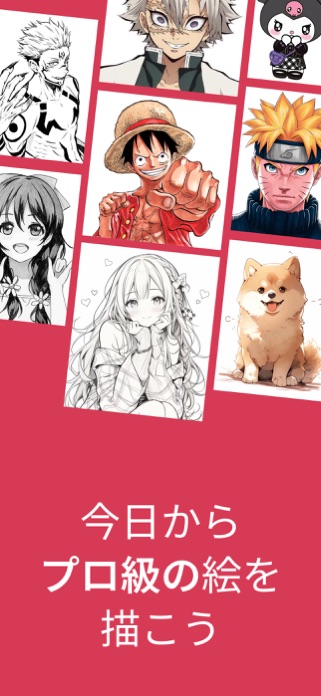


AR技術で、カメラを通じた没入感たっぷりの描画体験が叶うアプリ。写真をトレース用のアウトラインに変換し、スケッチの練習から本格的な作品制作まで対応します。豊富なスケッチテンプレート(動物・乗り物・マンガ・アニメ)に加え、リアルタイム投影で直感的に描けるのが特徴。ギャラリー・ブラウザから画像をインポートして、その場でトレースを開始できます。制作過程を動画録画で記録でき、完成した作品はSNSに即座にシェア可能です。
ARドローイングセッション時の動画記録機能により、あなたのクリエイティブプロセスを独自の形で記録・共有できます。成長の過程を視覚的に振り返り、家族や友人と創作の喜びを一緒に味わえるのが強みです。
良い点
- ARで紙にリアルタイム投影され、正確なトレースがしやすい環境が整う
- 写真からのアウトライン自動変換で、複雑な画像も簡単に描画可能に
- 制作過程の動画記録・SNS共有で創作を他者と楽しく共有できる
編集部コメント
トレースの精度を高めたい初心者、自分の作品を記録・共有したいクリエイター、描き方の学習を視覚的に進めたい人向け。
2. AR 写し絵 – 絵が上手くなるアプリ 絵を写すアプリ


スマートフォンを台の上に固定し、カメラロールから選んだ画像を透明化して映し出すシンプルな仕組み。その映像を見ながら紙にトレースすることで、誰でも正確な絵が描けるようになります。透明度調整により、自分のペースで描き進められ、難易度を選びながらスキルアップが可能です。初心者が配置や比率を学ぶのに最適で、すでに絵心のある人も新しい表現に挑戦しやすい環境です。
セッティングが簡単で、特別な道具不要。スマホ1台あれば、好きな場所で、好きな写真をトレース対象として選べます。継続的な練習を通じて、描画の基礎を確実に身につけられます。
良い点
- スマホのカメラを直接投影源に使い、セッティングが手軽で場所を選ばない
- 透明度を自由に調整でき、自分のペースで学習を進められる
- 好きな画像を自由に選べるため、興味に沿った練習が継続しやすい
編集部コメント
描画の基礎を習得したい初心者、既存スキルを新しい表現に応用したい経験者向け。
3. AR Drawing – AR お 絵 描 き 映し絵


スマートフォンを紙の上に置き、テンプレートを投影して線をなぞるAR描画アプリ。アニメ・建物・物体・目など多様なカテゴリから選べ、3ステップで描画開始できるシンプルさが特徴です。自分のアート画像をアップロードすることも可能で、描き方を学びながらプロセスを動画記録できます。初心者からプロまで対応し、どこでも何を描くかは自由に選択できます。
線の太さやスタイルを調整でき、消しゴムツールで修正も容易。完成後は追加要素やディテールを加えたり、保存・シェアしたりと、一連の創作フローが完結します。
良い点
- テンプレート投影で初心者も正確な線引きが可能になり、心理的ハードルが下がる
- アップロード機能で好きなアート・デザインを自由にトレース教材化できる
- 初心者~プロレベルまで幅広く対応し、スキルに応じた利用が可能
編集部コメント
AR投影による没入感を求める描画学習者、自分の作品を指導教材として使いたい経験者向け。
4. AR Tracing: Drawing by Tayasui


海外発のアプリですが、Tayasui による ステップバイステップのドローイングレッスンと AR トレース機能を備えた本格派アプリ。カメラの下にトレーシングペーパーを置き、アニメ・建物・目などの選択画像をなぞることで、トレース技術の習得と実践が同時に進みます。スマートフォンを紙の約30cm上にかざし、スクリーン越しに描くだけで複雑なディテールも精密に再現可能です。
プレミアム機能ではサブスクリプション購入により、より高度なレッスンやテンプレートにアクセス可能。線の太さ・スタイル調整や消しゴムツールで細かい修正も容易に行え、完成後はフィルターや色調整で仕上げを整えられます。
良い点
- Tayasui の描画技術により、細かい調整機能が充実している
- AR投影によるリアルタイムガイドで、複雑な構図も正確に描き上げられる
- レッスン機能で基本から応用まで体系的に学びながら実作品づくりに移行できる
編集部コメント
描画技法を系統立てて学びたい学習者、既存スキルをAR環境でブラッシュアップしたい経験者向け。
5. Trace Drawing App – Sketchify


海外発のアプリですが、高度なAR・AI技術を統合し、デジタル・実世界両方での描画体験を一新するアプリ。スマホ・タブレットのカメラで画像を投影してトレース、ステップバイステップのレッスンで構造的に学習でき、AIドローイング機能でシーンやアイデア入力から秒速でオリジナル画像が生成されます。初心者からプロまで対応する包括的なプラットフォームです。
内蔵画像検索機能で、高品質な参照画像を直接検索・インポート可能。生成したAI画像をカスタマイズしてトレースベースにでき、創造的な行き詰まりを即座に打破できるのが特色です。
良い点
- AR投影でサイズ・回転・ズーム・配置を自在に調整でき、様々な描画スタイルに対応
- AIドローイングでアイデア入力から秒速で画像生成し、インスピレーション探しを短縮
- 内蔵検索+レッスン+AR+AIの統合で、学習から創作まで一貫して完結
編集部コメント
AIとARの最新機能をフル活用したい先進的なアーティスト、創作プロセスを高速化したい制作者向け。
6. 絵を写すアプリ 写し絵アプリ プロジェクター


スマートフォンをスタンドで固定し、カメラアシスト技術を使って画像を紙に投影・トレースする手軽なアプリ。ビルトインテンプレートまたは自分でアップロードした写真から選び、透明度とコントラストを調整して描きやすく最適化。アニメ・動物・自然・食べ物・人物など多彩なカテゴリに対応し、初心者が配置・比率を習得するのに最適です。AI スケッチ生成機能も備えており、アイデアを即座に描画対象に変えられます。
カテゴリ豊富で、子どもから大人まで描きたいモチーフが見つかりやすい。AI スケッチ生成により、既存画像にとどまらず、創作のインスピレーションを自由に形にできる拡張性を備えています。
良い点
- 透明度・コントラスト調整で自分のペースに合わせた描画が可能になり、習得が加速
- AIスケッチ生成で創作の幅が広がり、既存テンプレートに飽きても新たなアイデアを即創出
- 豊富なカテゴリで、あらゆる描画ニーズに応えられる
編集部コメント
描画の基礎を楽しく習得したい初心者、AIで創作アイデアを即座に形にしたい人向け。


トレースで絵を描くアプリ おすすめの選び方
ご紹介した各アプリには、 それぞれ得意分野や向き不向きがあります。 ここからは、 自分の使い方にぴったり合う一本を選ぶための判断軸を整理します。
1. AR機能の活用方法で選ぶ
絵トレースアプリは、AR機能の使い方が大きく異なります。リアルタイムカメラを使ったAR描画に特化したものもあれば、画像ファイルを取り込んでトレースするタイプもあります。前者は手軽さが魅力で、後者はより精密な描画に向いています。お手持ちのスマートフォンの環境や、どのシーンで使いたいかを想像しながら選ぶことが大切です。
カメラで直接映し出す方式は、その場で被写体を参考にしながら描けるのが利点です。一方、ライブラリから画像を選ぶ方式は、納得いくまで何度も見直せるため、じっくり練習したい方に向いています。
2. 対象スキルレベルで選ぶ
初心者向けのアプリは、操作がシンプルで、ガイド機能が充実している傾向があります。難易度調整機能があると、練習の進め方に幅が出ます。一方、上級者向けアプリは、細かい設定やより複雑な描画ツールを備えていることが多いです。自分の現在地を把握したうえで、少しずつステップアップできるものを選ぶと、長く続けやすくなります。
絵心に自信がない方でも、補助線や透過度調整の機能があれば安心です。逆に描画経験がある方は、より細かい筆圧調整やレイヤー機能を重視しても良いでしょう。
3. 機能の充実度で選ぶ
トレース機能以外の、描画ツールや編集機能も大切です。単純なトレース補助だけでなく、色塗りや効果を加える機能があると、完成度の高い作品を作れます。また、保存形式の多さも選ぶ際のポイントです。SNSへのシェアや印刷など、作った絵をどう活用したいかを考慮しましょう。
シンプルなアプリは操作が直感的で、すぐに始められるメリットがあります。一方、高機能なアプリは学べることが豊富で、長期的には奥深い表現が可能になります。
4. 料金体系で選ぶ
無料版で十分に使えるアプリも多くあります。広告の有無や無料版の制限を確認してから、必要に応じて有料版へ進む流れが一般的です。アプリによっては、一度の購入で永久利用できるものもあれば、サブスクリプション型もあります。予算に合わせて、納得できるコストモデルを選ぶことが長く使い続けるコツです。
無料版の広告が気になる場合は、有料版への切り替えで快適さが大きく向上することもあります。試用期間を設けているアプリもあるので、一度試してから決めるのも良い方法です。
用途別のおすすめ傾向
- 子どもが絵の練習をしたいとき、親子で楽しみながら上達を目指せるアプリを探している方。
- 大人から絵を始めたい人が、基礎をしっかり学びながら、コツコツ上達していきたい時に。
- イラスト制作の技法を学びたい人が、補助ツールとしてトレース機能を活用しながら描く場合。
- リラックス・娯楽目的で、気軽に絵を描く習慣をつけたい人が、かかるストレスなく続ける時に。
注意点
- あまり上手くトレースできなかったり、難しすぎたりしないか、自分のレベルに合った難易度調整機能がないか心配な方も多いでしょう。
- 無料版でどこまで機能が使えるのか、広告が多くないか、アプリを気に入ったら追加費用がかかるのかなども気になるところです。
よくある質問
Q. AR機能が必須ですか?
いいえ、AR機能なしで使えるアプリもあります。カメラなしで画像から直接トレースできるタイプや、手描きサポート機能に特化したアプリもあります。AR機能があると便利ですが、スマートフォンの性能や環境によって向き不向きがあるため、自分の環境に合わせて選ぶことをおすすめします。
Q. 初心者でも本当に使いこなせますか?
ほとんどのアプリが初心者向けに設計されています。わかりやすいボタン配置やチュートリアル機能が備わっていることが多く、説明を見ながら進められます。最初は難しく感じるかもしれませんが、何度か試せば慣れるものがほとんどです。焦らず自分のペースで進めてくださいね。
Q. 無料版と有料版、どちらを選ぶべき?
まずは無料版を試すのがおすすめです。アプリの操作感や自分との相性がわかってから、有料版への切り替えを判断できます。無料版で十分に満足できる場合もありますし、物足りなさを感じたら有料版へ進むという流れが効率的です。無料トライアル期間を活用するのも賢い選び方です。
Q. スマートフォンの性能が低いと使えない?
最新の高性能スマートフォンでなくても、ほとんどのアプリは使えます。ただし、AR機能の質感やリアルタイム描画の滑らかさは、スマートフォンの性能に左右されます。心配な場合は、アプリの必要環境を事前確認してからインストールするのが安心です。
まとめ
絵トレースアプリを選ぶときは、AR機能の活用方法と自分のスキルレベルを軸に考えることが大切です。さらに機能の充実度と料金体系も踏まえると、長く付き合えるアプリに出会いやすくなります。最初は無料版から試して、自分にぴったりの1本を見つけてみてください。
迷ったらこの選び方
- AR機能を活かしてリアルタイムに描きたい、初心者向けのシンプル操作アプリを探している方。
- じっくり画像をトレースしながら上達したい、高機能で細かい設定ができるアプリが好きな方。
- とにかく気軽に始めたい、無料で十分機能があるアプリを探している方。
- 有料版でも構わないので、最高のトレース体験をしたい、評判が良いアプリを選びたい方。
自分がどの軸を優先したいのか整理してから、複数のアプリを試してみるのがおすすめです。最初は一度に全部試さず、気になったものから1~2本に絞って、じっくり使ってみる方が向いています。楽しみながら描く習慣をつけることが、上達への一番の近道です。