スマートフォンやタブレットの画面をテレビやPCに映す「ミラーリング」。複数のアプリが存在し、対応デバイスや機能が異なります。このジャンルの代表的なアプリから、自分の環境に合う選択肢を見つけるポイント、実際の使用シーン、よくある疑問の解決方法まで、実用的な情報をまとめました。アプリ選びで失敗しないためのチェックリストも参考にしてください。
この記事のポイント
- アプリごとに対応デバイスが異なり、お手持ちのテレビやPCに対応しているかが最重要ポイントです。
- ワイヤレス接続の安定性、遅延の少なさ、画質設定など機能面での違いを把握することが大切です。
- 無料版と有料版の機能差、対応OS、初期設定の手軽さなどを総合的に比較しましょう。
- 利用シーンに応じて「写真・動画鑑賞」「プレゼン」「ゲーム」など最適なアプリが変わってきます。
スマホ画面をテレビにミラーリング!おすすめアプリ7選
1. TV キャスト用のスクリーンミラーリング


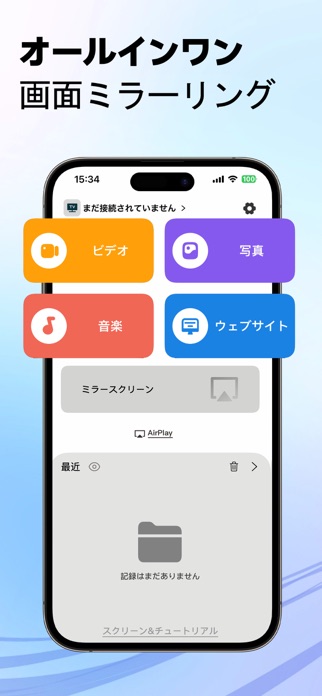
スマホ画面をWi-Fi経由でテレビやパソコン、プロジェクターなどに簡単にキャストできるアプリです。ケーブル接続の手間を省きながら、高画質で低遅延のミラーリング体験が得られるとされています。YouTubeやTikTokのフィットネス動画を大画面で楽しんだり、ZoomやTeamsの会議では資料共有がスムーズに行え、画面録画でオンライン学習の大事な内容を記録できます。同じWi-Fiネットワーク上のデバイスを自動検出してワンタップで接続できるシンプル設計です。
無料トライアルで全機能を試用できます。トライアル後の有料プランは複数から選択でき、自分の利用頻度に合わせて無理なく続けられるのが魅力です。スマホをリモコンとして活用できるため、ソファに座ったまま大画面を操作するなど、離れた位置からの操作も快適に行えます。
良い点
- Wi-Fi経由でケーブル不要のシンプル接続、セットアップも直感的で使いやすい
- 高画質かつ低遅延のミラーリング、どの場面でも快適に視聴できる
- 画面録画とスクリーンショット機能を標準装備、学習・会議の内容を手軽に記録
編集部コメント
YouTubeやオンライン学習を大画面で楽しみたい方や、Zoomなどでのプレゼンテーション機会が多い職場勤務者、学習効率を高めたい学生にとって、特に重宝するアプリだと考えられます。
2. 画面ミラーリング: スマホをテレビにキャストする


Roku、LG、Chromecast、Fire TVなど多くのスマートテレビに対応したキャストアプリです。AirPlayやMiracast、Smart Viewとの互換性を備え、複数のプラットフォームに対応しているとされています。シームレスなストリーミングと高画質の実現を目指すアプリで、フォトキャスト、ビデオキャスト、フルスクリーンミラーリング、ゲーム、プレゼンテーション共有など多様な機能を備えています。Wi-Fiネットワークの設定さえ済めば、直感的な操作で大画面の映画館のような体験が得られます。
接続手続きもシンプルで、ローカルネットワークへのアクセスを許可するだけで、スマートテレビを自動検出して列挙されるデバイスから選択するだけです。TV側で追加の確認ステップが必要な場合も、アプリの指示に従うだけで完了できます。
良い点
- Roku、LG、Chromecast、Fire TV、Samsungなど対応テレビが豊富
- AirPlay、Miracast、Smart Viewなど複数の互換性技術に対応している
- フォトキャストやビデオキャスト、ゲームプレイなど多様な機能が揃っている
編集部コメント
複数のメジャーなスマートテレビブランドに対応した融通性を求める方や、環境が変わっても同じアプリで対応したいという方に適していると考えられます。互換性の広さが特徴です。
3. ミラーリング アプリ | Screen Mirroring


スマートテレビへの高画質・低遅延ミラーリングを実現するアプリです。プレゼンテーション資料を大画面に映したり、写真や動画をテレビで楽しんだり、教室やご家庭でのホワイトボード機能でアイデア共有をするなど、多様な使い道があるとされています。特に、YouTube視聴やテレビ番組視聴など様々なコンテンツを大画面で楽しむことが強みです。すべてのテレビに対応している点も使い勝手の良さを高めています。
接続には同じWi-Fiネットワークが必須で、VPNやプロキシは無効にする必要があります。フォトライブラリやウェブ上のコンテンツから写真や動画を柔軟にキャストでき、多様な場面で活用できます。
良い点
- すべてのテレビに対応していることで、機種を選ばず利用できる利便性が高い
- 低遅延・高画質のミラーリングで、快適で安定した視聴体験が得られる
- プレゼンテーション、教育現場、アイデア共有など用途の幅が広がる機能
編集部コメント
家庭での動画視聴からビジネスプレゼン、教育現場での活用まで、様々なシーンに対応できるという声があるアプリです。テレビの機種を選ばない点が好評のようです。
4. スクリーンミラーリング – TV Miracast


ウェブ動画やIPTV、ライブストリーム、地元の写真や動画をスマートテレビで楽しむためのミラーリングアプリです。iPhone、iPad、Apple Watchから大画面にシームレスにキャストできるとされています。高画質でリアルタイムに画面共有でき、プレゼンテーション、ドキュメント、ゲーム、ウェブ動画、ライブカメラ映像の表示など、多角的な使用方法が可能です。外付けデバイスへの投資を抑えながら、充実した大画面体験が得られます。
m3u/m3u8形式のIPTVコンテンツにも対応し、IPTV視聴に力を入れたい方に心強い機能です。横向き・縦向き両対応で、端末の向きに応じた最適な表示が自動で行われます。
良い点
- iPhone、iPad、Apple Watchなど複数のAppleデバイスに対応している
- HD品質でウェブ動画やIPTV、ライブストリームをテレビにキャスト
- ライブカメラ映像をリアルタイム表示でき、自撮りの際のミラー反転に対応
編集部コメント
IPTV視聴やライブカメラのストリーミング活用を中心に考えている方、特に複数のアップルデバイスを所有している方に向いているアプリといえるでしょう。
5. スクリーンミラーリング・テレビキャスト・Air Screen


スマートフォンの画面をテレビにワンクリックでミラーリングできるアプリです。追加のハードウェアやソフトウェア不要で、主要なスマートテレビやストリーミングデバイスに対応しているとされています。写真や動画のキャスト、映画やドラマのストリーミング再生、ゲームプレイ、プレゼンテーション資料やドキュメントの共有、大画面でのビデオ通話など、多機能に対応しています。同じWi-Fiネットワークに接続するだけで、複雑な設定なく即座に使い始められます。
複数の有料プランに加え、生涯アクセス購入オプションも用意されており、長期的な利用を想定する方にとって選択肢が充実しています。スマートフォンのプロキシやVPNをオフにすることが接続の条件となる点に留意が必要です。
良い点
- ワンクリックでテレビにミラーリング、複雑な設定や追加デバイスが不要
- 映画やドラマ、ゲームなど多角的なコンテンツをテレビで楽しめる
- ビデオ通話も大画面で実施できるため、会議やオンライン学習に活躍
編集部コメント
スマートテレビを既に所有している方、シンプルな操作性を重視する方、映画やゲーム、ビジネス通話など幅広い用途で活用したい方に向いているでしょう。
6. ミラーリング & 画面共有 – 1001 TVs


スマホやタブレットの画面をWindows、Mac、スマートテレビ、Apple TV、ウェブブラウザーに表示できるミラーリングアプリです。新機能のTVリモコンでは、同じWi-Fi上のスマートテレビを自動検出して、電源や音量、チャンネル操作などを手軽にコントロールできるとされています。複数のスマホを同時に1台のPCにミラーリング可能で、低遅延・高画質の実現と、AirPlayやMiracast非対応の古い機器へも対応している柔軟性が特徴です。
受信側はアプリ不要でブラウザーだけで表示でき、利便性が高いです。ホワイトボード機能でリアルタイム共有、フォトライブラリ表示、高速ファイル転送など多機能を搭載しています。
良い点
- 複数デバイスに対応、Windows・Mac・テレビ・Apple TV・ブラウザへ表示可能
- 複数のスマートフォンを同時に1台のパソコンにミラーリングできるので便利
- ホワイトボード、写真アップロード、高速ファイル転送など機能が充実している
編集部コメント
複数のデバイスを所有している方、古いテレビとの互換性を求める方、オフィスや教育現場で複数端末の画面を一元管理したい方に適していると考えられます。
7. AirDroid Cast-screen mirroring


海外発のアプリですが、複数のプラットフォームにわたるクロスプラットフォームミラーリングを提供しています。iPhone、Windows、Macなどの複数デバイス間で、USB、AirPlay、ワイヤレスローカルネットワーク、リモートネットワークなど、複数の接続方法によるシームレスなミラーリングが可能とされています。最大5画面を同時にミラーリングでき、ウェブブラウザーを通じたキャストも可能です。リモート制御機能も備えられており、離れた場所からの操作に対応しています。
ウェブキャスト機能により、受信デバイスにアプリをインストールすることなく、ブラウザーでの受信が可能というメリットがあります。複数システムに対応した柔軟性が、様々な利用環境に適応できる点として評価されています。
良い点
- iPhone、Windows、Mac間など複数プラットフォームでのシームレス対応
- USB、AirPlay、Wi-Fi、リモートネットワークなど接続方法が豊富
- 最大5つのデバイスを同時ミラーリングでき、複数端末管理に活躍する
編集部コメント
複数のプラットフォームを横断して利用する方、USB接続やリモート接続など多様な接続環境が必要な方、複数デバイスを同時管理する方に適していると考えられます。


スマホ画面をテレビにミラーリング!おすすめアプリの選び方
ご紹介した各アプリには、 それぞれ得意分野や向き不向きがあります。 ここからは、 自分の使い方にぴったり合う一本を選ぶための判断軸を整理します。
1. 対応デバイスで選ぶ
テレビはAirPlayやMiracastに対応したモデル、PCならWindows・macOS両対応アプリなど、接続先デバイスの仕様が最優先条件です。古いテレビでもMiracast対応の別途デバイスを接続することで対応範囲が広がる点も重要なポイントです。複数の選択肢を検討する際は、自宅のデバイス構成と照らし合わせ、将来的な買い替え予定も考慮するとよいでしょう。
メーカー独自の接続プロトコルに対応したアプリもあり、特定のテレビメーカーとの相性が良い場合があります。対応状況を事前確認することで、スムーズな接続環境を実現できます。
2. 接続安定性と遅延の少なさ
動画再生やプレゼンテーション、ゲームプレイなど用途によって求められる安定性が異なります。ネットワーク環境による遅延の影響も考慮し、Wi-Fi環境の整備とアプリの相性を確認することが重要です。口コミでは接続安定性が継続課題とされるアプリもあるため、実際のレビューを参考にしましょう。
接続時の初回設定が簡単で、再接続も素早いアプリは日常使いでのストレスが少なくなります。セットアップの手軽さと運用の手間を重視する方には、事前の検証が大切です。
3. 機能の充実度
無料アプリと有料アプリでは、接続デバイス数の上限や、画質調整・音声のみ転送など細かい機能に差があります。ある程度の機能を求める場合は、有料プランの試用版で実際の使用感を確認してから購入判断をするのがおすすめです。シンプルな機能のみで十分なら無料版で対応できる場合も多くあります。
キャスト履歴の管理、複数デバイスへの同時送信、リモート操作など、付加機能の有無がアプリの選定を左右します。実際に使うシーンを想定し、必要な機能を優先度付けしましょう。
4. 対応OS と初期設定
AndroidとiOS両対応のアプリもあれば、片方のみ対応のアプリもあります。複数のスマートフォンを所有している場合は、全デバイスでの対応確認が重要です。初期設定の複雑さもアプリごとに異なり、技術的な不安を感じる方はガイドが充実したアプリを選ぶと安心です。
OSのバージョンアップに伴う非対応化、セキュリティ更新の対応状況なども長期使用を想定する上で意識しておくとよいでしょう。アップデート履歴を確認し、開発チームのサポート体制を見極めましょう。
用途別のおすすめ傾向
- 写真・動画の家族鑑賞: スマホで撮った写真や動画をテレビの大画面で見たい、家族で共有したい場合。
- プレゼンテーション: ビジネス会議や説明会でスマホの資料をテレビに映し、スムーズなプレゼンを行いたいシーン。
- ゲーム・アプリの利用: モバイルゲームやアプリの画面をテレビに映し、より大きな画面で楽しみたい場合。
- 会議・リモートワーク: Zoomなどのビデオ会議を大画面で実施したい、複数人での表示確認が必要な場合。
注意点
- 接続先デバイスが古いテレビやPCの場合、対応規格が限定される可能性があり、事前確認と互換性検証が重要になります。
- ネットワーク環境が不安定だと遅延が増すため、Wi-Fi 6対応ルーターなどの環境整備で改善できる場合もあります。
よくある質問
Q. ミラーリングとキャストの違いは何ですか?
ミラーリングはスマホ画面全体をそのままテレビに映す機能で、キャストは特定のアプリコンテンツのみをテレビに送信する機能です。ミラーリング用アプリは両方に対応するものが多く、用途に応じて使い分けることで効率が上がります。概念の違いを理解することで、アプリ選択がしやすくなるでしょう。
Q. 有料版と無料版の主な違いは何ですか?
無料版は基本的なミラーリング機能のみで、有料版は対応デバイス数の増加、広告削除、画質設定の追加など機能が拡張されます。使用シーンが限定的なら無料版で十分ですが、日常的に多用する予定なら有料版の試用がおすすめです。予算と必要機能のバランスで判断してください。
Q. 接続がうまくいかない場合はどうすればいいですか?
まずはスマホとテレビの両デバイスが同じWi-Fiに接続されているか確認し、その後でデバイスの再起動を試みましょう。それでも接続できない場合は、アプリのキャッシュをクリアする、最新バージョンへの更新確認なども有効な手段です。サポートガイドやFAQも併せてご確認ください。
Q. セキュリティ上の懸念点はありますか?
パブリックネットワークでのミラーリングは画面内容が第三者に見られる可能性があるため、プライベートなコンテンツ送信時は自宅のWi-Fiなど信頼できるネットワーク環境での利用が推奨されます。アプリのセキュリティアップデート状況を定期的に確認し、常に最新版の使用を心がけましょう。
まとめ
ミラーリングアプリは対応デバイス、接続安定性、機能充実度など複数の選択軸があり、一概に「最適な一つ」は存在しません。自分の利用デバイス構成と用途シーンを明確にしてから、候補アプリを試し比べることが失敗を防ぐコツです。無料版での試用期間を活用し、実際の接続感度や操作性を確認した上で購入判断するのがおすすめです。
迷ったらこの選び方
- スマホと接続先デバイスの対応関係を最優先に確認し、自分の環境に合ったアプリを選びましょう。
- 無料版で基本動作を試し、必要に応じて有料版への移行を検討するアプローチが効率的です。
- 接続安定性と初期設定の簡単さは日常使いの快適さを左右するため、口コミもあわせて参考にしましょう。
- セキュリティと接続環境の整備により、長期的な満足度が大きく変わります。
複数のアプリがある中から自分にぴったり合うものを選ぶために、対応デバイスと機能を整理し、実際に試してみることが重要です。ネットワーク環境の整備や初回設定の手間も含めて総合的に判断することで、ストレスなくミラーリングを活用できるようになるでしょう。