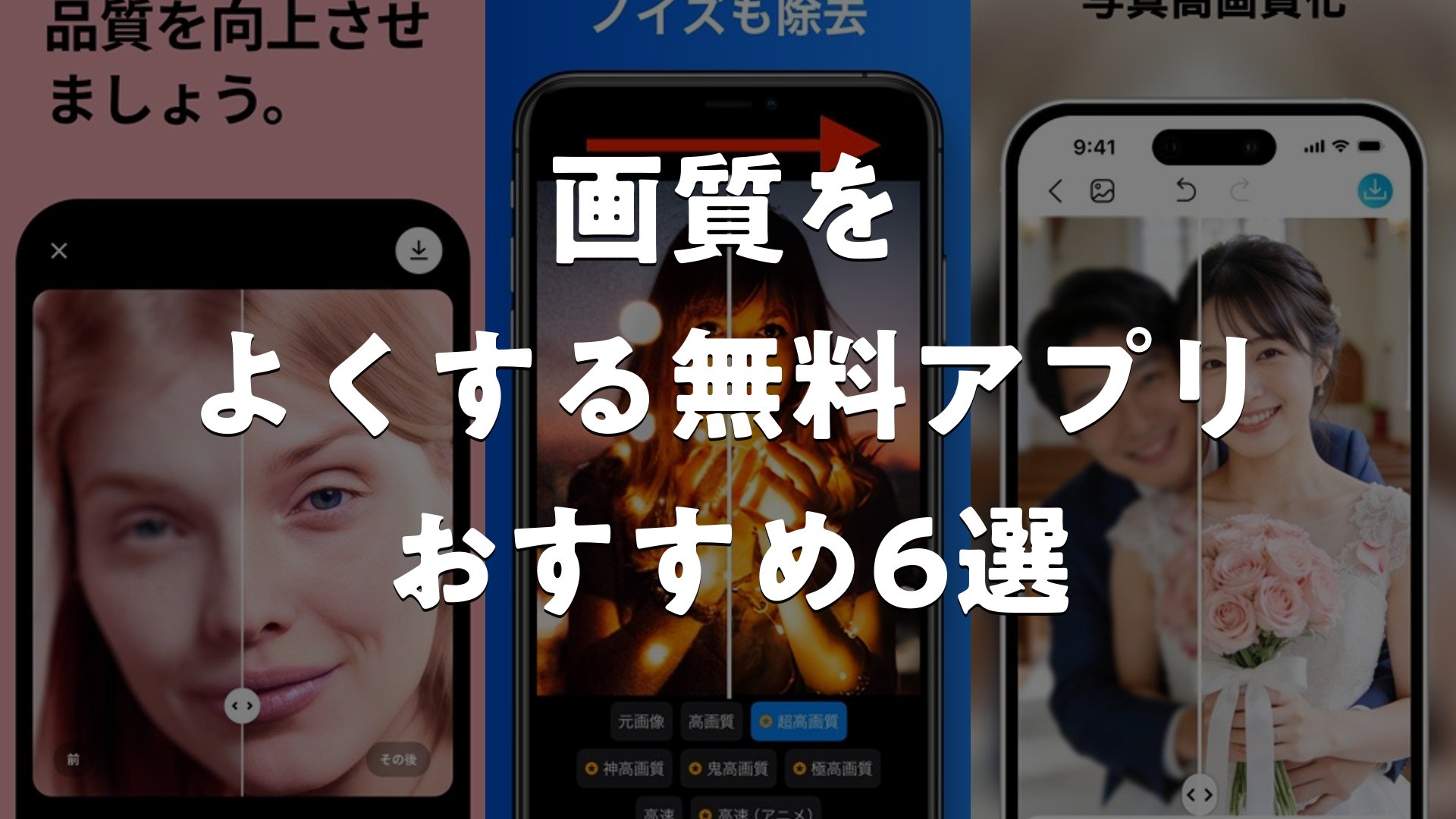
スマートフォンで撮影した写真やスクリーンショットをより美しく整えるために、画像処理アプリが活躍します。ぼやけた画像をシャープに、暗い写真を明るく、解像度を上げるなど、多くのアプリが異なるアプローチで画質改善を実現しています。本記事では、代表的な選択肢の特徴を整理し、シーン別の選び方をご紹介します。
この記事のポイント
- アプリごとに得意な処理(高画質化・ぼやけ補正・色合い調整など)が異なります
- UIの使いやすさや処理速度、無料機能の充実度で比較することが重要です
- スクショやメモ写真、大切な思い出の写真など、用途で選ぶのがおすすめです
- 多くのアプリが無料で試せるため、実際に使い比べられます
画質をよくする無料アプリ おすすめ6選
1. Remini – 高画質化するAI写真アプリ


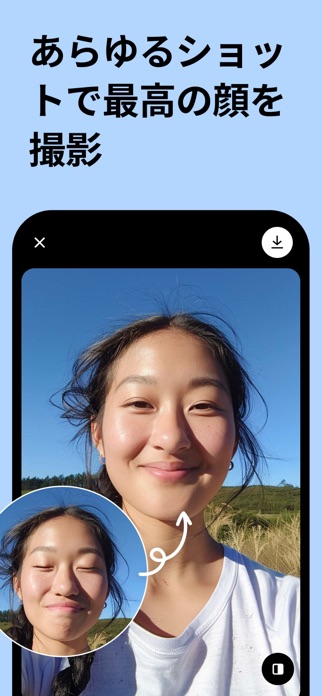
古い写真やぼやけた画像をAI技術でワンタップ高画質化。1億枚以上の実績を持つ世界的な写真改善アプリです。傷んだ低解像度写真もHDクオリティに復元。懐かしい思い出も顔写真も、細部まで美しく蘇らせます。
最先端のAI技術が搭載され、顔の細部やテクスチャを自然に再構築します。プロフェッショナルなビフォーアフター比較機能で、シェアしたくなるような劇的な変化を実現。インフルエンサー級のコンテンツ作成にも活用できるとされています。
良い点
- 世界中で愛用される実績豊富なアプリで、信頼性と完成度が高い
- ワンタップで古い傷んだ写真も驚くほど鮮明なHDに復元できる
- セルフィーから古いアルバムまで、あらゆる種類の写真に対応
編集部コメント
子ども時代の思い出写真を蘇らせたい方や、SNSに映える写真を作りたいユーザーまで、幅広い層が満足できるクオリティです。家族との思い出復元が多く報告されています。
2. かんたん高画質化 – ぼやけた写真や画像もキレイに修復&改善


8種類の高画質化機能で、ぼやけた写真を鮮明に変換。ローカル処理だから情報漏洩の心配がなく安心です。通常の高画質化は無料で何度でも利用でき、5~30秒の処理時間で仕上がります。
特別な高画質化機能はプロ版限定の保存ですが、変換結果は無料で確認・比較可能。100~500px程度の解像度で最も効果的な仕上がりが期待できるとされています。
良い点
- サーバー送信せず端末内で処理するため、個人情報保護の面で安心できる
- 基本的な高画質化は無料で何度でも試せるお手軽さが魅力的
- 処理時間が5~30秒と短く、待ち時間が少ないのが実用的
編集部コメント
プライバシーを重視するユーザーや、手軽にたくさんの写真を高画質化したい方に向いています。シンプル操作で無料利用可能な点が支持されているようです。
3. YouCam Enhance:写真・画像高画質化アプリ


AI高画質化と多機能編集が一つになった、オールインワンな写真編集アプリ。ぼやけた写真も古い白黒写真も、4Kまでアップスケールして美しく復元。顔編集やオブジェクト除去、背景削除など、本格的な加工が思いのままです。
「オブジェクト除去」でごちゃごちゃした背景をスッキリ整理でき、「AI置換」機能ではテキスト指示で写真内の要素を自由に変更できます。顔入れ替えや顔立ち調整など、遊び心のある機能も充実しているとされています。
良い点
- 高画質化だけでなく、顔編集・背景削除・オブジェクト除去など多様な機能が揃っている
- AIカラー化で色褪せた古い写真を鮮やかに蘇らせられる
- 本格的な補正から遊び心のある加工まで、一つで完結できる
編集部コメント
写真の品質向上から創造的な加工まで、様々なニーズを持つ写真好きなユーザーに好評。編集の幅広さで満足度が高いとの声が多くあります。
4. PicMa – 高画質化する写真アプリ


超解像エンジンと最新AI技術で、ぼやけた思い出を瞬時に4K品質へ。細部の質感をプロ級で再構築し、古い写真も現代的なクオリティで蘇らせます。傷消しやカラー化、写真1枚から動きのある動画も生成できます。
「AIモーション」機能で静止画から自然な動きのダイナミックな動画を制作可能。低解像度の動画も鮮明で色彩豊かに強化でき、思い出の映像をより豊かに表現できるとされています。
良い点
- 複数の高度なAI機能が搭載されており、写真強化だけでなく動画生成も可能
- 肌の質感や細部をプロ級の精度で4Kクオリティに再構築できる
- 古い傷んだ写真のキズ消しやカラー化をワンステップで実現
編集部コメント
古いアルバムを感動的に復元したい方や、思い出の写真をダイナミックに変身させたいユーザーに推奨。プロ級の仕上がりが期待できるとの評判です。
5. AI写真 – 画像編集、動画生成 & 高画質化写真加工アプリ


多彩なAI機能で写真をワンステップで変身させるアプリ。ぼやけた写真をHD品質に強化するほか、顔交換や老化シミュレーション、カラー化など、遊び心溢れた機能も豊富です。
「AIリテイクショット」で閉じた目を開けたり、ぼやけた瞬間を修正できます。「ベイビージェネレータ」で2人の顔から将来の赤ちゃんを予測するなど、ユニークな体験も楽しめるとされています。
良い点
- 高画質化・修復から顔交換・老化フィルタまで、多様なAI機能を一つで実現
- ぼやけた写真も完璧なバージョンを瞬時に生成でき、撮り直しの手間を削減
- 遊び心のある機能が豊富で、実用性と娯楽性を両立している
編集部コメント
写真品質の向上から友人との楽しい共有コンテンツ作成まで、幅広い用途で活用できるユーザー層に好評。家族や友人との思い出作りにも活躍しているようです。
6. 写真高画質化・ぼやけ補正


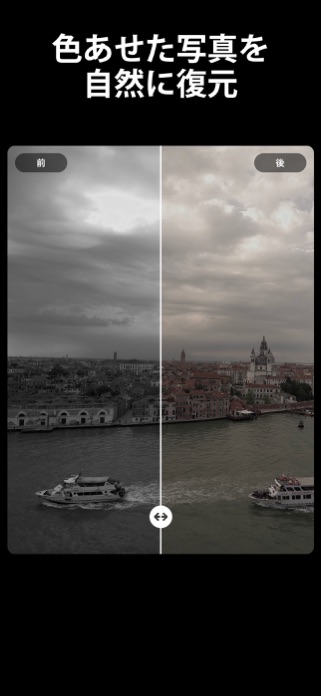
低画質の写真やイラストを驚くほど鮮明な高画質に変換。ローカル処理だから安心安全です。ノイズ除去、シャープネス調整、白黒写真のカラー化など、豊富な機能で思い出を復元します。
月の写真や星空、夜景など難しい条件の写真もノイズを効果的に除去して鮮明化できます。写真拡大時も画質を維持できるため、細部まで美しく仕上がるとされています。
良い点
- 高画質化・イラスト対応・写真拡大など、写真改善に必要な機能が充実している
- サーバー送信せず端末内で処理するため、個人情報保護に優れている
- 白黒写真を自動でカラー化できる機能が、懐かしい思い出を鮮やかに蘇らせる
編集部コメント
古いアルバムを丁寧に復元したい方や、夜景・星空など難しい条件の写真を改善したいユーザーに最適です。シンプル操作で本格的な仕上がりが実現できるとの声があります。


画質をよくする無料アプリ おすすめの選び方
ご紹介した各アプリには、 それぞれ得意分野や向き不向きがあります。 ここからは、 自分の使い方にぴったり合う一本を選ぶための判断軸を整理します。
1. 処理の得意分野で選ぶ
各アプリは処理特性に違いがあります。高解像度への変換、ぼやけた画像の補正、古い写真の修復、色彩の最適化など、アプリごとに得意な領域が存在します。あなたが最も改善したい課題を明確にすることで、適切なアプリ選びが可能になります。複数のアプリを組み合わせて使うのも効果的な方法です。
例えば、フェイス補正なら特定のアプリ、風景写真なら別のアプリ、という具合に、シーン別に最適なものを選ぶことで、より満足度の高い結果が期待できます。
2. 操作の簡潔さで選ぶ
「簡単に数タップで済ませたい」派と「細かく調整したい」派では、最適なアプリが異なります。ワンクリック自動処理に特化したアプリもあれば、詳細な設定画面を備えたアプリもあります。日常的に素早く処理したいならシンプルなUI、こだわりの仕上がりを求めるなら調整機能が充実したものがおすすめです。
初めて使う場合は、直感的で分かりやすいアプリから試すことで、ストレスなく始められます。
3. 無料機能と課金の内容で選ぶ
各アプリの無料で利用できる範囲や、有料版での追加機能は異なります。基本的な画像高画質化は無料で十分というケースもあれば、より高度な処理は有料というパターンもあります。自分の用途に必要な機能が無料で提供されているか確認することが、後悔のない選択につながります。
有料機能が充実していても、無料だけで大半の用途をカバーできるアプリが多いため、まずは無料で試してから判断するのが賢明です。
4. 処理速度と出力品質で選ぶ
スマートフォンでの処理速度や、最終的な画像品質はアプリごとに差があります。数秒で完了するものもあれば、若干時間がかかるアプリもあり、その代わりより精密な処理を行うことができることがあります。日常的に大量の写真を処理する場合は速度重視、品質にこだわる場合は時間をかける価値があります。
実際に処理してみると、スマートフォンの機種やネット環境でも速度が変わるため、自分の環境での試用が重要です。
用途別のおすすめ傾向
- スクリーンショットや文書写真など、テキストがぼやけている場合
- 古い思い出の写真やスキャン画像をより鮮明にしたい時
- 人物写真を美しく整えたい、肌の質感を改善したい場合
- 風景や夜景写真の色合いや明るさを最適化したい時
注意点
- アプリによっては処理後に若干のノイズが目立つことがあるため、事前に試し処理が安心です
- 高度な処理を求める場合は有料版が必要になる可能性があることを念頭に置いておきましょう
よくある質問
Q. 画像を高画質化することで、元の情報が失われないか心配です
高画質化アプリは、AIが推測で不足情報を補うため、完全な復元ではありませんが、多くの場合で目に見える改善が期待できます。スクリーンショットなど圧縮品質が低い画像ほど効果が出やすい傾向があります。一度試して確認することをおすすめします。
Q. 複数のアプリを使う必要がありますか
1つのアプリで多くの用途に対応できるものが多いため、最初は1つから始めることで十分です。ただし、特定の写真タイプ(人物か風景か)によって得意分野が異なるため、複数の選択肢を試してみるのは有効な方法です。自分の使用頻度や写真の種類に応じて徐々に揃えるのも良いでしょう。
Q. 無料版での処理に制限はありますか
アプリにより異なります。無料でもほぼ全機能が使えるアプリがある一方で、広告が表示される、処理速度に制限がある、出力解像度が抑えられるなどの制約が入る場合があります。複数のアプリを試して自分の用途に合ったものを見つけることが大切です。
Q. 処理後の画像はどの程度の品質が期待できますか
元の画像の質や撮影条件によって大きく変わります。ぼやけた写真なら明らかな改善が見られることが多いですが、完全に新しい情報を作り出すことはできません。期待を適切に持って試すことで、満足度が高まります。
まとめ
画質を良くするアプリは、処理の得意分野や使いやすさで大きく異なります。自分がどのタイプの写真をどう改善したいのかを明確にすることで、最適なアプリを見つけやすくなります。多くのアプリが無料で試用できるため、実際に使い比べながら選ぶことが最も確実です。
迷ったらこの選び方
- 処理の得意分野(高解像度化・ぼやけ補正・色合い調整など)で選ぶ
- シンプルなUI か詳細設定か、操作性で自分に合ったものを選ぶ
- 無料機能で十分か、有料版が必要か確認してから判断する
- 複数のアプリを試して、最も満足できるものを見つけることをおすすめします
スマートフォンの普及により、日常的に多くの写真を撮影する機会が増えています。その中で、ぼやけや暗さに悩むことも多いでしょう。適切なアプリを選ぶことで、その写真をより活き活きとした状態に整えることができます。