動画や写真の特定部分をモザイクやぼかし加工する場面が増えている今、適切なアプリ選びが重要な課題です。初心者向けのシンプルなツールから、プロレベルの編集機能を備えたものまで、様々なニーズに対応できるアプリが揃っています。個人のプライバシー保護からビジネス用途まで、目的に応じた選択をすることで、効率的かつ高品質な加工が実現します。自分の技術レベルや必要な機能を整理した上で、最適なツールを見つけることをお勧めします。
この記事のポイント
- 初心者向けから応用向けまで、難易度別でアプリの特徴を整理しました。
- 各アプリの機能や対応環境の違いを明確にして、比較しやすくしています。
- 無料版と有料版の差、処理速度や出力品質など、実際の使用シーンを想定した情報です。
- よくある質問をQ&A形式で解説し、疑問や不安を解消できるようにしました。
動画モザイク加工アプリ おすすめ6選
1. InShot – 動画編集&写真加工アプリ


多機能な動画編集アプリ。トリミングやカットからテキスト、音楽、エフェクト加工まで、初心者でも扱いやすいインターフェースが特徴。グリーンスクリーン機能やピクチャーインピクチャーで創意工夫のある動画が制作でき、SNS向けの高解像度出力や複数のアスペクト比対応も可能。キーフレーム機能で動きのあるテキストやレイヤーを追加でき、タイムライン上で音声と映像の同期も直感的。シネマティックなフィルターやグリッチ、ノイズといったユニークなエフェクトが豊富に揃い、制作の幅が広がる。
タイムライン機能により、音声や動画、テキストの同期が非常にスムーズ。ピクチャーインピクチャーにマスクを追加することで、より複雑な演出が可能。SNS向けに正方形やTikTok、YouTubeなど複数のアスペクト比に自動対応する点が便利。無料版でも機能豊富だが、サブスクリプション版ではさらに制限が解除される。
良い点
- 豊富なフィルターとユニークなエフェクト(グリッチ、ノイズ、ビートなど)で映像表現の自由度が高い。
- 複数のSNS対応で、Instagram、TikTok、YouTubeなど各プラットフォーム別の最適なサイズで出力可能。
- グリーンスクリーンやピクチャーインピクチャーなど本格的な機能が初心者でも使いこなしやすい。
編集部コメント
SNSに凝った動画を上げたい初心者から中級者向け。BGMの追加やテキストの動きをつけたい、複数素材を組み合わせたいというニーズに応える豊富な機能が魅力。無料版で試してから課金できる点も利点。
2. Wink – 高画質の動画編集・作成アプリ

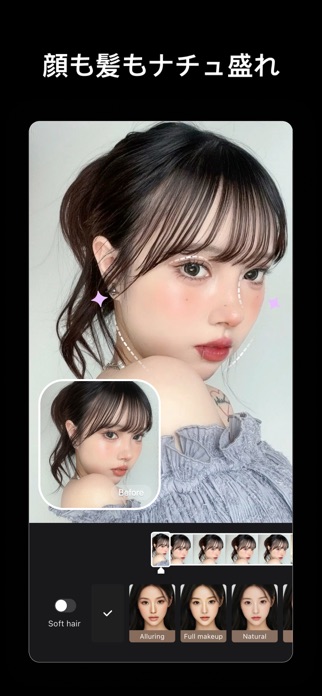

AI技術を活用した高機能な動画編集アプリ。画質修復や手ぶれ補正、高画質化など映像の品質向上機能が充実しており、古い動画や暗い撮影でも改善できる。顔補正・美顔補正の微調整機能が30種類以上用意されており、自然な仕上がりでのメイクやホワイトニングも可能。基本的な編集機能も無料で利用でき、40種類以上の無料テキストや豊富なフィルター、3万以上の素材から選べるデコレーション機能で表現の幅が広がる。AI自動字幕やAIアニメなど、SNSでバズりやすい機能も備えており、プロクオリティーの動画制作が初心者でも実現しやすい。
シームレスなコラージュ機能で、複数の動画を自然に組み合わせられる。AI爆毛やAIメルティーといったSNSトレンド機能も随時追加されており、バズる動画作成に適している。自撮り動画を漫画キャラクターに変換するAIアニメも個性的。豊富なテンプレートにより、複雑な操作なしで高クオリティな動画が完成する。
良い点
- 画質修復と手ぶれ補正により、古い動画や暗い撮影でも映像品質を大幅に改善できる。
- 30種類以上の顔補正・美顔補正で、自然で美しい仕上がりのビューティー編集が可能。
- AI自動字幕やAIアニメなど、トレンド機能が充実してSNSウケする動画作成に最適。
編集部コメント
旅動画やメイク動画、自撮り動画など見栄えを大切にしたい層向け。古いスマホの動画をキレイに見せたい、顔や体を理想的に補正したい、SNSでバズりやすい動画を作りたいというニーズに応える。基本機能は無料で試用可能。
3. 動画モザイク ぼかし加工 & モザイク加工


動画のプライバシー保護に特化したアプリ。顔や特定部分を自動でぼかすこと、または指でなぞった箇所にピンポイントでモザイク・ぼかしを加えることが可能。動画再生中にモザイク位置をリアルタイムで調整でき、被写体の動きに追従させることもできる。形を選んでぼかす機能や、動画全体に均一なぼかしを施すオプションもあり、柔軟なぼかし処理が実現する。音声加工や再生速度変更といった編集機能も備えており、動画のプライバシーを守りながら簡単に調整・加工できるのが特徴。サブスクリプション機能では、背景の自動ぼかしやナンバープレート自動ぼかしが利用でき、より高度な処理も可能。
指でなぞった部分にぼかしをかけるフリーハンド機能は直感的で使いやすい。再生中にモザイク位置を動かしながら調整できるため、被写体の動きに正確に追従させられる。ふんわり加工やふわふわ加工といったエフェクトも備えており、単なるぼかしに留まらない表現が可能。サブスク版では背景の色置き換えなども実現する。
良い点
- 顔を自動認識してぼかすため、手動操作の手間が少なく、初心者でも簡単にプライバシー保護ができる。
- 再生中にモザイク位置をリアルタイムで調整でき、動く被写体に正確に追従させることが可能。
- 音声加工や速度変更も一度にできるため、ぼかし以外の編集ニーズも同時に満たせる。
編集部コメント
顔や個人情報が映った動画をSNS投稿する前に軽く処理したい、ナンバープレートなど特定箇所を隠したいという層向け。複雑な操作が少なく、シンプルにぼかしをかけたい初心者に最適。サブスク版での自動処理機能も便利。
4. モザイク編集 動画編集アプリ


シンプルで直感的なモザイク加工に特化したアプリ。指でなぞった箇所にモザイクをかけるだけでなく、複数のモザイク領域を作成し、それぞれ独立して管理できるのが特徴。被写体の動きに合わせてモザイク領域を移動させることで、顔や個人情報を動画全体で正確に隠すことが可能。ラベルを引っ張ってモザイク時間を簡単に調整でき、特定のシーンだけ隠すといった細かい編集ができる。トリミング、回転、反転といった基本的な動画編集機能も備えており、モザイク処理と同時に必要な調整が行える。
被写体の動きに追従するマスク移動機能は、顔や手の位置が変わる動画でも正確にぼかせるため便利。複数のモザイク領域を同時に作成・管理できるので、複雑なシーンでも対応可能。ラベル操作で時間調整が直感的であり、UI/UXが工夫されている。アルバムへの保存も迅速。
良い点
- 複数のモザイクマスクを独立して作成・管理でき、複雑な隠蔽処理にも対応できる。
- 被写体の動きに合わせてモザイクマスクを動かせるため、動画全体での隠蔽精度が高い。
- ラベル操作でモザイク時間を簡単に調整でき、特定シーンの部分的隠蔽が直感的に実現。
編集部コメント
動く被写体を正確にぼかしたい、複数の隠すべき箇所がある、という細かいニーズに応える。操作がシンプルながら機能は本格的なため、初心者から中級者まで幅広く対応。モザイク処理を主目的とした専門アプリとしての使い勝手が優れている。
5. モザイク ぼかし & 動画 モザイク加工アプリ
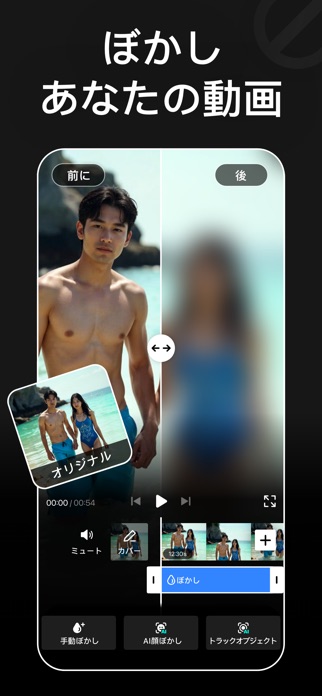

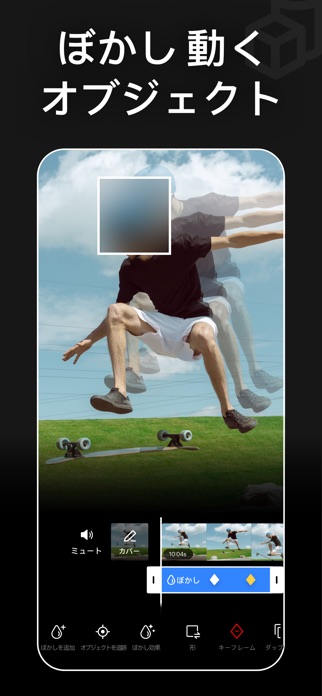
高度なAI技術を活用したぼかしアプリ。顔を自動で検出し、動画全体を通して正確に追跡しながらぼかし処理を行うため、複雑な手動操作なしにシームレスな顔ぼかしが実現できる。ガウスぼかしやピクセルぼかし、さらに色や絵文字で検閲するなど、多彩なマスキングスタイルから選べるのが特徴。AIが動く物体を自動検出・追跡でき、人物以外の物体やテキストの隠蔽にも対応する。ぼかし強度の細かい調整やキーフレーム機能での手動補正も可能で、精度の高い処理ができる。480p~4Kまで複数の解像度で出力でき、HDRエクスポートで高画質動画も実現。
キーフレーム機能で、AIが検出しきれなかった箇所を手動で補正できる。複数のぼかしレイヤーを同時使用することで、顔と背景など異なる領域を個別に処理可能。メタデータ削除により、動画のメタ情報からも個人情報が削除される。480p~4K、MP4/MOV形式の柔軟な出力オプションが便利。
良い点
- AIが顔を自動認識し動画全体で追跡するため、複雑な手動操作なしに高精度な顔ぼかしが実現できる。
- ガウス、ピクセル、色、絵文字など多彩なマスキングスタイルから選べ、用途に応じた表現が可能。
- 480p~4K、HDRエクスポートで高画質動画にも対応し、SNS各種へのシームレスな共有も可能。
編集部コメント
顔や個人情報を確実に隠しながら、動画をSNSで共有したい層向け。AI自動追跡により手作業の手間が最小化され、精度も高い。プライバシー保護を重視しつつ、多彩な表現オプションも備えており、バランスの取れたアプリ。無料版で機能試用可能。
6. 動画モザイク No.1 アプリ


プロジェクト管理に優れたぼかしアプリ。すべての編集プロジェクトが自動保存され、後からいつでも再編集が可能なため、数多くの動画を効率的に管理できる。顔認識ぼかしやテキスト自動認識により、複雑な手動操作なしにプライバシー保護が実現し、手動ぼかしも形状・サイズ・位置を自由に調整できる。キーフレーム設定で、ぼかし領域が被写体に追従するスムーズな動きが実現される。クラシックぼかし、モザイク、白黒フィルター、絵文字マスキングなど、複数のマスキングスタイルから用途に応じて選択可能。複数のぼかしレイヤーを同時使用でき、顔と背景など異なる領域を個別処理できるのも大きな利点。
シンプルなインターフェースながら、複雑な編集ニーズにも対応できる機能の充実さが特徴。テキスト自動認識により、字幕やナンバープレートなどテキスト領域も効率的に隠蔽可能。楕円・長方形の形状選択で、被写体の形に合わせた柔軟なぼかし処理ができる。全編集機能は無料で試用可能で、サブスク前に十分に検討できるのも安心。
良い点
- すべてのプロジェクトが自動保存され、いつでも再編集できるため、複数動画の管理や修正が効率的。
- 顔認識ぼかしとテキスト自動認識により、手動操作の手間を大幅に削減できる。
- 複数のぼかしレイヤーと豊富なマスキングスタイルで、複雑なぼかし処理ニーズに対応可能。
編集部コメント
複数の動画にぼかし処理を繰り返し行う、SNS運用で頻繁に動画編集をする層向け。プロジェクト管理機能の充実で、ファイル整理の手間が減らせるのが利点。AI自動処理と手動調整のバランスが取れており、初心者から運用者向けまで幅広く対応。


動画モザイク加工アプリ おすすめの選び方
ご紹介した各アプリには、 それぞれ得意分野や向き不向きがあります。 ここからは、 自分の使い方にぴったり合う一本を選ぶための判断軸を整理します。
1. 操作性で選ぶ
モザイクやぼかしを入れる際、難しい設定は不要という場合も多いでしょう。タップ&ドラッグで直感的に処理できるアプリなら、スマートフォン初心者でもストレスなく利用できます。プレビュー機能が充実していれば、仕上がりを確認しながら細かく調整することも可能です。基本機能に絞られたシンプルな設計のアプリは、動作が軽快で、サクサクと作業を進められる傾向にあります。レイアウトがわかりやすく、必要な機能が目立つ位置にあるかどうかも、使いやすさの大切な要素です。
細かい設定が多すぎると、操作に迷ったり意図しない処理が加わったりする可能性があります。必要な機能だけを搭載したシンプルなアプリを選ぶことで、効率的に作業を進められます。無料版でも基本的なモザイク加工が完結するものもあります。
2. 編集の自由度で選ぶ
モザイクの種類(ピクセル状、ぼかし、額縁形状など)を使い分けたい場合は、多彩なエフェクト機能を搭載したアプリが活躍します。複数箇所への同時処理やアニメーション付きモザイク、レイヤー機能やタイムライン編集に対応していれば、より創造的な編集が実現できます。色調補正や音声編集も一括で行えるツールなら、複数のアプリを切り替える手間が省け、作業効率が大幅に向上します。ビジネスやクリエイティブな用途では、こうした自由度が成功を左右します。
高度な加工機能は、学習コストが高いというデメリットもあります。機能の豊富さと使いこなしの難易度のバランスを考慮して選びましょう。定期的なアップデートで新機能が追加されるかも確認するとよいです。
3. 処理速度と出力品質で選ぶ
動画のサイズが大きい場合、処理に時間がかかるアプリでは実用性が低下します。リアルタイムプレビューや高速エンコード機能を備えたアプリなら、待機時間を最小化できます。4K解像度や高フレームレート動画に対応しているかどうかも、仕上がりのクオリティを左右する重要なポイントです。出力形式や圧縮率を調整できるアプリなら、用途に応じた最適な品質を選べます。SNS投稿とアーカイブ保存では、求める品質が異なるため、この柔軟性は大きなメリットです。
無料アプリの中には、出力時に自動的に低解像度に圧縮されるものもあります。出力品質にこだわるなら、有料版やプレミアム機能の検討も価値があります。
4. 対応デバイスで選ぶ
iPhoneとAndroidの両方で使えるマルチプラットフォーム対応のアプリなら、デバイスを切り替えても同じ操作感で作業を続けられます。クラウド保存機能があれば、複数デバイス間でプロジェクトを同期することも可能で、どこからでも作業を再開できます。他の編集アプリやSNS、動画サイトとの連携機能の充実度も、全体的なワークフロー効率に大きく影響します。対応OSのバージョンを事前に確認することも重要です。
古いOSバージョンのデバイスを使っている場合、最新アプリが非対応の可能性があります。必ず事前に対応環境を確認しておくことをお勧めします。
用途別のおすすめ傾向
- 個人的な動画撮影で、顔やナンバープレートなどのプライバシー情報を隠す必要がある場合。
- InstagramやTikTok、YouTubeなどのSNS投稿用に、高いビジュアルクオリティでモザイク加工を施したい場合。
- 会社や団体の動画資料で、機密情報や個人情報を含む部分をセキュアに処理したい場面。
- 創作動画や演出として、モザイクやぼかし効果を意図的に活用し、視覚的なインパクトを高めたい場合。
注意点
- 動画ファイルが大きいと、モザイク加工の処理に時間がかかり、スマートフォンの負荷が高まることもあります。
- 無料版と有料版では、エフェクト数や出力品質に差があり、機能フルで使いたい場合はサブスク検討も必要です。
よくある質問
Q. 無料アプリでも十分なモザイク機能は使えますか?
基本的なピクセルモザイクやぼかし機能なら、無料版でもほぼ問題なく使用できます。ただしエフェクト数や出力解像度に制限がある場合があるため、用途に応じた確認が必要です。本格的な編集を予定しているなら、有料版の検討もお勧めします。
Q. パソコンでモザイク加工はできますか?
スマートフォンアプリが主流ですが、クラウド版やPC版を提供しているツールもあります。また、パソコンに転送して対応のPC用ソフトで処理することも可能です。予め対応環境を確認しておくと安心です。
Q. モザイク加工で動画の画質は低下しますか?
モザイク処理自体で画質が大きく低下することはありませんが、動画の圧縮時の設定によって変わります。高品質での出力設定を選べば、元の解像度をほぼ保持できます。エクスポート時に画質オプションを確認することが大切です。
Q. iPhoneとAndroidで同じアプリは使えますか?
アプリによって対応OSが異なるため、両方のプラットフォーム対応を謳っているか事前確認が必要です。デバイスを切り替える場合は、互換性をチェックしておくことをお勧めします。
まとめ
動画のモザイクやぼかし加工は、プライバシー保護やセキュリティ対策、創作表現など、多くの場面で必要とされています。自分の用途や技術レベルに合わせてアプリを選ぶことで、効率的かつ高品質な編集が実現できます。複数のツールを試して、最適な一本を見つけることが成功の鍵です。
迷ったらこの選び方
- 初心者なら、直感的に操作できるシンプル設計のアプリから始めることをお勧めします。
- 本格的な編集を目指すなら、多機能で柔軟性の高いツールへのステップアップも視野に入れてください。
- 処理速度や出力品質を重視するなら、有料版やプレミアム機能の検討も価値があります。
- 定期的にアプリの更新情報をチェックして、最新機能や改善点を活用することも大切です。
紹介したアプリはいずれも、日々のアップデートで機能が強化されています。試用期間や無料トライアルを活用して、実際に自分の環境で使ってみることで、ご自身にぴったりの一本が見つかるでしょう。