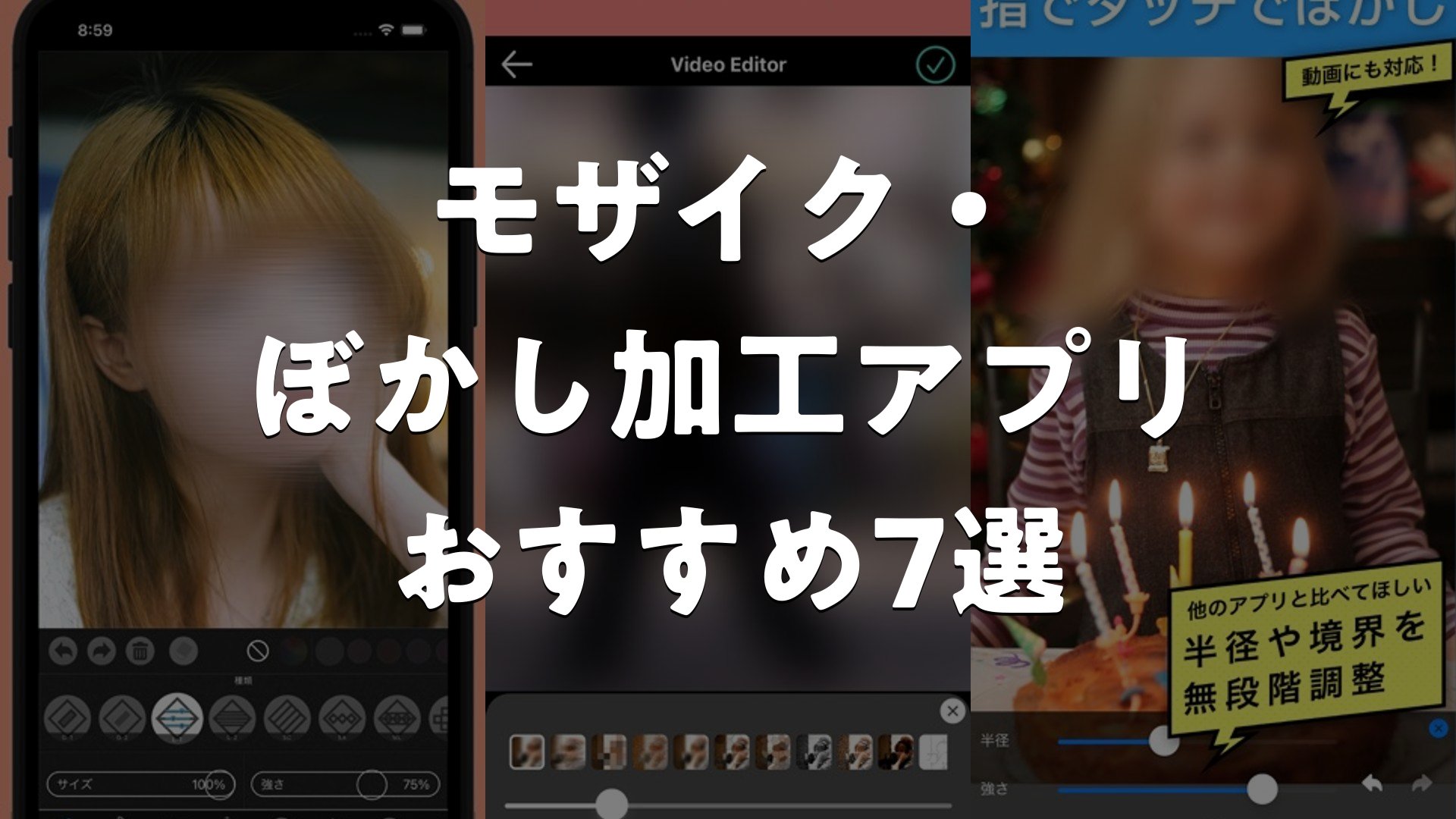
写真や動画にモザイクやぼかしを加える場面は多いですが、アプリ選びに迷う方も多いのではないでしょうか。ここでは、様々なニーズに応えるモザイク加工アプリをジャンル代表として紹介し、各アプリの使いやすさや機能の違いに着目して比較します。写真から動画まで幅広い編集に対応したアプリを取り揃えましたので、ご自身の用途に合わせて選んでみてください。
この記事のポイント
- 写真・動画別の選択肢が豊富で、加工の目的や頻度に応じて選べます。
- ワンタップやドラッグ操作など、使いやすさの工夫が見られるアプリばかりです。
- 基本機能は無料で試せるものが多く、気軽に試すことができます。
- シンプルな処理から細かい調整まで、様々なレベルの加工に対応しています。
モザイク・ぼかし加工アプリ おすすめ7選
1. モザイク ぼかし & モザイク加工アプリ


指でなぞるだけで簡単にぼかし加工ができるアプリです。モザイクの種類が豊富で、弱・中・強から選べ、太さや強度も自由に調整可能。顔や背景ぼかし以外にも、ふわふわ加工やモフモフ加工で可愛らしい雰囲気の写真に仕上げたり、不要な人物や物体を削除することもできます。量産型加工やジャニオタ向け加工など、推し活の写真編集に特化した機能も充実。テキスト追加やフィルター加工、ナンバープレートの自動ぼかしにも対応しており、SNS投稿から実用的な場面まで幅広く活躍します。
複数の写真を一枚に合成する機能も備えており、コラージュ作成や思い出を一枚に詰め込みたいときに重宝します。タグ画作成で推し活の記念に。プロフィール画像の編集もフレームカラー設定で自分好みにカスタマイズでき、SNS上での個性表現が広がります。
良い点
- 指でなぞるだけで直感的にぼかし加工、初心者でも簡単に使いこなせます
- ふわふわ加工など可愛い系フィルターが豊富で、推し活写真の編集に最適です
- ナンバープレート自動ぼかしや不要物削除など、実用性も高く便利です
編集部コメント
推し活をしているユーザーや、SNS投稿用に写真を手軽に加工したい層にぴったり。可愛らしい加工から実用的な機能まで揃っており、幅広い編集ニーズに応えられるオールマイティなアプリとして重宝されています。
2. 動画モザイク ぼかし加工 & モザイク加工


動画に対応したぼかし加工アプリで、全体ぼかしから部分的なぼかしまで柔軟に対応。動画再生中にリアルタイムでモザイクを動かすことができるため、顔や重要な情報が動く場面でも正確に隠せます。顔自動ぼかし機能なら複雑な操作も不要で、クリックひとつで処理完了。ふんわり加工で柔らかい雰囲気の動画に仕上げたり、音声加工や再生速度変更にも対応。サブスクリプション登録で背景の自動ぼかしや削除、色への置き換え、ナンバープレート自動ぼかしといった高度な機能がアンロックされます。
動画のプライバシー保護が手軽に実現でき、個人情報が映り込んだ動画もすぐに修正可能。再生速度変更で動きを強調したり遅くしたり、表現の幅が広がります。YouTubeやSNS投稿前のプリプロダクションとしても活躍します。
良い点
- 動画再生中にぼかしマスクを動かせるので、動く被写体にも正確に対応できます
- 顔自動ぼかしで複雑な操作が不要、誰でも簡単に動画編集ができます
- サブスク機能で背景処理やナンバープレート自動ぼかしなど高度な加工が実現
編集部コメント
プライバシーを守りながら動画をSNS投稿したいユーザー、個人情報映り込みを素早く修正したい層に向きます。操作のシンプルさと高度な自動機能の組み合わせで、初心者からコンテンツクリエイターまで満足できます。
3. モザイク ぼかし加工:モザイク加工アプリ


写真と動画の両方に対応したオールインワンぼかし加工アプリです。指でなぞるだけでなく、円形や四角形といった図形を使ってぼかしもでき、微調整が必要な場面に便利。ぼかしフレーム作成機能で、背景のみをぼかした印象的な写真も簡単に実現できます。ノーマルなぼかしからふんわり美肌加工まで、豊富なぼかしの種類から選択可能。加えて輝度・彩度・コントラストなどの色調補正にも対応しており、より精密な画像編集が実現します。作業の中断から再開も可能で、長時間の編集作業もストレスなく進められます。
iPhone 6s以降は動画ぼかしフレーム機能にも対応、スマートフォンの性能を最大限活用。色調補正により、ぼかしだけでなく明るさや色合いの調整も一度にでき、仕上がりの質感が向上します。前回の続きから機能が作業効率を高めます。
良い点
- 写真と動画を同じアプリで編集でき、複数アプリ不要で手軽です
- 円形や四角形のぼかしで、図形に合わせた繊細な加工が可能です
- 色調補正機能付きで、ぼかし以上のクオリティアップが期待できます
編集部コメント
写真と動画の両方を編集したいユーザー、細かい調整にこだわるクリエイター向け。色調補正まで備えたオールインワン設計で、別アプリを用意する手間が省け、統一感のある仕上がりが得られます。
4. モザイク編集 動画編集アプリ


動画にモザイクを素早く加工するアプリで、指でなぞるだけでぼかし処理が可能です。複数のモザイクマスクを組み合わせることで、被写体の形に合わせた精密な加工が実現。さらに被写体の動きに合わせてマスクを追従させることができるため、揺れる顔や移動する物体でも確実に隠すことができます。ラベルドラッグでモザイク時間を調整でき、シーンごとに異なる加工タイミングにも対応。動画のトリミング、回転、反転といった基本的な編集も備えており、1本のアプリで動画完成まで進められます。
ラベルを引っ張るだけでモザイク区間を指定でき、フレーム精度を自由に調整できる直感的な操作性が特徴。複数マスクの組み合わせで複雑な形状もカバーでき、プロフェッショナルな仕上がりが期待できます。
良い点
- 被写体の動きに合わせてマスクが自動追従、複雑な動きにも対応できます
- 複数モザイクマスクを組み合わせて形に合わせた加工が可能です
- ラベルドラッグで時間調整が直感的、細かい操作も簡単です
編集部コメント
動画内のプライバシー保護が必須なユーザー、複数人の顔が映る場面の編集に向いています。動きのある被写体の自動追従機能により、面倒な手作業が減り、効率的な動画編集ができます。
5. 油絵風 モザイク & ぼかし加工 モザイク+


指でなぞるだけで手軽にモザイク加工できるアプリで、流行のフィルターを活用した簡単な写真加工が特徴です。定番のモザイクからおしゃれなブラシまで豊富なブラシ選択肢があり、重ね塗りにも対応して表現の幅を広げられます。顔をおしゃれに加工したい、背景や文字を隠したい、プライバシーを守りたいといった様々なニーズに応えます。画像切り抜き機能で好きなサイズにカットでき、SNS投稿の事前準備も効率化。基本無料で利用でき、気軽に試すことができます。
重ね塗りでグラデーションのような多彩な表現が可能で、クリエイティブな加工に向いています。おしゃれなブラシの種類が豊富なため、SNS映えする写真に仕上げやすく、個性的な投稿がしやすいのが強み。基本無料でコストもかかりません。
良い点
- 豊富なブラシとモザイクの種類で、個性的でおしゃれな加工ができます
- 重ね塗り対応で多彩な表現が可能、クリエイティブさが発揮できます
- 画像切り抜き機能付きで、SNS用の加工から投稿まで一度にできます
編集部コメント
SNS映えする写真を加工したいユーザー、おしゃれなビジュアル表現にこだわりたい層に最適。ブラシの種類豊富さと重ね塗りの自由度で、個性的な加工が得意なアプリです。無料で試せるのも魅力です。
6. 写真モザイク 指でなぞって簡単ぼかし加工


指でなぞるだけでシンプルにぼかし加工ができるアプリで、操作が簡単で使いやすい点が魅力です。4種類のぼかし(弱・中・強・ピクセレート)から選択でき、5段階の太さ調整で細かい場所も正確に加工できます。Undo・Redo機能で何度でも修正可能で、消しゴムツールも備えており試行錯誤がしやすい環境です。ズーム機能で細部も丁寧に編集でき、加工後はワンクリックでSNS共有。オークションやフリマアプリへの投稿にも手軽に対応します。
2本指でのスクロール操作や細かい調整ツール搭載で、スマートフォンでの操作性が秀逸。修正機能が充実しているため、初心者でも失敗を恐れず挑戦できます。SNSだけでなくフリマアプリ用など、用途別の活用シーンが広い点が特長です。
良い点
- 指でなぞるだけの直感的操作で、初心者でも簡単にぼかし加工できます
- 4種類のぼかしと5段階の太さで、細かい調整が可能です
- Undo・Redo・消しゴム機能で何度でも修正でき、納得いくまで編集できます
編集部コメント
シンプルな操作感を重視するユーザー、初めてぼかし加工に挑戦する層に向いています。修正機能が充実しているため失敗が少なく、SNS投稿からフリマアプリまで幅広い用途で重宝されます。
7. モザイク ぼかし & 動画 モザイク加工アプリ
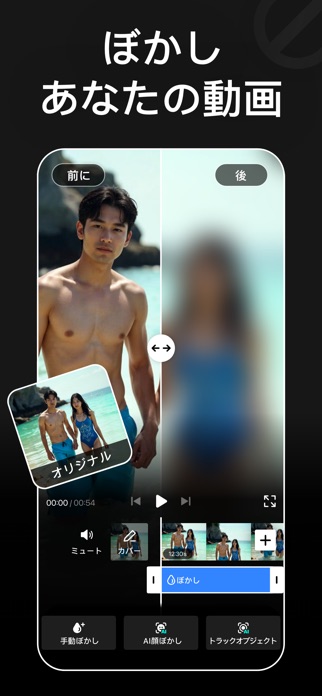

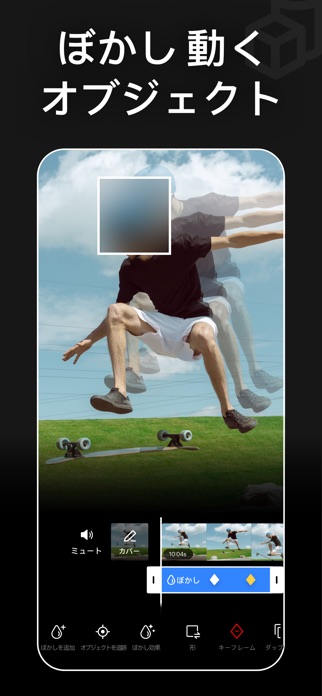
AI技術を活用した動画ぼかしアプリで、顔を自動検出して即座にぼかし処理が可能です。インテリジェントなAI機能により、動画内の顔をクリップ全体で正確に追跡し続けるため、手動操作が最小限で済みます。動く物体を自動検出・追跡して、キーフレーム操作で柔軟に調整もできます。ガウスぼかしやピクセルぼかし、長方形・楕円形といった多彩なぼかし形状に対応。480p~4K解像度でのエクスポートに対応し、YouTube・TikTok・Instagramへの直接共有も可能です。
AIによる自動追跡で複雑な手動操作が不要となり、動画編集の時間短縮が実現します。ステッカー追加やカスタムテキスト、色や写真での検閲など、プロフェッショナルな加工機能も豊富。メタデータ削除でプライバシー保護も万全です。
良い点
- AI顔検出で複雑な手動操作不要、誰でも簡単にプロ級の動画編集ができます
- 動く物体を自動追跡、顔や人物が動く場面でも正確なぼかし処理が実現
- 480p~4K対応で高画質エクスポート、各SNS向けの直接共有も可能です
編集部コメント
プライバシー保護をしながら動画をSNS投稿したいクリエイター、複数人が映る動画編集が必要なユーザー向け。AI自動化で手間を削減しつつ、高度な加工機能も備えており、初心者からプロまで満足できるアプリです。


モザイク・ぼかし加工アプリ おすすめの選び方
ご紹介した各アプリには、 それぞれ得意分野や向き不向きがあります。 ここからは、 自分の使い方にぴったり合う一本を選ぶための判断軸を整理します。
1. 写真か動画か~用途で選ぶ~
モザイク加工アプリには、写真特化型と動画対応型の大きく分けて2つのタイプがあります。日常的に使う用途が写真なのか動画なのか、あるいは両方なのかによって、最適なアプリが変わる傾向にあります。この点を最初の選択基準にすることで、アプリの絞り込みがしやすくなります。
写真だけで十分という方はシンプルな機能のアプリを選ぶと、操作に時間がかからず快適です。一方、SNS投稿などで動画もよく使う場合は、両対応アプリがあると一つのアプリで済むため便利です。
2. 操作のしやすさ~直感性で選ぶ~
モザイク加工は頻繁に使う機能だからこそ、操作のシンプルさが重要です。指で直接なぞるだけでかけられるものや、ワンタップで効果を適用できるものなど、ストレスの少ない操作方式を選ぶと作業効率が良くなります。
複雑なメニュー階層を避け、必要な機能がすぐ見つかるUIのアプリを選ぶと、急いでいるときも安心です。試用段階で実際に触ってみることで、自分の手になじむものかどうか確認できます。
3. 加工の種類と質感~表現力で選ぶ~
モザイクやぼかしだけでなく、より細かい調整ができるかどうかも選択肢の一つです。ぼかし強度の調整や複数の加工方法から選べるアプリは、より細かい仕上がりを実現でき、用途に応じた微調整が可能です。
例えば油絵風などのユニークな加工方法があるアプリなら、単なるモザイクだけでなく表現の幅が広がります。どの程度のカスタマイズ性が必要かを判断して選ぶことが大切です。
4. 価格と無料範囲~コストで選ぶ~
ほとんどのアプリが基本的な機能は無料で利用でき、課金で上位機能を提供する形になっています。毎日使うなら有料プラン、たまにしか使わないなら無料範囲内、という風に使用頻度に合わせた選択ができます。
導入前に無料でどこまで試せるか確認することで、実際に投資する前に判断できます。自分のニーズに対して、コストパフォーマンスが取れるアプリを選ぶのが賢い選択といえるでしょう。
用途別のおすすめ傾向
- 身元確認が必要な書類や個人情報が映った写真を共有する前に、さっとモザイクをかけられます。
- 配信やSNS投稿の際に、映らないようにしたい人物や背景を加工する場合に最適です。
- キャプチャした画像やスクリーンショットを編集・加工して共有する際の定番ツールです。
- 動画投稿サイトへのアップロード前に、顔や店名などを処理する作業に活躍します。
注意点
- 加工後のファイルサイズが大きくなることがあるため、保存先や容量に注意が必要な場合もあります。
- 高度な加工を行う場合、スマートフォンの処理能力によっては時間がかかることがあります。
よくある質問
Q. 無料アプリで本当に十分?
基本的なモザイク・ぼかし加工であれば、無料版でほぼすべての機能が使えるアプリがほとんどです。高度な調整や広告の削除が必要な場合のみ有料プランを検討する、という使い方がお手頃といえるでしょう。まずは無料で試してから判断することをお勧めします。
Q. 写真と動画の両方に対応したアプリはある?
はい、複数のアプリが両機能を備えています。用途に応じて一つのアプリで済ませたい場合は、説明欄や評価を確認して両対応を選ぶと、アプリ管理がシンプルになります。
Q. モザイクをかけた後、やり直すことはできる?
ほとんどのアプリでは、編集段階での複数回の修正が可能です。保存前なら何度でも調整できるので、納得いくまで試してみてください。ただしアプリによって仕様が異なるため、事前に確認がお勧めです。
Q. 加工された画像は復元できない?
通常、モザイクやぼかしは不可逆的な加工のため、処理後の復元は困難です。加工前の元ファイルを大切に保管しておくことで、後で修正が必要になった際の対応ができます。
まとめ
複数のアプリを比較検討する際は、実際に使ってみることが最も確実です。多くのアプリが無料で試用できるため、自分の用途や操作性に合ったものを見つけやすいでしょう。定期的に使うなら、少しずつ機能を試してみて、必要な有料機能があるかどうか判断するのが理想的です。
迷ったらこの選び方
- 写真のみの簡単加工なら、操作が直感的でシンプルなアプリから始めましょう。
- 動画も編集したいなら、両機能対応の総合アプリを選ぶと一つで足ります。
- 細かい調整をしたい場合は、ぼかし強度など多くのパラメータを操作できるものを。
- まずは無料版で試して、自分の使い方に最適なアプリを見つけるのがコツです。
写真や動画の加工に頻繁に取り組む方であれば、複数のアプリを使い分けるという方法もあります。シーンごとに最適なツールを選ぶことで、より質の高い加工結果が期待できるでしょう。まずはいくつか試してみて、使いやすいものから始めるのがお勧めです。