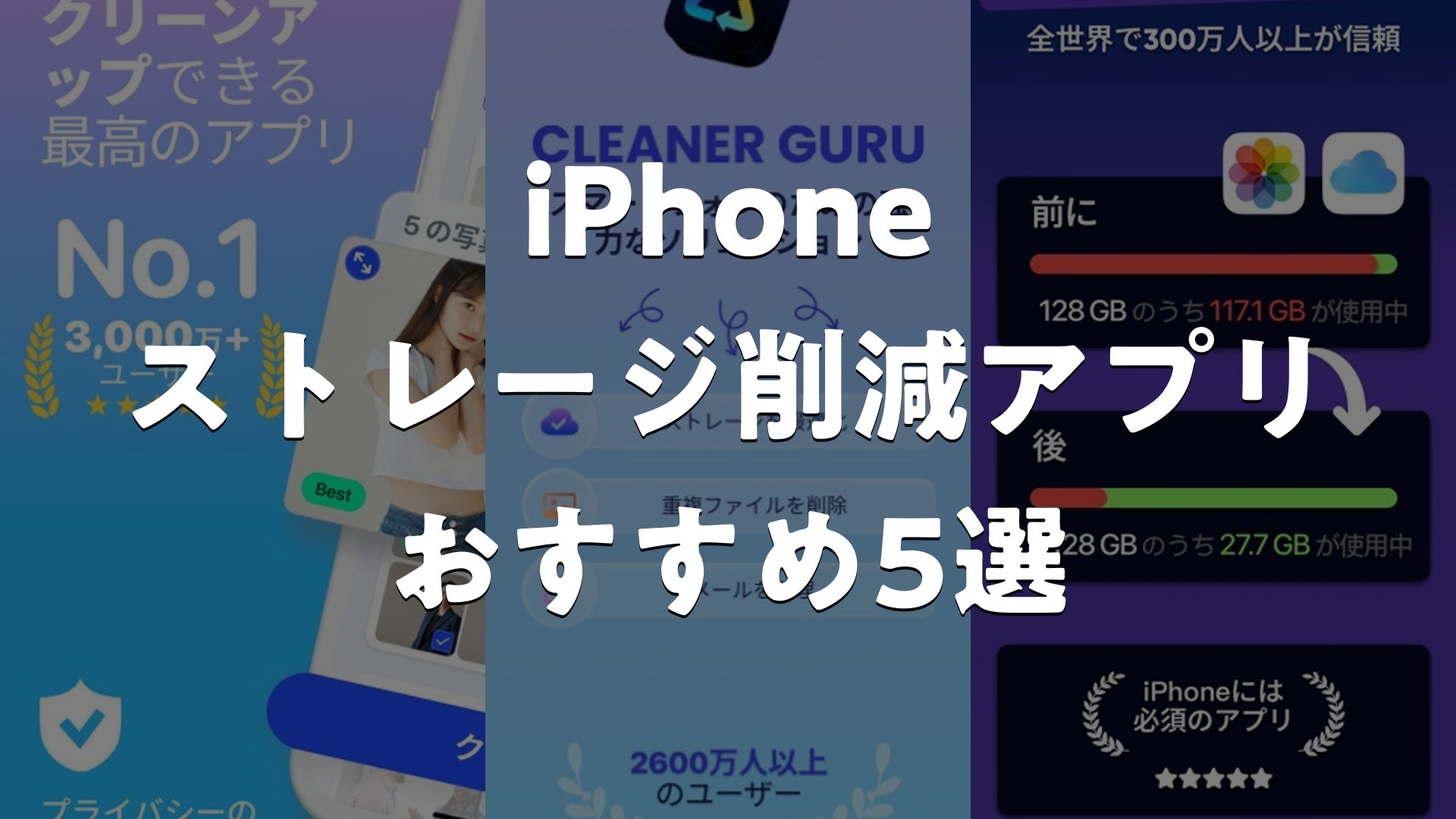
スマートフォンのストレージ容量が満杯になると、動作が遅くなったり写真が保存できなくなったりするもの。そんなときに便利なのがストレージ管理アプリです。不要なファイルの削除やバックアップ機能で、容量を効率よく活用できます。ここでは、実際に役立つジャンル代表のアプリをご紹介。自分のニーズに合ったものを見つけるコツも解説します。
この記事のポイント
- キャッシュや不要ファイル削除、バックアップまで複数のアプリから自分の目的に合わせて選べます。
- 無料版と有料版でも機能が分かれており、まずは無料で試してから選ぶのがおすすめ。
- アプリごとに得意な機能が異なるため、必要な機能で比較することが大切です。
- スマートフォンの操作に不安がある場合も、直感的に使えるものが多くあります。
iPhoneストレージ削減アプリ おすすめ5選
1. AI Cleaner: ストレージ最適化&写真クリーナー


iPhoneの容量不足に直面したとき、AIによる最新のクリーニング機能が活躍します。AI Cleanerは、不要なファイルの自動検出から重複写真の削除まで、ストレージを圧迫するデータを効率よく処理。スワイプ操作で直感的に写真を仕分けでき、大切な思い出は残しながら容量を確保できます。メール整理やプライベートファイルの保護機能も備え、デバイス全体のクリーンアップが可能です。
AI Cleanerの特徴は、単なるファイル削除にとどまりません。メール受信トレイのクリーンアップや、パスワードで保護するプライベートファイル機能も装備。写真や動画の圧縮機能により、お気に入りの思い出は保ったまま容量を大幅に削減できるとされています。
良い点
- 直感的なスワイプ操作で、複雑な設定なく誰でも簡単に写真を仕分けできます
- AIが重複や低品質ファイルを自動検出し、手間をかけずに容量を回復できます
- プライバシー保護とメール整理など、ストレージ以外の機能も充実しています
編集部コメント
スマートフォンが遅くなったり、容量警告が頻繁に出るユーザーにおすすめ。特に、写真や動画が大量にあるけれど、何を削除していいかわからない、という方に向いています。
2. Cleaner Guru: ストレージの最適化とクリーニング


スマートフォンのパフォーマンス最適化には複数のアプローチが必要です。Cleaner Guruは、類似写真や重複連絡先の検出から、ビデオ圧縮、大容量ファイル管理まで、包括的なクリーニング機能を搭載。ホーム画面に設置できるウィジェット機能でバッテリーやメモリ使用状況をひと目で確認でき、デバイスの状態を常に把握できます。さらにシークレットフォルダでプライベートなコンテンツを保護できます。
充電画面を楽しいアニメーションでカスタマイズできる遊び心や、ホーム画面ウィジェットでメモリ・バッテリー状況をリアルタイム監視できる利便性が特徴。シークレットフォルダではパスワード保護により、重要な写真や動画を安全に管理できるという点も注目されています。
良い点
- 複数のクリーニング機能が搭載されており、ストレージ最適化を総合的に進められます
- ウィジェットやアニメーション機能で、ホーム画面をカスタマイズしながら管理できます
- シークレットフォルダでプライベートな画像や動画を保護し、セキュリティと利便性を両立
編集部コメント
デバイスをあらゆる観点から最適化したい、スマートフォンを長く快適に使いたいユーザー向け。ホーム画面のカスタマイズも楽しみたい方に適しています。
3. Cleaner ・クリーンアップストレージ


写真整理は手間がかかるものですが、Cleanerならその負担を大幅に軽減します。スワイプ操作で左右に動かすだけで、不要な写真と大切な思い出を直感的に仕分け可能。AIがピントや笑顔を判断して最高の1枚を推奨するため、何を残すか迷わず済みます。オフライン動作により、写真データはデバイス内に留まるため、プライバシーが保護されます。
オフライン動作により、写真データはデバイス内に留まり、外部サーバーへの送信がないという安全性が特徴。ゴミ箱機能で削除後も最終確認を促すため、誤って大切な写真を削除する心配も軽減されます。
良い点
- スワイプで左右に動かすだけで、複雑な操作なく直感的に写真を整理できます
- AIが笑顔やピント、編集済み写真を判断して最適な1枚を推奨してくれます
- オフライン動作でプライバシー保護が確保され、データが外部に送信されません
編集部コメント
写真整理を楽しみながら進めたい、でもプライバシーは守りたい、というユーザーに向いています。シンプルな操作感を求める方にもおすすめです。
4. Yahoo!かんたんバックアップ

スマホの容量が足りないときや、データ紛失に備えたいときに頼になるのがYahoo!かんたんバックアップ。連絡先、写真、動画をYahoo!ボックスのクラウドに預けることで、デバイス内の容量を確保しながら大切なデータを保存できます。バックアップ状態を定期通知でお知らせするため、うっかりバックアップし忘れる心配もありません。
バックアップ状態を定期通知でお知らせするため、バックアップ忘れを防げます。復元時は選択的にデータを取り戻すこともでき、新しいスマートフォンへの移行時にも活躍します。
良い点
- Yahoo! JAPAN IDで簡単に連携でき、気軽にバックアップを始められます
- バックアップ状態の定期通知により、うっかりバックアップ忘れを防げます
- iOS・Android間のデータ移行に対応し、機種変更時も安心です
編集部コメント
Yahoo! JAPAN IDを持つユーザーで、OSを変更する予定がある方に向いています。初めてバックアップを使う、という初心者にもおすすめです。
5. Cleaner Kit: ストレージクリーナー&画像を削除


6,800万人を超えるユーザーの信頼を集めるCleaner Kitは、AI駆動のストレージクリーニング機能を提供します。重複写真やぼやけた画像の検出から、スクリーンショットの整理まで、ギャラリーをスキャンして不要なデータを自動で特定。スワイプで期間ごとに写真をグループ分けし、アーカイブして後で見直すことも、すぐに削除することも自由です。
6,800万人の信頼実績があるアプリです。受信トレイ整理機能では、送信者別にメールをグループ分けでき、特定の送信者からのメールを一括削除することも可能。自動クリーンアップで数回タップするだけで、デバイスを整理できるという利便性が特徴です。
良い点
- 6,800万人の信頼実績を持つ、人気の高いストレージクリーナーです
- AI駆動で、重複・ぼやけた写真・スクリーンショットを自動検出できます
- メール整理やビデオ圧縮など、複数機能でデバイス全体を効率化できます
編集部コメント
初心者から上級者まで、手軽にスマートフォンを整理整頓したい全般向け。大量の写真やメールで容量がいっぱい、という方に特におすすめです。


iPhoneストレージ削減アプリ おすすめの選び方
ご紹介した各アプリには、 それぞれ得意分野や向き不向きがあります。 ここからは、 自分の使い方にぴったり合う一本を選ぶための判断軸を整理します。
1. ストレージ最適化の方式で選ぶ
ストレージ管理アプリの機能は、不要なキャッシュの削除に特化したものと、写真・動画の整理に重きを置いたものに分かれます。毎日のスマートフォンの使い方で、どの種類のファイルが溜まりやすいかを考えると、選びやすくなります。また、AI機能で自動判別してくれるアプリもあり、手間をかけずに整理したい方に向いています。
キャッシュ削除が得意なアプリは、動作速度の改善を重視する方に好まれます。一方、写真管理に特化したものは、画像整理の手間を減らしたい方向け。アプリの説明文や評判で、主な強みが何かを確認するのが便利です。
2. バックアップ機能の有無で選ぶ
万が一のために、重要な写真や連絡先をクラウドに保存しておきたい場合は、バックアップ機能が組み込まれたアプリを選ぶと便利です。スマートフォンが故障したときや、データを誤って削除したときに、復元できる安心感があります。ただし、バックアップ先の容量や月額料金も事前にチェックしておくと、後々の無駄を防げます。
バックアップ機能があると、ストレージ整理と同時にデータ保護ができるメリットがあります。特に自動バックアップ対応なら、手間をかけずに安全性を高められます。
3. 操作のしやすさと日本語対応で選ぶ
スマートフォンの操作に自信がない場合は、シンプルで分かりやすいインターフェースのアプリがおすすめです。また、完全日本語対応なら、説明文も理解しやすく、設定ミスを減らせます。アプリのスクリーンショットを事前に確認したり、レビューで「使いやすい」という声を探すと、自分に合ったものが見つかりやすいです。
国内大手企業の提供するアプリなら、日本語サポートが充実している傾向です。困ったときの問い合わせ対応を重視するなら、評判の確認が役立ちます。
4. 無料版の範囲と有料版の価格で選ぶ
多くのストレージ管理アプリは無料版で基本機能が使えるため、まずは試してから有料版を検討するのがおすすめです。無料版でも十分な容量確保ができることもあれば、より充実した機能を求めるなら有料版が必要な場合もあります。月額制と買い切り型でも価格は異なるため、長く使う予定なら費用対効果を考えることが大切です。
無料版の制限内容や、有料版でできるようになることをはっきり確認すれば、後悔のない選択ができます。定期的なキャンペーンで割引されることもあるので、チェックの価値があります。
用途別のおすすめ傾向
- スマートフォンの動作が遅くなった。余分なファイルを削除して、速度を取り戻したい。
- 大切な写真や重要なデータを守りたい。万が一に備えてバックアップしておきたい。
- 容量不足で新しいアプリが入らない。フォルダ整理と不要なファイル削除を一度に済ませたい。
- スマートフォンの使い方がまだ分からない。分かりやすくて、安心して使えるアプリを探している。
注意点
- アプリをインストールしたら、逆に動作が重くなった。という声もあるため、評判の確認が大切です。
- バックアップ機能を使う場合は、個人情報がどう扱われるかプライバシーポリシーの確認をおすすめします。
よくある質問
Q. ストレージ管理アプリって、本当に容量は増える?
キャッシュファイルや一時ファイルの削除で、数GB程度の容量確保が見込めます。ただ、どれくらい削除できるかは、スマートフォンの使い方次第。一度無料版で試して、実感してみるのがおすすめです。
Q. 複数のアプリを入れても、大丈夫?
複数のアプリを入れると、スマートフォン全体の動作に影響が出ることもあります。1つか2つに絞って、その中から最適なものを選ぶ方が、効率的で安全です。
Q. 大事な写真を誤って削除してしまった。復元できる?
アプリによって異なりますが、バックアップ機能が有効なら復元の可能性があります。ただし、すぐに対応することが大切。多くのアプリは、事前にバックアップを取っておくことを想定しているため、定期的な自動バックアップ設定をおすすめします。
Q. 月額料金を払う価値ってあるの?
無料版では容量に制限があることが多いですが、有料版ならより大容量のバックアップやセキュリティ強化が可能です。日常的に写真をたくさん撮る方や、データを毎日更新する仕事をしている方なら、月額料金を払う価値があるかもしれません。
まとめ
スマートフォンのストレージ容量を効率よく管理するなら、自分の目的に合ったアプリ選びが何より大切です。キャッシュ削除、写真管理、バックアップなど機能は多岐にわたるため、無料版で試してから、本当に必要なものを選ぶアプローチをおすすめします。また、定期的なメンテナンスで、快適なスマートフォン環境を保つこともできます。
迷ったらこの選び方
- キャッシュ削除で動作速度重視なら、最適化機能が強いアプリから選ぶ。
- 大事なデータを守りたいなら、バックアップ機能を優先して比較する。
- 操作に不安があれば、日本語対応と分かりやすいUIが決め手になる。
- まずは無料版で試して、自分に合ったものが見つかったら有料版の検討を。
スマートフォンは毎日使うものだからこそ、容量とセキュリティのバランスが重要です。この記事で紹介するジャンル代表のアプリなら、あなたの「困った」を解決するお手伝いができるはずです。